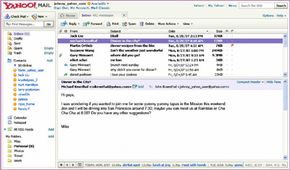
Het beheersen van de basisprincipes van het gebruik van Yahoo Mail voor het dagelijkse e-mailbeheer komt neer op een paar kernfuncties: verzenden, ontvangen, opmaken en organiseren. Het is niet ingewikkeld. Je verzendt berichten, je leest ze en je zorgt ervoor dat je inbox geen digitale stortplaats wordt.
Uw eerste e-mail opstellen en opmaken
Om aan de slag te gaan, kijkt u in de linkerbovenhoek van uw startpagina. Klik op de knop ‘Nieuw’ en selecteer vervolgens ‘E-mailbericht’. Er gaat een nieuw venster open. Dat is waar het werk gebeurt.
Behandel eerst de ontvangers.
- Aan: Typ hier het adres van de contactpersoon. Als u een groep e-mailt, scheidt u elk adres met een komma en een spatie. Zet geen komma na de laatste.
- CC: Gebruik deze regel voor mensen die een kopie zouden moeten ontvangen, maar niet het primaire doelwit zijn.
- BCC: Klik op de kleine tekst “BCC weergeven” aan het einde van de regel “Aan”. Hiermee kunt u een bericht naar een lijst met mensen sturen zonder hun adressen aan elkaar bekend te maken. Het is de beleefde manier om groepsverzendingen te doen.
- Onderwerp: Schrijf een paar woorden die het onderwerp beschrijven. Als u iemand e-mailt die u niet goed kent, wees dan specifiek. “Agenda voor HR-vergadering 2-21” werkt. “Hallo” niet. Specifieke onderwerpen helpen voorkomen dat het op spam lijkt.
Schrijf nu uw bericht in het grote Opstelvenster. Onder de onderwerpregel ziet u een opmaakbalk. U kunt het lettertype, de grootte en de kleur wijzigen. U kunt koppelingen toevoegen. Je kunt zelfs emoticons invoegen, gezichten gemaakt van interpunctie die emotie uitstralen.
Voordat u op verzenden klikt, klikt u op ‘Spelling’ in de balk boven het veld ‘Aan:’ om te controleren op typefouten. Zodra u klaar bent, klikt u op ‘Verzenden’. U krijgt een bevestiging dat het bericht is verzonden. Yahoo Mail slaat automatisch een kopie op in uw map Verzonden.
Als u nog niet klaar bent, klikt u op ‘Concept opslaan’. Hiermee wordt het halfgeschreven bericht opgeslagen in uw map Concepten, zodat u het later kunt afmaken. U kunt ook op ‘Bijvoegen’ klikken om bestanden toe te voegen, hoewel dat proces een eigen diepgaande duik verdient.
Beheer van inkomende e-mail en postvak IN
Yahoo Mail controleert automatisch elke 10 minuten op nieuwe e-mails. U ziet een nummer tussen haakjes naast uw inboxpictogram wanneer er nieuwe e-mail binnenkomt. Als je een geluidswaarschuwing wilt, kun je dat instellen in Yahoo Messenger. Dat is een gratis dienst, maar je moet wel de software downloaden en je registreren.
Open je inbox. Berichten worden aan de rechterkant weergegeven, met de meest recente bovenaan. Ongelezen berichten worden vetgedrukt weergegeven. Boven de lijst bevindt zich een bedieningsbalk. Hiermee kunt u actie ondernemen op elke e-mail zonder deze eerst te openen.
Dit is wat u kunt doen:
- Openen: Klik op het berichtonderwerp of de afzender. De inhoud verschijnt in het leesvenster onder de lijst.
- Antwoord: Reageer alleen op de afzender of op iedereen in het gesprek.
- Doorsturen: Stuur een kopie van het bericht, inclusief eventuele bijlagen, naar iemand anders.
- Spam: Verplaats het bericht naar de map met ongewenste e-mail.
- Verplaatsen: Bewaar het bericht in een aangepaste map die u hebt gemaakt.
- Afdrukken: Stuur het bericht naar uw printer.
- Verwijderen: Verplaats het bericht naar de map Prullenbak.
Als u per ongeluk iets verwijdert, kunt u het meestal weer uit de prullenbak halen, op voorwaarde dat u de map nog niet heeft geleegd.
Zodra u de basisbeginselen onder de knie heeft, bestaat de volgende stap uit het bekijken van bijlagen, het doorzoeken van uw archieven en het op afstand openen van uw e-mail.