AOMEI Partition Assistant verzorgt de rommelige kant van Windows-opslag. Hiermee kunt u schijfpartities splitsen, samenvoegen en verkleinen zonder uw bestanden aan te raken. Voor de meeste thuisgebruikers is dit de snelste manier om de fout ‘onvoldoende schijfruimte’ op te lossen of een schijf voor te bereiden op een nieuw besturingssysteem.
Dit hulpprogramma werkt op Windows XP tot en met Windows 11. Het ondersteunt zowel 32-bits als 64-bits systemen. Je kunt het gebruiken op een tien jaar oude laptop of een gloednieuwe desktop. De interface is eenvoudig, wat handig is als u het niet prettig vindt om een opdrachtprompt te openen om schijven te beheren.
Wat doet de gratis Standard Edition eigenlijk?
De gratis versie omvat de basisprincipes die de meeste mensen nodig hebben. U kunt nieuwe partities maken, oude verwijderen en de grootte van bestaande volumes wijzigen. Het handelt dit af zonder uw gegevens te wissen.
- Aanmaken en verwijderen: Partities veilig toevoegen of verwijderen.
- Formaat wijzigen: Partitiegroottes vergroten of verkleinen.
- Formatteren: Snel of volledig formatteren voor nieuwe of hergebruikte schijven.
- Samenvoegen en splitsen: Combineer kleine partities of verdeel grote partities.
- Integriteitscontroles: Controleer de status van een volume.
De tool kopieert ook partities en kloont niet-systeemschijven. Dit is handig als u harde schijven verwisselt. Een belangrijk kenmerk is het converteren van FAT32 naar NTFS zonder formatteren. Hierdoor voorkomt u dat u gegevens verliest wanneer u een upgrade van uw hardware of besturingssysteem uitvoert.
Voor welke functies is een betaalde licentie vereist?
De gratis versie heeft limieten. Als u uw volledige systeemschijf moet klonen, heeft u de betaalde versie nodig. Dit omvat het migreren van uw besturingssysteem naar een SSD zonder Windows opnieuw te installeren. Het ontgrendelt ook de mogelijkheid om te converteren tussen primaire en logische partities.
Als het uw hoofddoel is alleen maar ruimte vrij te maken op uw C:-schijf of een externe USB-stick te organiseren, is de gratis versie voldoende. Voor migraties op systeemniveau: budget voor de betaalde laag.
AOMEI richt zich op betrouwbaarheid door middel van regelmatige updates. Deze patches repareren bugs en voegen ondersteuning toe voor nieuwe hardware.
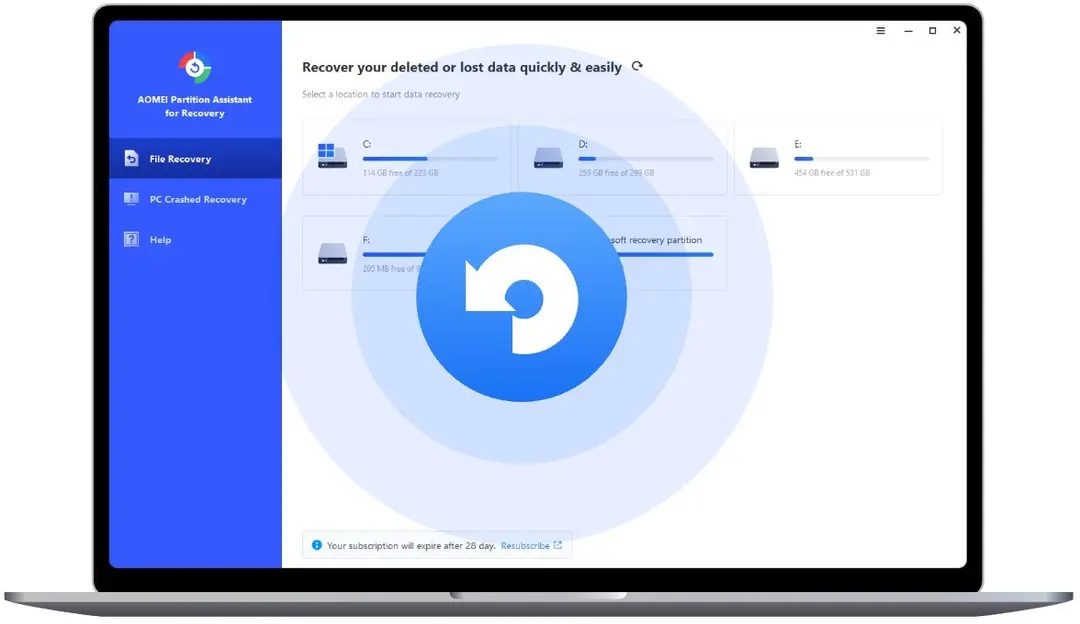
AOMEI Partition Assistant downloaden en installeren
Download het installatieprogramma vanaf een veilige bron. De software is alleen Windows. Er is geen native versie voor macOS, Linux, Android of iOS. Partities die u op Windows maakt, kunnen echter door andere besturingssystemen worden gelezen als u de schijf hierop aansluit.
De installatie is eenvoudig. Voer het uitvoerbare bestand uit en volg de installatiewizard. Je hebt geen technische vaardigheden nodig om aan de slag te gaan. Dat gezegd hebbende, partitiemanipulatie is delicaat. Maak een back-up van belangrijke gegevens voordat u begint. Zelfs met ingebouwde veiligheidsmaatregelen kan een stroomstoring tijdens het wijzigen van het formaat problemen veroorzaken.
Werkt AOMEI Partition Assistant op alle pc-typen?
Ja. De Standard Edition vereist heel weinig. Het werkt op systemen met 512 MB RAM en heeft ongeveer 100 MB vrije schijfruimte nodig. Het herkent standaard SATA-, SCSI-, IDE-, SSD- en USB-drives.
Compatibiliteit is geen probleem voor UEFI of traditionele BIOS-systemen. Of je nu een recente gaming-pc hebt of een oudere kantoorlaptop, de tool detecteert je hardware correct. U kunt updates afdwingen via het ingebouwde beheermenu. Deze updates verstoren uw bestaande instellingen of partitie-indelingen niet.
Waarom doet dit er toe? Omdat schijfbeheer zelden een eenmalige taak is. Wanneer u schijven toevoegt of hardware vervangt, heeft u een tool nodig die in verschillende Windows-versies blijft werken. AOMEI Partition Assistant blijft wat dat betreft consistent.
Welke editie van AOMEI Partition Assistant past bij uw behoeften?
De gratis Standard Edition kan het basispartitiebeheer prima aan. Als u alleen het formaat van schijven wijzigt of nieuwe partities maakt, blijf daar dan bij. Het kost niets en bespaart u opgeblazen software die u nooit zult gebruiken.
Maar als u meer wilt doen, komen de betaalde niveaus tussenbeide. De edities Professional, Server, Unlimited en Technician ontgrendelen functies die de gratis versie vergrendelt. We hebben het over het klonen van volledige systeemschijven, het converteren van primaire partities naar logische partities zonder gegevensverlies, of het migreren van uw volledige besturingssysteem naar een nieuwe SSD- of NVMe-schijf.
Het uitlijnen van partities voor moderne schijfoptimalisatie is een andere premiumfunctie. Hetzelfde geldt voor het herstellen van verwijderde partities. Als u per ongeluk uw D:-schijf hebt gewist en geen back-up hebt gemaakt, is dit uw reddingslijn.
Het prijsmodel is sterk afhankelijk van de editie en licentieduur. De Professionele versie voor individuele gebruikers is verkrijgbaar in twee varianten: een eeuwigdurende licentie of een jaarabonnement. Studenten en instellingen voor hoger onderwijs krijgen hier vaak promoties. Voor bedrijven bieden de formules Server, Onbeperkt en Technicus ruimere exploitatierechten. U krijgt ook prioriteitstoegang tot de hotline en levenslange updates.
Prijzen veranderen vaak. Controleer de officiële AOMEI-site of geautoriseerde distributeurs zoals Futura voordat u koopt. U zult waarschijnlijk betere deals vinden dan de standaard catalogusprijs.
Waar vindt u oudere versies van de partitiebeheerder
Waarom zou je een oude versie willen? Soms is uw hardware oud. Of uw systeemomgeving is specifiek op een manier die nieuwe software simpelweg niet ondersteunt. Legacy-systemen werken niet goed met de nieuwste updates.
Futura houdt archieven van eerdere edities legaal en periodiek beschikbaar. Dit is handig bij onderhouds- of restauratiewerkzaamheden aan oudere machines. Als u een vloot verouderde pc’s beheert, is het hebben van de juiste versie van AOMEI Partition Assistant voor dat specifieke hardwaretijdperk een praktische noodzaak.
Hoe verhoudt AOMEI zich tot EaseUS, GParted en MiniTool?
Je bent niet de enige op de markt. EaseUS Partition Master, GParted en MiniTool Partition Wizard zijn de belangrijkste concurrenten. Ze beheren allemaal partities, maar ze doen het anders.
AOMEI leunt op een gebruiksvriendelijke interface. Het bevat gedetailleerde handleidingen rechtstreeks in de software. De technische ondersteuning is reactief, ondersteund door documentatie, veelgestelde vragen en tutorials. Er is ook een community op forums en sociale netwerken. Dat is belangrijk als je om 02.00 uur een vreemde fout tegenkomt.
EaseUS en MiniTool richten zich sterk op functionaliteit en snelheid. GParted is het gratis, open-source alternatief, populair onder Linux-gebruikers en degenen die niet voor een licentie willen betalen. Maar GParted is niet zo gepolijst voor Windows-native workflows.
De vergelijkingscriteria komen neer op een paar dingen:
– Interface-ergonomie
– OS-dekking
– Functierijkdom
– Beveiligingsniveau
– Werkingssnelheid
– Licentiekosten
AOMEI wint op het gebied van toegankelijkheid. Er wordt niet vanuit gegaan dat u een systeembeheerder bent. Het begeleidt u bij complexe taken, zoals opstartbeheer voor meerdere besturingssystemen of herstel van beschadigde partities.
Heeft AOMEI Partition Assistant een officiële training of certificering?
Nee. Er is geen officieel certificeringstraject. Maar je hebt er geen nodig om de tool onder de knie te krijgen. Technische websites, webinars en artikelen behandelen de geavanceerde onderwerpen. Denk aan het beheren van opstartsequenties van meerdere besturingssystemen of het herstellen van beschadigde partities. Deze bronnen begeleiden u van basisstappen tot aanpassingen op expertniveau.
Dit ecosysteem van leermateriaal helpt de reputatie van AOMEI in het landschap van Windows-schijfhulpprogramma’s te verstevigen. Of u nu een thuisgebruiker bent, een occasionele IT-onderhoudswerker of een professional die met intensieve serveromgevingen omgaat, de software schaalt mee met uw behoeften.
Frequente updates en brede compatibiliteit houden het relevant. Als u downloadt van een betrouwbare bron zoals Futura, bent u verzekerd van een veilige, onderhouden versie. Het verwerkt zonder wrijving harde schijven, SSD’s en oude of nieuwe partities op Windows-pc-systemen.
Het gereedschap is solide. Het lost partitieproblemen effectief op. Kies gewoon de editie die past bij uw risicotolerantie en hardware-instellingen, en alles komt goed.
Systeemvereisten en wat de software daadwerkelijk van uw hardware nodig heeft
Het maakt AOMEI Partition Assistant niet uit of je pc een beest of een vermoeide kantoormachine uit 2012 is. De minimumspecificaties zijn schrikbarend laag. U hebt een processor nodig die x86-instructies begrijpt, minimaal 512 MB RAM en 100 MB vrije schijfruimte. Dat is het. De meeste mensen hebben tien keer zoveel.
Het addertje onder het gras is niet de hardware. Het zijn machtigingen. Om de daadwerkelijke structuur van uw schijven te achterhalen, werkt de tool met beheerdersrechten. Dit is niet onderhandelbaar. Als u probeert een partitie te vergroten of verkleinen zonder beheerdersrechten, zal dit eenvoudigweg niet werken. Behandel dit als elk ander hulpprogramma op systeemniveau: u overhandigt het de sleutels van het gebouw. Wees voorzichtig.
De software is een lokale installatie. Hij belt niet voor elk commando naar huis. U hebt geen actieve internetverbinding nodig om een schijf te splitsen of een systeemschijf te klonen. Je hebt het internet alleen nodig als je updates wilt downloaden of de documentatie wilt lezen. Als u zich in een beperkte omgeving of offline bevindt, blijft de kernfunctionaliteit volledig toegankelijk.
Welke schijftypen, interfaces en partitieschema’s worden ondersteund
Dit is waar de details van belang zijn als je een gemengde omgeving hebt. AOMEI verwerkt zowel oudere als moderne opslagarchitecturen.
- Partitieschema’s: Het ondersteunt volledig MBR (Master Boot Record) voor oudere BIOS-systemen en GPT (GUID Partition Table) voor moderne UEFI-installaties. U kunt ertussen converteren als de hardware dit toelaat.
- Bestandssystemen: Het beheert NTFS, FAT32, FAT16 en exFAT native. Het herkent ook Ext2/Ext3/Ext4, hoewel uw vermogen om deze Linux-bestandssystemen te maken, te verkleinen of te converteren afhangt van welke editie u gebruikt.
- Opslagmedia: Alles wat Windows herkent, herkent het. Dit omvat interne HDD’s, SSD’s en NVMe -schijven. Het werkt ook met externe schijven, USB -sticks en geheugenkaarten.
- Interfaces: De tool werkt met SATA -, IDE -, SCSI -, NVMe – en USB -verbindingen.
- RAID: Het kan communiceren met RAID-volumes, op voorwaarde dat Windows deze al heeft herkend in Apparaatbeheer.
Een opvallende functie voor gevorderde gebruikers is de mogelijkheid om opstartbare WinPE-media te genereren. Dit is niet in elk niveau beschikbaar, maar als u over de Professional-, Server-, Technician- of Unlimited-licentie beschikt, kunt u een opstartbare USB-drive maken. Hierdoor kunt u AOMEI Partition Assistant volledig buiten Windows uitvoeren. Het is essentieel als u een besturingssysteem migreert, een systeempartitie repareert of iets doet dat geblokkeerd zou worden terwijl Windows op dezelfde schijf draait.
Hoe u de juiste licentie voor uw specifieke partitiebehoeften kunt evalueren
De “Gratis” versie is geen speelgoed, maar het is ook niet de volledige toolkit. AOMEI Technology biedt vier betaalde niveaus: Professioneel, Server, Onbeperkt en Technicus.
Als u een typische thuisgebruiker of kleine kantoormedewerker bent, voldoet de Standaard (gratis) editie waarschijnlijk aan uw behoeften. U kunt partities maken, verwijderen, verbergen en de grootte ervan wijzigen. U kunt stationsletters wijzigen en stations formatteren.
Waar het interessant wordt, is wanneer je dingen moet doen die te maken hebben met het opstartproces of specifieke bestandssysteemconversies. De betaalde edities ontgrendelen:
– MBR naar GPT converteren op de systeemschijf zonder gegevensverlies.
– Systeemschijven klonen naar verschillende hardware.
– Geavanceerde conversie tussen NTFS en FAT32/exFAT zonder gegevensverlies.
– Toegang tot de maker van opstartbare media.
De Technician -editie is bedoeld voor IT-professionals die meerdere machines moeten ondersteunen, vaak met prioriteitsondersteuning. De Unlimited -editie is bedoeld voor intensieve gebruikers of laboratoria die hoogfrequent gebruik nodig hebben.
Download het installatieprogramma niet van een willekeurige site van derden. Als u het authentieke installatieprogramma van een gerenommeerde bron als Futura aanschaft, zorgt u ervoor dat u geen malware bundelt met een schijfbeheertool. Dat is een slechte combinatie. De interface is meertalig, inclusief Frans en Engels, dus taalbarrières mogen u niet tegenhouden. Controleer bij twijfel de