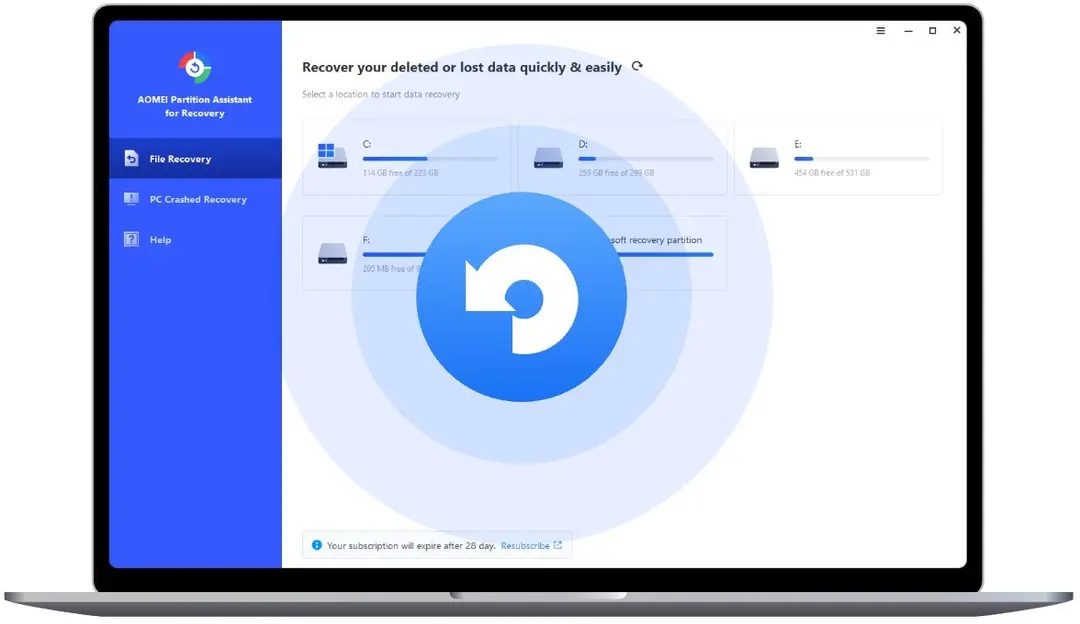
AOMEI Partition Assistant se stará o špinavou stránku úložiště Windows. Program umožňuje rozdělit, sloučit a zmenšit diskové oddíly, aniž by to ovlivnilo vaše soubory. Pro většinu domácích uživatelů je to nejrychlejší způsob, jak opravit chybu „nedostatek místa na disku“ nebo připravit disk pro instalaci nového operačního systému.
Nástroj funguje na systémech od Windows XP po Windows 11. Podporovány jsou 32bitové i 64bitové systémy. Lze jej použít jak na deset let starém notebooku, tak na novém stolním počítači. Rozhraní je jednoduché, což pomáhá, pokud se necítíte dobře při otevírání příkazového řádku pro správu disků.
Co přesně dělá bezplatná verze Standard?
Bezplatná verze pokrývá základní funkce, které většina uživatelů potřebuje. Můžete vytvářet nové oddíly, odstraňovat staré a měnit velikost stávajících svazků. Vaše data však nebudou vymazána.
- Vytvářet a mazat: Bezpečně přidávat nebo odstraňovat oddíly.
- Změnit velikost: Zvětšení nebo zmenšení velikosti oddílů.
- Formátovat: Rychlé nebo úplné formátování nových nebo opakovaně používaných jednotek.
- Sloučit a rozdělit: Sloučit malé části nebo rozdělit velké.
- Kontrola integrity: Zkontroluje stav svazku.
Nástroj také kopíruje oddíly a klonuje nesystémové jednotky. To je užitečné při výměně pevných disků. Klíčovou funkcí je převod FAT32 na NTFS bez formátování. To vám umožní vyhnout se ztrátě dat při aktualizaci hardwaru nebo operačního systému.
Které funkce vyžadují placenou licenci?
Bezplatná verze má omezení. Pokud potřebujete naklonovat celý systémový disk, budete potřebovat placenou verzi. To zahrnuje přenos operačního systému na SSD bez přeinstalace Windows. Otevírá také možnost převodu mezi primárními a logickými oddíly.
Pokud je vaším hlavním cílem jednoduše uvolnit místo na disku C: nebo uspořádat externí USB disk, stačí bezplatná verze. Pro migrace systému rozpočítejte placený plán.
AOMEI se zaměřuje na spolehlivost prostřednictvím pravidelných aktualizací. Tyto opravy opravují chyby a přidávají podporu pro nový hardware.
Jak stáhnout a nainstalovat AOMEI Partition Assistant
Stáhněte si instalační program z důvěryhodného zdroje. Software funguje pouze v systému Windows. Neexistují žádné nativní verze pro macOS, Linux, Android nebo iOS. Oddíly vytvořené ve Windows však budou čitelné pro jiné operační systémy, pokud k nim disk připojíte.
Instalace je jednoduchá. Spusťte spustitelný soubor a postupujte podle průvodce nastavením. Abyste mohli začít, nepotřebujete žádné technické dovednosti. Manipulace s oddíly však vyžaduje opatrnost. Než začnete, vytvořte si záložní kopii důležitých dat. I s vestavěnými bezpečnostními opatřeními může výpadek napájení během operace změny velikosti způsobit problémy.
Funguje AOMEI Partition Assistant na všech typech PC?
Ano. Standard Edition vyžaduje velmi málo zdrojů. Běží na systémech s 512 MB RAM a zabírá asi 100 MB volného místa na disku. Program nativně rozpozná disky SATA, SCSI, IDE, SSD a USB.
Kompatibilita není problémem pro systémy s UEFI nebo tradičním BIOSem. Ať už máte moderní herní PC nebo starý kancelářský notebook, nástroj správně detekuje váš hardware. Aktualizace ovladačů můžete vynutit prostřednictvím vestavěné nabídky správy. Tyto aktualizace nenaruší vaše stávající nastavení ani strukturu oddílů.
Proč je to důležité? Protože správa disků je zřídkakdy jednorázový úkol. Když přidáváte disky nebo měníte hardware, potřebujete nástroj, který bude nadále fungovat v různých verzích Windows. AOMEI Partition Assistant zůstává v tomto ohledu konzistentní.
Která edice AOMEI Partition Assistant je pro vás vhodná?
Bezplatná Standardní edice odvádí skvělou práci se základní správou diskových oddílů. Pokud potřebujete pouze změnit velikost disků nebo vytvořit nové oddíly, jděte do toho. Je to zdarma a ušetříte se před neohrabaným softwarem, který nikdy nepoužijete.
Pokud však potřebujete více, na záchranu přijdou placené plány. Edice Professional, Server, Unlimited a Technician poskytují přístup k funkcím, které jsou v bezplatné verzi uzamčeny. Hovoříme o kompletním klonování systémového disku, převodu hlavních oddílů na logické bez ztráty dat nebo přenesení celého operačního systému na nový SSD nebo NVMe disk.
Další prémiovou funkcí je zarovnání oddílů pro optimalizaci moderních disků. Stejně jako obnovení smazaných oddílů. Pokud jste omylem smazali disk D: a nezálohovali jste jej, je to vaše záchranné lano.
Cenový model se značně liší v závislosti na edici a délce licence. Verze Professional pro soukromé uživatele je k dispozici ve dvou variantách: trvalá licence nebo roční předplatné. Studenti a vysoké školy zde často dostávají slevy. Pro podniky nabízejí vzorce Server, Unlimited a Technician širší práva k užívání. Získáte také přístup k prioritní lince pomoci a aktualizacím na celý život.
Ceny se často mění. Před nákupem se prosím podívejte na oficiální stránky AOMEI nebo autorizovaných distributorů, jako je Futura. Pravděpodobně najdete lepší nabídky, než je standardní katalogová cena.
Kde najít starší verze softwaru pro správu oddílů
Proč potřebujete starou verzi? Někdy je vaše zařízení zastaralé. Nebo je vaše systémové prostředí specifické způsobem, který nový software prostě nepodporuje. Zastaralé systémy si s nejnovějšími aktualizacemi nehrají dobře.
Futura udržuje archivy předchozích vydání, dostupné legálně a pravidelně. To je užitečné pro servis nebo obnovu starých strojů. Pokud spravujete flotilu starších počítačů, mít správnou verzi AOMEI Partition Assistant pro vaši konkrétní generaci hardwaru je praktickou nutností.
Jak si stojí AOMEI v porovnání s EaseUS, GParted a MiniTool?
Nejste na trhu sami. Hlavními konkurenty jsou EaseUS Partition Master, GParted a MiniTool Partition Wizard. Všichni spravují oddíly, ale dělají to jinak.
AOMEI se zaměřuje na uživatelsky přívětivé rozhraní. Obsahuje podrobné návody přímo v softwaru. Technická podpora je pohotová, podporuje ji dokumentace, často kladené otázky a výukové programy. Existuje také komunita na fórech a sociálních sítích. To je důležité, když narazíte na podivnou chybu ve 2 hodiny ráno.
EaseUS a MiniTool kladou velký důraz na funkčnost a rychlost. GParted je bezplatná a open source alternativa oblíbená mezi uživateli Linuxu a těmi, kteří nechtějí platit za licenci. Ale GParted není tak leštěný pro nativní pracovní postupy Windows.
Srovnávací kritéria se scvrkají na několik věcí:
– Ergonomie rozhraní
– podpora OS
– Bohaté na funkce
– Úroveň zabezpečení
– Rychlost práce
– Cena licence
AOMEI vítězí z hlediska přístupnosti. Nepředpokládá se, že jste správce systému. Provede vás složitými úkoly, jako je správa spouštění více operačních systémů nebo obnova poškozených oddílů.
Má AOMEI Partition Assistant nějaké oficiální školení nebo certifikaci?
Ne. Neexistuje žádná oficiální certifikační cesta. K ovládání nástroje to ale nepotřebujete. Technické weby, webináře a články pokrývají pokročilá témata. Zvažte správu spouštěcí sekvence více operačních systémů nebo obnovu poškozených oddílů. Tyto zdroje vás provedou od základních kroků až po expertní nastavení.
Tento ekosystém výukových materiálů pomáhá posílit reputaci AOMEI v prostředí diskových utilit Windows. Ať už jste domácí uživatel, příležitostný odborník na údržbu IT nebo profesionál pracující s intenzivním serverovým prostředím, software se přizpůsobí vašim potřebám.
Díky častým aktualizacím a široké kompatibilitě je stále relevantní. Stažením z důvěryhodného zdroje, jako je Futura, získáte bezpečnou a podporovanou verzi. Bezproblémově funguje s pevnými disky, SSD a starými nebo novými oddíly v systémech Windows PC.
Nástroj je spolehlivý. Efektivně řeší problémy s oddíly. Stačí si vybrat edici, která vyhovuje vaší toleranci rizik a konfiguraci hardwaru, a můžete začít.
Systémové požadavky a to, co software skutečně vyžaduje od vašeho hardwaru
AOMEI Partition Assistant se nestará o to, zda je váš počítač výkonný stroj nebo unavený kancelářský počítač roku 2012. Minimální požadavky jsou překvapivě nízké. Potřebujete procesor, který rozumí instrukcím x86, minimálně 512 MB RAM a 100 MB volného místa na disku. To je vše. Většina lidí má desetinásobek této částky.
Obtížnost není ve vybavení. Má přístupová práva. Pro interakci se skutečnou strukturou vašich disků se nástroj spouští s právy správce. To je nesmlouvavé. Pokud se pokusíte změnit velikost nebo naformátovat oddíl bez práv správce, jednoduše to nebude fungovat. Zacházejte s ním jako s jakoukoli jinou systémovou utilitou: předáte mu klíče od budovy. Buďte opatrní.
Software se instaluje lokálně. Neposílá požadavky na server pro každý příkaz. K rozdělení disku nebo klonování systémové jednotky nepotřebujete aktivní připojení k internetu. Internet je potřeba pouze tehdy, když si chcete stáhnout aktualizace nebo číst dokumentaci. Ať už jste v omezeném prostředí nebo pracujete offline, základní funkce zůstávají plně dostupné.
Jaké typy disků, rozhraní a schémata oddílů jsou podporovány
Zde záleží na detailech, pokud máte smíšené prostředí. AOMEI pracuje se staršími i moderními architekturami úložiště.
- Schémata rozdělení: Plně podporováno MBR (Master Boot Record) pro starší systémy BIOS a GPT (GUID Partition Table) pro moderní konfigurace UEFI. Můžete mezi nimi převádět, pokud to váš hardware umožňuje.
- Systémy souborů: Nativně spravuje NTFS, FAT32, FAT16 a exFAT. Rozpozná také Ext2/Ext3/Ext4, ačkoli vaše schopnost vytvářet, měnit velikost nebo převádět tyto systémy souborů Linux závisí na edici, kterou používáte.
- Úložiště: Vše, co systém Windows rozpozná, rozpozná také. To zahrnuje interní HDD, SSD a NVMe disky. Funguje také s externími disky, USB flash disky a paměťovými kartami.
- Rozhraní: Nástroj funguje prostřednictvím připojení SATA, IDE, SCSI, NVMe a USB.
- RAID: Může komunikovat se svazky RAID za předpokladu, že je systém Windows již rozpoznal ve Správci zařízení.
Jednou z pozoruhodných funkcí pro pokročilé uživatele je možnost vytvářet spouštěcí média WinPE. Tato funkce není součástí každého plánu, ale pokud máte licenci Professional, Server, Technician nebo Unlimited, můžete vytvořit spouštěcí jednotku USB. To vám umožní spustit AOMEI Partition Assistant zcela mimo Windows. To je nezbytné, pokud migrujete operační systém, opravujete systémový oddíl nebo provádíte jakékoli činnosti, které by byly zablokovány, když je systém Windows spuštěn na stejném disku.
Jak vyhodnotit správnou licenci pro vaše specifické potřeby rozdělení disku
Free verze není hračka, ale ani kompletní sada nástrojů. Technologie AOMEI nabízí čtyři placené plány: Professional, Server, Unlimited a Technician.
Pokud jste běžným domácím uživatelem nebo pracovníkem v malé kanceláři, Standard edice (zdarma) je pravděpodobně dostačující pro vaše potřeby. Oddíly můžete vytvářet, mazat, skrývat a měnit jejich velikost. Můžete změnit písmena jednotek a formátovat jednotky.
Začíná to být zajímavé, když potřebujete provést akce, které ovlivňují proces spouštění nebo konkrétní konverze systému souborů. Odemknutí placených edic:
– Převeďte MBR na GPT na systémovém disku bez ztráty dat.
– Klonování systémových disků na jiné zařízení.
– Pokročilý převod mezi NTFS a FAT32/exFAT bez ztráty dat.
– Přístup k tvůrci zaváděcích médií.
Edice Technician je navržena pro IT profesionály, kteří potřebují servis více strojů, často s prioritní podporou. Edice Unlimited je určena pro náročné uživatele nebo laboratoře vyžadující vysokofrekvenční použití.
Nestahujte instalační program z náhodného webu třetí strany. Získání originálního instalátoru z důvěryhodného zdroje, jako je Futura, zajistí, že spolu s nástrojem pro správu disků nenainstalujete malware. To je špatná kombinace. Rozhraní je vícejazyčné, včetně francouzštiny a angličtiny, takže jazyková bariéra by vás neměla zastavit. Máte-li pochybnosti, zkontrolujte