AOMEI Partition Assistant obsługuje brudną stronę pamięci Windows. Program umożliwia dzielenie, łączenie i zmniejszanie partycji dysku bez wpływu na pliki. Dla większości użytkowników domowych jest to najszybszy sposób naprawienia błędu „za mało miejsca na dysku” lub przygotowania dysku do instalacji nowego systemu operacyjnego.
Narzędzie działa na systemach od Windows XP do Windows 11. Obsługiwane są zarówno systemy 32-bitowe, jak i 64-bitowe. Można go używać zarówno na dziesięcioletnim laptopie, jak i na nowym komputerze stacjonarnym. Interfejs jest prosty, co jest pomocne, jeśli nie czujesz się komfortowo, otwierając wiersz poleceń w celu zarządzania dyskami.
Co dokładnie robi bezpłatna wersja standardowa?
Darmowa wersja obejmuje podstawowe funkcje potrzebne większości użytkowników. Możesz tworzyć nowe partycje, usuwać stare i zmieniać rozmiar istniejących woluminów. Twoje dane nie zostaną jednak usunięte.
- Twórz i usuwaj: Bezpiecznie dodawaj i usuwaj partycje.
- Zmień rozmiar: Zwiększ lub zmniejsz rozmiar partycji.
- Format: Szybko lub całkowicie sformatuj nowe lub ponownie używane dyski.
- Scal i podziel: Łącz małe sekcje lub dziel duże.
- Kontrola integralności: Sprawdza stan woluminu.
Narzędzie kopiuje także partycje i klonuje dyski niesystemowe. Jest to przydatne podczas wymiany dysków twardych. Kluczową funkcją jest konwersja FAT32 na NTFS bez formatowania. Pozwala to uniknąć utraty danych podczas aktualizacji sprzętu lub systemu operacyjnego.
Które funkcje wymagają płatnej licencji?
Wersja darmowa ma ograniczenia. Jeśli chcesz sklonować cały dysk systemowy, będziesz potrzebować wersji płatnej. Obejmuje to przeniesienie systemu operacyjnego na dysk SSD bez ponownej instalacji systemu Windows. Otwiera także możliwość konwersji pomiędzy partycjami podstawowymi i logicznymi.
Jeśli Twoim głównym celem jest po prostu zwolnienie miejsca na dysku C: lub zorganizowanie zewnętrznego dysku USB, darmowa wersja będzie wystarczająca. W przypadku migracji systemu budżet dla planu płatnego.
AOMEI skupia się na niezawodności poprzez regularne aktualizacje. Te poprawki naprawiają błędy i dodają obsługę nowego sprzętu.
Jak pobrać i zainstalować Asystenta partycji AOMEI
Pobierz instalator z zaufanego źródła. Oprogramowanie działa wyłącznie w systemie Windows. Nie ma wersji natywnych dla systemów macOS, Linux, Android i iOS. Jednak partycje utworzone w systemie Windows będą czytelne dla innych systemów operacyjnych, jeśli podłączysz do nich dysk.
Instalacja jest prosta. Uruchom plik wykonywalny i postępuj zgodnie z instrukcjami kreatora instalacji. Aby rozpocząć, nie potrzebujesz żadnych umiejętności technicznych. Jednak manipulowanie partycjami wymaga ostrożności. Zanim zaczniesz, wykonaj kopię zapasową ważnych danych. Nawet przy wbudowanych środkach bezpieczeństwa awaria zasilania podczas operacji zmiany rozmiaru może powodować problemy.
Czy AOMEI Partition Assistant działa na wszystkich typach komputerów PC?
Tak. Wersja Standard wymaga bardzo niewielu zasobów. Działa na systemach z 512 MB pamięci RAM i zajmuje około 100 MB wolnego miejsca na dysku. Program natywnie rozpoznaje dyski SATA, SCSI, IDE, SSD i USB.
Kompatybilność nie stanowi problemu w przypadku systemów z UEFI lub tradycyjnym BIOS-em. Niezależnie od tego, czy masz nowoczesny komputer do gier, czy stary laptop biurowy, narzędzie poprawnie wykryje Twój sprzęt. Możesz wymusić aktualizacje sterowników za pomocą wbudowanego menu zarządzania. Te aktualizacje nie psują istniejących ustawień ani struktury partycji.
Dlaczego to jest ważne? Ponieważ zarządzanie dyskami rzadko jest zadaniem jednorazowym. Dodając dyski lub zmieniając sprzęt, potrzebujesz narzędzia, które będzie działać w różnych wersjach systemu Windows. AOMEI Partition Assistant pozostaje pod tym względem konsekwentny.
Która wersja AOMEI Partition Assistant jest dla Ciebie odpowiednia?
Bezpłatna edycja standardowa świetnie radzi sobie z podstawowym zarządzaniem partycjami. Jeśli potrzebujesz tylko zmienić rozmiar dysków lub utworzyć nowe partycje, zrób to. To nic nie kosztuje, a oszczędzisz sobie nieporęcznego oprogramowania, którego nigdy nie użyjesz.
Ale jeśli potrzebujesz więcej, na ratunek przychodzą płatne plany. Wersje Professional, Server, Unlimited i Technician zapewniają dostęp do funkcji, które są zablokowane w wersji darmowej. Mowa tu o całkowitym sklonowaniu dysku systemowego, konwersji partycji głównych na logiczne bez utraty danych, czy też przeniesieniu całego systemu operacyjnego na nowy dysk SSD lub NVMe.
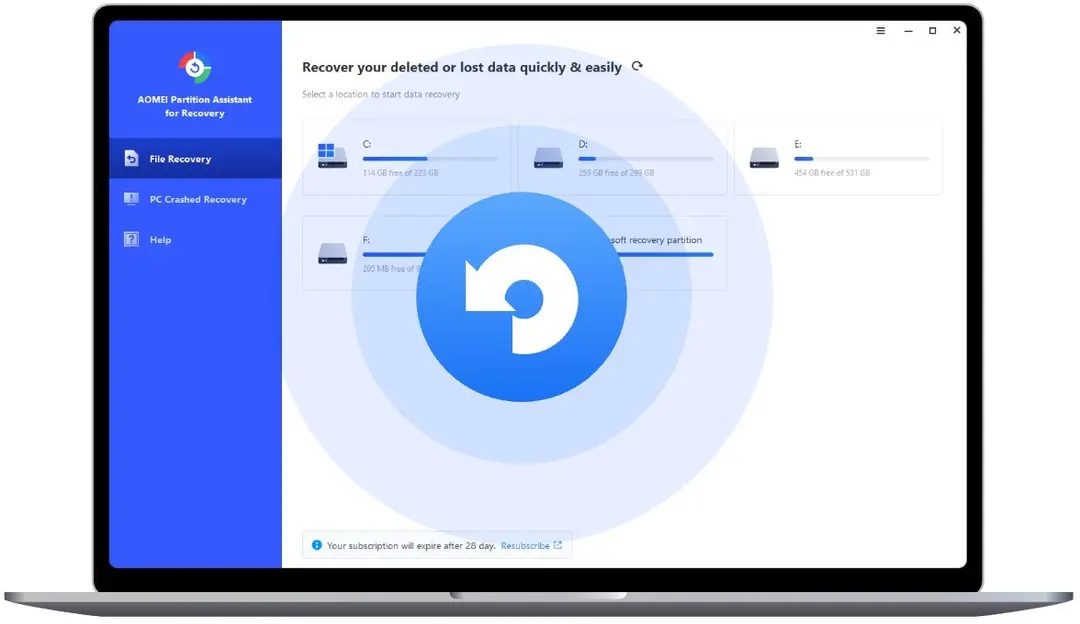
Wyrównanie partycji w celu optymalizacji nowoczesnych dysków to kolejna funkcja premium. A także przywracanie usuniętych partycji. Jeśli przypadkowo usunąłeś dysk D: i nie utworzyłeś jego kopii zapasowej, jest to ratunek.
Model cenowy różni się znacznie w zależności od edycji i czasu trwania licencji. Wersja Professional dla użytkowników prywatnych dostępna jest w dwóch opcjach: licencja wieczysta lub roczna subskrypcja. Studenci i uczelnie często otrzymują tu zniżki. W przypadku firm formuły Serwer, Nieograniczona i Technik oferują szersze prawa użytkowania. Otrzymujesz także dostęp do priorytetowej linii pomocy i aktualizacji na całe życie.
Ceny zmieniają się często. Przed zakupem sprawdź oficjalną stronę internetową AOMEI lub autoryzowanych dystrybutorów, takich jak Futura. Prawdopodobnie znajdziesz lepsze oferty niż standardowa cena katalogowa.
Gdzie znaleźć starsze wersje oprogramowania do zarządzania partycjami
Dlaczego potrzebujesz starej wersji? Czasami Twój sprzęt jest przestarzały. Lub środowisko Twojego systemu jest specyficzne w sposób, którego nowe oprogramowanie po prostu nie obsługuje. Przestarzałe systemy nie współpracują dobrze z najnowszymi aktualizacjami.
Futura prowadzi archiwum poprzednich wydań, dostępne legalnie i okresowo. Jest to przydatne przy serwisowaniu lub odnawianiu starych maszyn. Jeśli zarządzasz flotą starszych komputerów, posiadanie odpowiedniej wersji AOMEI Partition Assistant dla konkretnej generacji sprzętu jest praktyczną koniecznością.
Jak AOMEI wypada w porównaniu z EaseUS, GParted i MiniTool?
Nie jesteś sam na rynku. EaseUS Partition Master, GParted i MiniTool Partition Wizard to główni konkurenci. Wszyscy zarządzają partycjami, ale robią to inaczej.
AOMEI skupia się na przyjaznym dla użytkownika interfejsie. Zawiera szczegółowe samouczki bezpośrednio w oprogramowaniu. Wsparcie techniczne jest responsywne i wspierane przez dokumentację, często zadawane pytania i samouczki. Istnieje również społeczność na forach i portalach społecznościowych. Jest to ważne, gdy o godzinie 2 w nocy napotkasz dziwny błąd.
EaseUS i MiniTool kładą duży nacisk na funkcjonalność i szybkość. GParted to bezpłatna alternatywa typu open source, popularna wśród użytkowników Linuksa i tych, którzy nie chcą płacić za licencję. Jednak GParted nie jest tak dopracowany pod kątem natywnych przepływów pracy w systemie Windows.
Kryteria porównania sprowadzają się do kilku rzeczy:
– Ergonomia interfejsu
– Wsparcie systemu operacyjnego
– Bogaty w funkcje
– Poziom bezpieczeństwa
– Szybkość pracy
– Koszt licencji
AOMEI wygrywa pod względem dostępności. Nie zakłada się, że jesteś administratorem systemu. Prowadzi Cię przez złożone zadania, takie jak zarządzanie rozruchem wielu systemów operacyjnych lub odzyskiwanie uszkodzonych partycji.
Czy AOMEI Partition Assistant ma jakieś oficjalne szkolenie lub certyfikat?
Nie. Nie ma oficjalnej ścieżki certyfikacji. Ale nie jest to potrzebne do opanowania gry na instrumencie. Witryny techniczne, seminaria internetowe i artykuły dotyczą zaawansowanych tematów. Rozważ zarządzanie sekwencją rozruchową wielu systemów operacyjnych lub odzyskiwanie uszkodzonych partycji. Zasoby te poprowadzą Cię od podstawowych kroków po ustawienia eksperckie.
Ten ekosystem materiałów edukacyjnych pomaga wzmocnić reputację firmy AOMEI w środowisku narzędzi dyskowych Windows. Niezależnie od tego, czy jesteś użytkownikiem domowym, okazjonalnym specjalistą ds. konserwacji IT, czy profesjonalistą pracującym w intensywnych środowiskach serwerowych, oprogramowanie skaluje się zgodnie z Twoimi potrzebami.
Częste aktualizacje i szeroka kompatybilność zapewniają aktualność. Pobranie z zaufanego źródła, takiego jak Futura, zapewni bezpieczną i obsługiwaną wersję. Działa bezproblemowo z dyskami twardymi, dyskami SSD oraz starymi i nowymi partycjami w systemach Windows PC.
Narzędzie jest niezawodne. Skutecznie rozwiązuje problemy z partycjami. Po prostu wybierz edycję, która odpowiada Twojej tolerancji ryzyka i konfiguracji sprzętowej, i gotowe.
Wymagania systemowe i wymagania oprogramowania dotyczące sprzętu
AOMEI Partition Assistant nie dba o to, czy Twój komputer jest potężną maszyną, czy zmęczonym komputerem biurowym z 2012 roku. Minimalne wymagania są zadziwiająco niskie. Potrzebujesz procesora, który rozumie instrukcje x86, co najmniej 512 MB pamięci RAM i 100 MB wolnego miejsca na dysku. To wszystko. Większość ludzi ma dziesięciokrotność tej kwoty.
Trudność nie leży w sprzęcie. Ma prawa dostępu. Aby móc wchodzić w interakcję z rzeczywistą strukturą dysków, narzędzie działa z uprawnieniami administratora. To nie podlega negocjacjom. Jeśli spróbujesz zmienić rozmiar lub sformatować partycję bez uprawnień administratora, to po prostu nie zadziała. Traktuj je jak każde inne narzędzie systemowe: przekazujesz mu klucze do budynku. Bądź ostrożny.
Oprogramowanie jest instalowane lokalnie. Nie wysyła żądań do serwera dla każdego polecenia. Aby podzielić dysk na partycje lub sklonować dysk systemowy, nie jest potrzebne aktywne połączenie internetowe. Internet jest potrzebny tylko wtedy, gdy chcesz pobrać aktualizacje lub przeczytać dokumentację. Niezależnie od tego, czy przebywasz w zamkniętym środowisku, czy pracujesz w trybie offline, podstawowe funkcje pozostają w pełni dostępne.
Jakie typy dysków, interfejsów i schematów partycji są obsługiwane
Tutaj szczegóły mają znaczenie, jeśli masz mieszane środowisko. AOMEI współpracuje zarówno ze starszymi, jak i nowoczesnymi architekturami pamięci masowej.
- Schematy partycji: W pełni obsługiwane MBR (główny rekord rozruchowy) dla starszych systemów BIOS i GPT (tabela partycji GUID) dla nowoczesnych konfiguracji UEFI. Możesz konwertować między nimi, jeśli pozwala na to Twój sprzęt.
- Systemy plików: Natywnie zarządza NTFS, FAT32, FAT16 i exFAT. Rozpoznaje również Ext2/Ext3/Ext4, chociaż możliwość tworzenia, zmiany rozmiaru i konwertowania tych systemów plików Linux zależy od używanej wersji.
- Pamięć: Wszystko, co rozpoznaje system Windows, również rozpoznaje. Obejmuje to dyski wewnętrzne HDD, SSD i NVMe. Współpracuje także z dyskami zewnętrznymi, dyskami flash USB i kartami pamięci.
- Interfejsy: Narzędzie działa poprzez złącza SATA, IDE, SCSI, NVMe i USB.
- RAID: Może współdziałać z woluminami RAID, pod warunkiem, że system Windows rozpoznał je już w Menedżerze urządzeń.
Godną uwagi funkcją dla zaawansowanych użytkowników jest możliwość tworzenia nośnika startowego WinPE. Ta funkcja nie jest dostępna w każdym planie, ale jeśli masz licencję Professional, Server, Technician lub Unlimited, możesz utworzyć rozruchowy dysk USB. Dzięki temu możesz uruchomić AOMEI Partition Assistant całkowicie poza systemem Windows. Jest to konieczne w przypadku migracji systemu operacyjnego, naprawy partycji systemowej lub wykonywania jakichkolwiek czynności, które zostałyby zablokowane, gdy system Windows działa na tym samym dysku.
Jak ocenić odpowiednią licencję dla konkretnych potrzeb w zakresie partycjonowania dysku
Wersja darmowa nie jest zabawką, ale nie jest też kompletnym zestawem narzędzi. AOMEI Technology oferuje cztery płatne plany: Professional, Server, Unlimited i Technician.
Jeśli jesteś zwykłym użytkownikiem domowym lub małym pracownikiem biurowym, wersja Standardowa (bezpłatna) prawdopodobnie będzie wystarczająca dla Twoich potrzeb. Możesz tworzyć, usuwać, ukrywać i zmieniać rozmiar partycji. Możesz zmieniać litery dysków i formatować dyski.
Robi się interesująco, gdy trzeba wykonać działania mające wpływ na proces rozruchu lub konwersję konkretnego systemu plików. Odblokowanie wersji płatnych:
– Konwertuj MBR na GPT na dysku systemowym bez utraty danych.
– Klonowanie dysków systemowych na inny sprzęt.
– Zaawansowana konwersja pomiędzy NTFS i FAT32/exFAT bez utraty danych.
– Dostęp do kreatora nośnika startowego.
Edycja Technik przeznaczona jest dla profesjonalistów IT, którzy muszą obsługiwać wiele maszyn, często z priorytetowym wsparciem. Edycja Unlimited jest przeznaczona dla intensywnych użytkowników lub laboratoriów wymagających dużej częstotliwości.
Nie pobieraj instalatora z przypadkowej witryny strony trzeciej. Uzyskanie prawdziwego instalatora z zaufanego źródła, takiego jak Futura, zagwarantuje, że nie zainstalujesz złośliwego oprogramowania wraz z narzędziem do zarządzania dyskami. To zła kombinacja. Interfejs jest wielojęzyczny, w tym francuski i angielski, więc bariera językowa nie powinna Cię zatrzymać. Jeśli masz wątpliwości, sprawdź