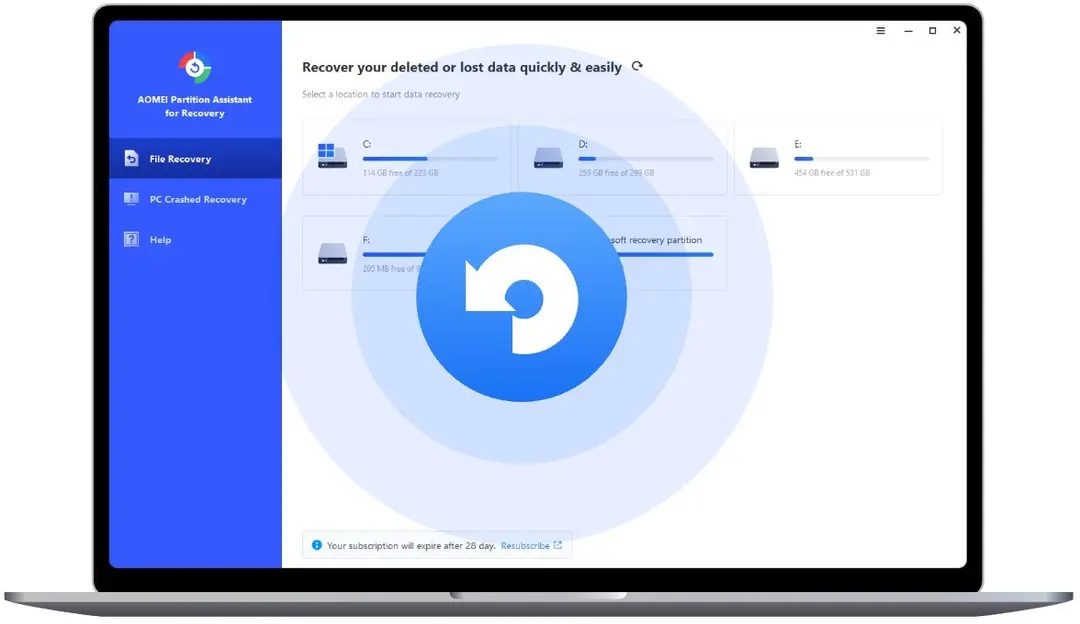
AOMEI Partition Assistant menangani sisi penyimpanan Windows yang berantakan. Ini memungkinkan Anda membagi, menggabungkan, dan mengecilkan partisi disk tanpa menyentuh file Anda. Bagi sebagian besar pengguna rumahan, ini adalah cara tercepat untuk memperbaiki kesalahan “ruang disk tidak cukup” atau menyiapkan drive untuk sistem operasi baru.
Utilitas ini berfungsi pada Windows XP hingga Windows 11. Mendukung sistem 32-bit dan 64-bit. Anda dapat menggunakannya di laptop berusia satu dekade atau desktop baru. Antarmukanya sederhana, yang membantu jika Anda merasa tidak nyaman membuka command prompt untuk mengelola drive.
Apa sebenarnya fungsi Edisi Standar gratis?
Versi gratisnya mencakup dasar-dasar yang dibutuhkan kebanyakan orang. Anda dapat membuat partisi baru, menghapus partisi lama, dan mengubah ukuran volume yang ada. Ini menangani ini tanpa menghapus data Anda.
- Pembuatan dan penghapusan: Menambah atau menghapus partisi dengan aman.
- Mengubah ukuran: Memperluas atau memperkecil ukuran partisi.
- Pemformatan: Format cepat atau lengkap untuk drive baru atau bekas.
- Penggabungan dan pemisahan: Gabungkan partisi kecil atau pisahkan partisi besar.
- Pemeriksaan integritas: Verifikasi kesehatan volume.
Alat ini juga menyalin partisi dan mengkloning drive non-sistem. Ini berguna saat Anda menukar hard drive. Salah satu fitur utamanya adalah mengonversi FAT32 ke NTFS tanpa memformat. Ini menyelamatkan Anda dari kehilangan data saat Anda mengupgrade perangkat keras atau sistem operasi Anda.
Fitur apa saja yang memerlukan lisensi berbayar?
Versi gratisnya memiliki batasan. Jika Anda perlu mengkloning seluruh drive sistem, Anda memerlukan versi berbayar. Ini termasuk memigrasikan sistem operasi Anda ke SSD tanpa menginstal ulang Windows. Ini juga membuka kemampuan untuk mengkonversi antara partisi primer dan logis.
Jika tujuan utama Anda hanya mengosongkan ruang di drive C: atau mengatur stik USB eksternal, versi gratisnya sudah cukup. Untuk migrasi tingkat sistem, anggarankan untuk tingkat berbayar.
AOMEI berfokus pada keandalan melalui pembaruan rutin. Tambalan ini memperbaiki bug dan menambahkan dukungan untuk perangkat keras baru.
Cara mengunduh dan menginstal AOMEI Partition Assistant
Unduh penginstal dari sumber yang aman. Perangkat lunak ini hanya untuk Windows. Tidak ada versi asli untuk macOS, Linux, Android, atau iOS. Namun, partisi yang Anda buat di Windows akan dapat dibaca oleh sistem operasi lain jika Anda menyambungkan drive ke partisi tersebut.
Instalasinya mudah. Jalankan file yang dapat dieksekusi, dan ikuti wizard pengaturan. Anda tidak memerlukan keterampilan teknis untuk memulai. Meskipun demikian, manipulasi partisi itu rumit. Cadangkan data penting sebelum Anda mulai. Bahkan dengan langkah-langkah keamanan bawaan, kegagalan daya selama operasi pengubahan ukuran dapat menyebabkan masalah.
Apakah AOMEI Partition Assistant berfungsi pada semua jenis PC?
Ya. Edisi Standar memerlukan sangat sedikit. Ini berjalan pada sistem dengan RAM 512 MB dan membutuhkan sekitar 100 MB ruang disk kosong. Ia mengenali drive SATA, SCSI, IDE, SSD, dan USB secara asli.
Kompatibilitas tidak menjadi masalah bagi UEFI atau sistem BIOS tradisional. Baik Anda memiliki PC gaming terbaru atau laptop kantor lama, alat ini mendeteksi perangkat keras Anda dengan benar. Anda dapat memaksa pembaruan melalui menu manajemen bawaan. Pembaruan ini tidak mengacaukan pengaturan atau tata letak partisi Anda yang ada.
Mengapa ini penting? Karena manajemen disk jarang merupakan tugas yang dilakukan satu kali saja. Saat Anda menambahkan drive atau mengganti perangkat keras, Anda memerlukan alat yang tetap berfungsi di berbagai versi Windows. AOMEI Partition Assistant tetap konsisten dalam hal itu.
Edisi AOMEI Partition Assistant manakah yang sesuai dengan kebutuhan Anda?
Edisi Standar gratis menangani manajemen partisi dasar dengan baik. Jika Anda hanya mengubah ukuran drive atau membuat partisi baru, tetap gunakan itu. Tidak memerlukan biaya apa pun, dan ini menyelamatkan Anda dari perangkat lunak membengkak yang tidak akan pernah Anda gunakan.
Namun jika Anda perlu berbuat lebih banyak, tingkatan berbayar akan menggantikannya. Edisi Profesional, Server, Tidak Terbatas, dan Teknisi membuka fitur yang dikunci oleh versi gratis. Kita berbicara tentang kloning disk sistem penuh, mengonversi partisi primer ke partisi logis tanpa kehilangan data, atau memigrasikan seluruh sistem operasi Anda ke drive SSD atau NVMe baru.
Penyelarasan partisi untuk optimasi disk modern adalah fitur premium lainnya. Begitu juga dengan memulihkan partisi yang terhapus. Jika Anda secara tidak sengaja menghapus drive D: dan tidak membuat cadangan, ini adalah penyelamat Anda.
Model penetapan harga sangat bergantung pada edisi dan durasi lisensi. Versi Profesional untuk pengguna individu hadir dalam dua bentuk: lisensi abadi atau langganan tahunan. Pelajar dan institusi pendidikan tinggi sering mendapatkan promosi di sini. Untuk bisnis, formula Server, Unlimited, dan Technician menawarkan hak eksploitasi yang lebih luas. Anda juga mendapatkan akses hotline prioritas dan pembaruan seumur hidup.
Harga sering berubah. Cek situs resmi AOMEI atau distributor resmi seperti Futura sebelum Anda membeli. Anda mungkin akan menemukan penawaran yang lebih baik daripada harga standar.
Di mana menemukan versi manajer partisi yang lebih lama
Mengapa Anda menginginkan versi lama? Terkadang perangkat keras Anda sudah kuno. Atau lingkungan sistem Anda spesifik sehingga perangkat lunak baru tidak mendukungnya. Sistem lama tidak berfungsi dengan baik dengan pembaruan terkini.
Futura menyediakan arsip edisi sebelumnya, secara legal dan berkala. Ini berguna untuk pekerjaan pemeliharaan atau restorasi pada mesin lama. Jika Anda mengelola armada PC yang menua, memiliki versi AOMEI Partition Assistant yang tepat untuk era perangkat keras tertentu adalah suatu kebutuhan praktis.
Bagaimana AOMEI dibandingkan dengan EaseUS, GParted, dan MiniTool?
Anda tidak sendirian di pasar. EaseUS Partition Master, GParted, dan MiniTool Partition Wizard adalah pesaing utamanya. Mereka semua mengelola partisi, tetapi melakukannya secara berbeda.
AOMEI bersandar pada antarmuka yang ramah pengguna. Ini mencakup panduan terperinci tepat di dalam perangkat lunak. Dukungan teknis bersifat reaktif, didukung oleh dokumentasi, FAQ, dan tutorial. Ada juga komunitas di forum dan jejaring sosial. Itu penting ketika Anda mengalami kesalahan aneh pada jam 2 pagi.
EaseUS dan MiniTool sangat fokus pada fungsionalitas dan kecepatan. GParted adalah alternatif sumber terbuka dan gratis, populer di kalangan pengguna Linux dan mereka yang tidak ingin membayar lisensi. Namun GParted tidak begitu bagus untuk alur kerja asli Windows.
Kriteria perbandingannya bermuara pada beberapa hal:
– Antarmuka ergonomis
– Cakupan sistem operasi
– Kekayaan fitur
– Tingkat keamanan
– Kecepatan operasi
– Biaya lisensi
AOMEI menang dalam hal kemudahan untuk didekati. Itu tidak menganggap Anda adalah seorang sysadmin. Ini memandu Anda melalui tugas-tugas kompleks seperti manajemen boot multi-OS atau pemulihan partisi yang rusak.
Apakah AOMEI Partition Assistant memiliki pelatihan atau sertifikasi resmi?
Tidak. Tidak ada jalur sertifikasi resmi. Namun Anda tidak memerlukan seseorang untuk menguasai alat tersebut. Situs web teknologi, webinar, dan artikel membahas topik-topik lanjutan. Pikirkan tentang mengelola urutan boot multi-OS atau memulihkan partisi yang rusak. Sumber daya ini memandu Anda mulai dari langkah dasar hingga penyesuaian tingkat ahli.
Ekosistem materi pembelajaran ini membantu memperkuat reputasi AOMEI di lanskap utilitas disk Windows. Baik Anda pengguna rumahan, pekerja pemeliharaan TI sesekali, atau profesional yang menangani lingkungan server intensif, perangkat lunak ini dapat disesuaikan dengan kebutuhan Anda.
Pembaruan yang sering dilakukan dan kompatibilitas yang luas membuatnya tetap relevan. Mengunduh dari sumber terpercaya seperti Futura memastikan Anda mendapatkan versi yang aman dan terpelihara. Ini menangani hard drive, SSD, dan partisi lama atau baru pada sistem PC Windows tanpa gesekan.
Alatnya kokoh. Ini memecahkan masalah partisi secara efektif. Pilih saja edisi yang sesuai dengan toleransi risiko dan pengaturan perangkat keras Anda, dan Anda akan baik-baik saja.
Persyaratan sistem dan apa yang sebenarnya dibutuhkan perangkat lunak dari perangkat keras Anda
AOMEI Partition Assistant tidak peduli apakah PC Anda jelek atau mesin kantor yang lelah dari tahun 2012. Spesifikasi minimumnya sangat rendah. Anda memerlukan prosesor yang memahami instruksi x86, setidaknya 512 MB RAM, dan 100 MB ruang disk kosong. Itu saja. Kebanyakan orang memiliki sepuluh kali lipatnya.
Tangkapannya bukan pada perangkat kerasnya. Itu izin. Untuk menyentuh struktur sebenarnya dari drive Anda, alat ini berjalan dengan hak administrator. Hal ini tidak dapat dinegosiasikan. Jika Anda mencoba mengubah ukuran atau memformat partisi tanpa hak admin, itu tidak akan berhasil. Perlakukan ini seperti utilitas tingkat sistem lainnya: Anda menyerahkan kunci gedung kepadanya. Hati-hati.
Perangkat lunak ini adalah instalasi lokal. Ia tidak menelepon ke rumah untuk setiap perintah. Anda tidak memerlukan koneksi internet aktif untuk membagi drive atau mengkloning disk sistem. Anda hanya memerlukan web saat ingin mengunduh pembaruan atau membaca dokumentasi. Jika Anda berada di lingkungan terbatas atau offline, fungsi inti tetap dapat diakses sepenuhnya.
Jenis disk, antarmuka, dan skema partisi apa yang didukung
Di sinilah hal spesifik menjadi penting jika Anda memiliki lingkungan campuran. AOMEI menangani arsitektur penyimpanan lama dan modern.
- Skema Partisi: Mendukung sepenuhnya MBR (Master Boot Record) untuk sistem BIOS lama dan GPT (GUID Partition Table) untuk pengaturan UEFI modern. Anda dapat mengonversinya jika perangkat keras memungkinkan.
- Sistem File: Ia mengelola NTFS, FAT32, FAT16, dan exFAT secara asli. Ia juga mengenali Ext2/Ext3/Ext4, meskipun kemampuan Anda untuk membuat, mengubah ukuran, atau mengonversi sistem file Linux ini bergantung pada edisi yang Anda gunakan.
- Media Penyimpanan: Apa pun yang dikenali Windows, ia akan mengenalinya. Ini termasuk drive internal HDD, SSD, dan NVMe. Ia juga berfungsi dengan drive eksternal, stik USB, dan kartu memori.
- Antarmuka: Alat ini berfungsi di koneksi SATA, IDE, SCSI, NVMe, dan USB.
- RAID: Dapat berinteraksi dengan volume RAID, asalkan Windows sudah mengenalinya di Pengelola Perangkat.
Salah satu fitur penting bagi pengguna tingkat lanjut adalah kemampuan untuk menghasilkan media WinPE yang dapat di-boot. Ini tidak ada di setiap tingkatan, tetapi jika Anda memiliki lisensi Profesional, Server, Teknisi, atau Tidak Terbatas, Anda dapat membuat drive USB yang dapat di-boot. Ini memungkinkan Anda menjalankan AOMEI Partition Assistant sepenuhnya di luar Windows. Ini penting jika Anda memigrasikan OS, memperbaiki partisi sistem, atau melakukan apa pun yang mungkin diblokir saat Windows berjalan pada disk yang sama.
Cara mengevaluasi lisensi yang tepat untuk kebutuhan partisi spesifik Anda
Versi “Gratis” bukanlah mainan, tetapi juga bukan perangkat lengkap. Teknologi AOMEI menawarkan empat tingkatan berbayar: Profesional, Server, Tidak Terbatas, dan Teknisi.
Jika Anda adalah pengguna rumahan atau pekerja kantoran kecil, edisi Standar (gratis) mungkin memenuhi kebutuhan Anda. Anda dapat membuat, menghapus, menyembunyikan, dan mengubah ukuran partisi. Anda dapat mengubah huruf drive dan memformat drive.
Yang menarik adalah ketika Anda perlu melakukan hal-hal yang berhubungan dengan proses boot atau konversi sistem file tertentu. Edisi berbayar membuka kunci:
– Mengubah MBR ke GPT pada disk sistem tanpa kehilangan data.
– Mengkloning disk sistem ke perangkat keras yang berbeda.
– Konversi lanjutan antara NTFS dan FAT32/exFAT tanpa kehilangan data.
– Akses ke pembuat media yang dapat di-boot.
Edisi Teknisi ditujukan bagi para profesional TI yang perlu mendukung banyak mesin, seringkali dengan dukungan prioritas. Edisi Tidak Terbatas ditujukan untuk pengguna berat atau laboratorium yang membutuhkan penggunaan frekuensi tinggi.
Jangan mengunduh penginstal dari situs pihak ketiga sembarangan. Mendapatkan penginstal asli dari sumber tepercaya seperti Futura memastikan Anda tidak menggabungkan malware dengan alat manajemen disk. Itu kombinasi yang buruk. Antarmukanya multibahasa, termasuk Prancis dan Inggris, jadi kendala bahasa tidak akan menghentikan Anda. Jika ragu, periksa