




AOMEI Partition Assistant справляється із «брудною» стороною зберігання даних у Windows. Програма дозволяє розділяти, поєднувати та зменшувати розділи диска, не чіпаючи ваші файли. Для більшості домашніх користувачів це найшвидший спосіб виправити помилку “недостатньо місця на диску” або підготувати диск для встановлення нової операційної системи.
Утиліта працює в системах від Windows XP до Windows 11. Підтримуються як 32-бітові, так і 64-бітові системи. Її можна використовувати як на ноутбук десятирічної давності, так і на новому настільному комп’ютері. Інтерфейс простий, що допомагає, якщо вам некомфортно відкривати командний рядок для керування дисками.
Що саме робить безкоштовна Standard Edition?
Безкоштовна версія покриває основні функції, які потрібні більшості користувачів. Ви можете створювати нові розділи, видаляти старі та змінювати розмір існуючих томів. При цьому ваші дані не стираються.
- Створення та видалення: Безпечне додавання або видалення розділів.
- Зміна розміру: Збільшення або зменшення розміру розділів.
- Форматування: Швидке або повне форматування нових або повторно використовуваних дисків.
- Об’єднання та поділ: Об’єднання невеликих розділів або розбиття великих.
- Перевірка цілісності: Перевірка стану тома.
Інструмент також копіює розділи та клонує несистемні диски. Це корисно для заміни жорстких дисків. Ключова функція – конвертація FAT32 у NTFS без форматування. Це дозволяє уникнути втрати даних під час оновлення обладнання або операційної системи.
Які функції вимагають платної ліцензії?
Безкоштовна версія має обмеження. Якщо вам потрібно клонувати весь системний диск, потрібна платна версія. Це включає перенесення операційної системи на SSD без переустановки Windows. Також вона відкриває можливість перетворення між основними та логічними розділами.
Якщо ваша головна мета – просто звільнити місце на диску C: або організувати зовнішній USB-накопичувач, безкоштовної версії достатньо. Для системних міграцій закладіть бюджет на платний тариф.
AOMEI робить ставку на надійність завдяки регулярним оновленням. Ці патчі виправляють помилки та додають підтримку нового обладнання.
Як завантажити та встановити AOMEI Partition Assistant
Завантажте установник із надійного джерела. Програмне забезпечення працює лише у Windows. Нативних версій для MacOS, Linux, Android або iOS немає. Однак розділи, створені в Windows, будуть читані іншими операційними системами, якщо підключити диск до них.
Установка проста. Запустіть виконуваний файл і дотримуйтесь майстра налаштування. Для початку не потрібні технічні навички. Проте маніпуляції з розділами потребують обережності. Перед початком роботи зробіть резервну копію важливих даних. Навіть із вбудованими заходами безпеки збій живлення під час операції зміни розміру може спричинити проблеми.
Чи працює AOMEI Partition Assistant на всіх типах ПК?
Так. Standard Edition потребує дуже мало ресурсів. Вона працює на системах з 512 МБ ОЗП та займає близько 100 МБ вільного місця на диску. Програма розпізнає диски SATA, SCSI, IDE, SSD і USB.
Сумісність не є проблемою для систем із UEFI або традиційним BIOS. Незалежно від того, чи маєте ви сучасний ігровий ПК або старий офісний ноутбук, інструмент коректно визначає ваше обладнання. Ви можете примусово оновлювати драйвери через вбудоване меню керування. Ці оновлення не порушують існуючі налаштування або структуру розділів.
Чому це важливо? Тому що керування дисками рідко буває одноразовим завданням. У міру додавання дисків або заміни обладнання вам потрібен інструмент, який продовжує працювати у різних версіях Windows. AOMEI Partition Assistant залишається послідовним щодо цього.
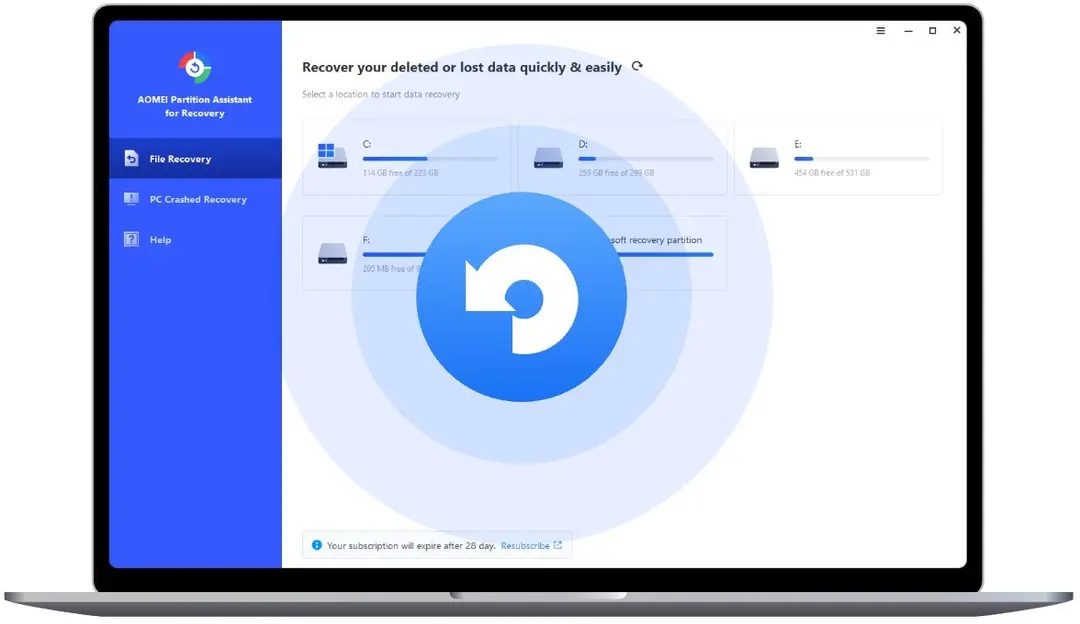
Яке видання AOMEI Partition Assistant підходить вам?
Безкоштовна Standard Edition чудово справляється з базовим управлінням розділами. Якщо потрібно лише змінювати розмір дисків або створювати нові розділи, зупиніться на ній. Це безкоштовно, і ви позбавите себе громіздкого програмного забезпечення, яким ніколи не скористаєтеся.
Але якщо вам потрібно більше, на допомогу приходять платні тарифи. Видання Professional, Server, Unlimited та Technician відкривають доступ до функцій, які заблоковані у безкоштовній версії. Йдеться про повне клонування системного диска, перетворення основних розділів у логічні без втрати даних або перенесення всієї операційної системи на новий SSD або NVMe-накопичувач.
Вирівнювання розділів для оптимізації сучасних дисків є ще однією преміальною функцією. Як і відновлення віддалених розділів. Якщо ви випадково видалили диск D: і не зробили резервну копію, це ваше рятувальне коло.
Цінова модель залежить від видання та терміну дії ліцензії. Версія Professional для приватних користувачів є у двох варіантах: безстрокова ліцензія або річна підписка. Студенти та установи вищої освіти часто отримують тут знижки. Для бізнесу формули Server, Unlimited та Technician пропонують ширші права використання. Ви також отримуєте доступ до пріоритетної гарячої лінії та оновлень на все життя.
Ціни часто змінюються. Перед покупкою перевірте офіційний сайт AOMEI або авторизованих дистриб’юторів, таких як Futura. Швидше за все, ви знайдете вигідніші пропозиції, ніж стандартний прайс-лист.
Де знайти старі версії програми управління розділами
Для чого вам стара версія? Іноді ваше обладнання застаріло. Або ваше системне середовище специфічне таким чином, що нове програмне забезпечення просто не підтримує. Застарілі системи погано ладнають з останніми оновленнями.
Futura зберігає архіви попередніх видань, доступних легально та періодично. Це корисно для обслуговування або відновлення старих машин. Якщо ви керуєте парком застарілих ПК, наявність правильної версії AOMEI Partition Assistant для конкретного покоління обладнання є практичною необхідністю.
Як AOMEI порівнюється з EaseUS, GParted та MiniTool?
Ви не самотні на ринку. EaseUS Partition Master, GParted та MiniTool Partition Wizard — основні конкуренти. Усі вони керують розділами, але роблять це по-різному.
AOMEI робить ставку на зручний інтерфейс. Він включає докладні посібники безпосередньо у програмному забезпеченні. Технічна підтримка реагує на запити, підкріплюючись документацією, FAQ та підручниками. Також є спільнота на форумах та у соціальних мережах. Це важливо, коли о 2-й годині ночі ви стикаєтеся з дивною помилкою.
EaseUS та MiniTool роблять сильний упор на функціональність та швидкість. GParted – безкоштовна альтернатива з відкритим вихідним кодом, популярна серед користувачів Linux та тих, хто не хоче платити за ліцензію. Але GParted не так відполіровано для нативних робочих процесів Windows.
Критерії порівняння зводяться до кількох речей:
– Ергономіка інтерфейсу
– Підтримка ОС
– Багатство функцій
– рівень безпеки
– Швидкість роботи
– вартість ліцензії
AOMEI перемагає у плані доступності. Він не припускає, що ви системний адміністратор. Він веде вас через складні завдання, такі як керування завантаженням декількох операційних систем або відновлення пошкоджених розділів.
Чи є у AOMEI Partition Assistant офіційне навчання чи сертифікація?
Ні. Офіційного шляху сертифікації немає. Але вам не потрібне це для оволодіння інструментом. Технічні сайти, вебінари та статті охоплюють просунуті теми. Подумайте про керування послідовністю завантаження кількох ОС або відновлення пошкоджених розділів. Ці ресурси направляють вас від базових кроків до експертних налаштувань.
Ця екосистема навчальних матеріалів допомагає зміцнити репутацію AOMEI у ландшафті утиліт для дисків Windows. Будь то домашній користувач, епізодичний спеціаліст з IT-обслуговування або професіонал, який працює з інтенсивними серверними середовищами, програмне забезпечення масштабується під ваші потреби.
Часті оновлення та широка сумісність зберігають його актуальність. Завантаження з надійного джерела, такого як Futura, гарантує, що ви отримаєте безпечну та підтримувану версію. Він без проблем працює з жорсткими дисками, SSD та старими чи новими розділами у системах Windows PC.
Інструмент надійний. Він ефективно вирішує проблеми із розділами. Просто виберіть видання, яке відповідає вашому допустимому ризику та конфігурації обладнання, і все буде гаразд.
Системні вимоги та те, що програмне забезпечення дійсно вимагає від вашого обладнання
AOMEI Partition Assistant не дбає про те, чи є ваш ПК потужною машиною або втомленим офісним комп’ютером 2012 року. Мінімальні вимоги напрочуд низькі. Вам потрібен процесор, який розуміє інструкції x86, щонайменше 512 МБ ОЗУ та 100 МБ вільного місця на диску. Це все. У більшості людей удесятеро більше.
Складність над обладнанні. Вона має права доступу. Щоб взаємодіяти з фактичною структурою дисків, інструмент працює з правами адміністратора. Це не підлягає обговоренню. Якщо ви спробуєте змінити розмір або відформатувати розділ без прав адміністратора, це просто не спрацює. Ставтеся до цього як до будь-якої іншої системної утиліти: ви передаєте їй ключі від будівлі. Будьте обережні.
Програмне забезпечення встановлюється локально. Воно не надсилає запити на сервер для кожної команди. Вам не потрібно активувати підключення до Інтернету, щоб поділити диск або клонувати системний диск. Інтернет потрібен лише тоді, коли потрібно завантажити оновлення або прочитати документацію. Якщо ви перебуваєте в обмеженому середовищі або працюєте автономно, основні функції залишаються повністю доступними.
Які типи дисків, інтерфейси та схеми розділів підтримуються
Тут важливі деталі, якщо у вас змішане середовище. AOMEI працює як із застарілими, так і із сучасними архітектурами зберігання даних.
- Схеми розділів: Повністю підтримуються MBR (Master Boot Record) для старих систем BIOS та GPT (GUID Partition Table) для сучасних конфігурацій UEFI. Ви можете конвертувати між ними, якщо це дозволяє обладнання.
- Файлові системи: Нatively управляє NTFS, FAT32, FAT16 та exFAT. Також розпізнає Ext2/Ext3/Ext4, хоча ваша здатність створювати, змінювати розмір або конвертувати ці файлові системи Linux залежить від вашої редакції.
- Кошти зберігання: Все, що розпізнає Windows, розпізнає і він. Це включає внутрішні HDD, SSD та диски NVMe. Також працює із зовнішніми дисками, флеш-накопичувачами USB та картами пам’яті.
- Інтерфейси: Інструмент працює через з’єднання SATA, IDE, SCSI, NVMe та USB.
- RAID: Може взаємодіяти з RAID-томами, за умови, що Windows вже розпізнала їх у Диспетчері пристроїв.
Однією з помітних функцій для просунутих користувачів є створення завантажувального носія WinPE. Ця функція не входить до кожного тарифного плану, але якщо у вас є ліцензія Professional, Server, Technician або Unlimited, ви можете створити завантажувальний USB-накопичувач. Це дозволяє запускати AOMEI Partition Assistant повністю за межами Windows. Це необхідно, якщо ви переносите ОС, ремонтуєте системний розділ або виконуєте будь-які дії, які були б заблоковані, доки Windows працює на цьому ж диску.
Як оцінити правильну ліцензію для ваших конкретних потреб у розділенні дисків
Версія Free не є іграшкою, але це і не повний набір інструментів. AOMEI Technology пропонує чотири платні тарифні плани: Professional, Server, Unlimited і Technician.
Якщо ви звичайний домашній користувач або співробітник малого офісу, редакції Standard (безкоштовної), швидше за все, достатньо для ваших потреб. Ви можете створювати, видаляти, приховувати та змінювати розмір розділів. Ви можете змінювати літери дисків та форматувати диски.
Стає цікаво, коли вам потрібно виконувати дії, що стосуються завантаження або специфічні конвертації файлових систем. Платні редакції розблоковують:
– Конвертація MBR в GPT на системному диску без втрати даних.
– клонування системних дисків на інше обладнання.
– Просунуту конвертацію між NTFS та FAT32/exFAT без втрати даних.
– Доступ до творця завантажувальних носіїв.
Редакція Technician призначена для ІТ-фахівців, яким необхідно обслуговувати кілька машин, часто з пріоритетною підтримкою. Редакція Unlimited призначена для інтенсивних користувачів або лабораторій, яким потрібна висока частота використання.
Не завантажуйте інсталятор з випадкового стороннього сайту. Отримання справжнього установника від надійного джерела, такого як Futura, гарантує, що ви не будете встановлювати шкідливе програмне забезпечення разом з інструментом управління дисками. Це погане поєднання. Інтерфейс багатомовний, включаючи французьку та англійську, тому мовний бар’єр не повинен вас зупиняти. У разі сумнівів перевірте