Padroneggiare le basi dell’utilizzo di Yahoo Mail per la gestione quotidiana della posta elettronica si riduce ad alcune funzioni principali: invio, ricezione, formattazione e organizzazione. Non è complicato. Invii messaggi, li leggi ed eviti che la tua casella di posta si trasformi in una discarica digitale.
Composizione e formattazione della prima email
Per iniziare, guarda l’angolo in alto a sinistra della tua home page. Fare clic sul pulsante “Nuovo”, quindi selezionare “Messaggio e-mail”. Si apre una nuova finestra. È lì che avviene il lavoro.
Innanzitutto, gestisci i destinatari.
- A: Digita qui l’indirizzo del contatto. Se stai inviando un’e-mail a un gruppo, separa ciascun indirizzo con una virgola e uno spazio. Non mettere una virgola dopo l’ultima.
- CC: Utilizza questa riga per le persone che dovrebbero riceverne una copia ma non sono il destinatario principale.
- BCC: fai clic sul piccolo testo “Mostra CCN” alla fine della riga “A”. Ciò ti consente di inviare un messaggio a un elenco di persone senza esporre i loro indirizzi a vicenda. È il modo educato di effettuare invii di gruppo.
- Oggetto: Scrivi alcune parole che descrivono l’argomento. Se stai inviando un’e-mail a qualcuno che non conosci bene, sii specifico. “L’ordine del giorno della riunione delle risorse umane 2-21” funziona. “Ciao” no. Argomenti specifici aiutano a evitare di sembrare spam.
Ora scrivi il tuo messaggio nella grande finestra Scrivi. Sotto la riga dell’oggetto, vedrai una barra di formattazione. Puoi modificare il carattere tipografico, la dimensione e il colore. Puoi aggiungere collegamenti. Puoi anche inserire le emoticon, quelle facce fatte di punteggiatura che mostrano un’emozione.
Prima di premere Invia, fai clic su “Ortografia” sulla barra sopra il campo “A:” per verificare eventuali errori di battitura. Una volta pronto, fai clic su “Invia”. Riceverai una conferma che il messaggio è stato inviato. Yahoo Mail salva automaticamente una copia nella cartella Inviati.
Se non hai finito, fai clic su “Salva bozza”. Questo memorizza il messaggio scritto a metà nella cartella Bozze in modo da poterlo finire in seguito. Puoi anche fare clic su “Allega” per aggiungere file, anche se questo processo merita un approfondimento.
Gestione della posta in arrivo e dei controlli della posta in arrivo
Yahoo Mail controlla automaticamente la presenza di nuove email ogni 10 minuti. Vedrai un numero tra parentesi accanto all’icona della posta in arrivo quando arriva nuova posta. Se desideri un avviso sonoro, puoi configurarlo in Yahoo Messenger. Questo è un servizio gratuito, ma devi scaricare il software e registrarti.
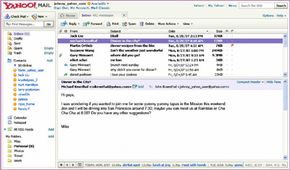
Apri la tua casella di posta. I messaggi sono elencati sul lato destro, con il più recente in alto. I messaggi non letti vengono visualizzati in grassetto. Sopra l’elenco c’è una barra di controllo. Ti consente di agire su ciascuna email senza prima aprirla.
Ecco cosa puoi fare:
- Apri: fai clic sull’oggetto o sul mittente del messaggio. Il contenuto viene visualizzato nel riquadro di lettura sotto l’elenco.
- Rispondi: rispondi solo al mittente o a tutti i partecipanti al thread.
- Inoltra: invia una copia del messaggio, inclusi eventuali allegati, a qualcun altro.
- Spam: sposta il messaggio nella cartella della posta indesiderata.
- Sposta: salva il messaggio in una cartella personalizzata che hai creato.
- Stampa: invia il messaggio alla tua stampante.
- Elimina: sposta il messaggio nella cartella Cestino.
Se elimini qualcosa per errore, di solito puoi recuperarlo dal Cestino, a condizione che tu non abbia ancora svuotato la cartella.
Dopo aver gestito le nozioni di base, il passaggio successivo è esaminare gli allegati, cercare negli archivi e accedere alla posta da remoto.