



AOMEI Partition Assistant kümmert sich um die chaotische Seite des Windows-Speichers. Damit können Sie Festplattenpartitionen aufteilen, zusammenführen und verkleinern, ohne Ihre Dateien zu berühren. Für die meisten Heimanwender ist dies der schnellste Weg, den Fehler „Nicht genügend Speicherplatz“ zu beheben oder ein Laufwerk für ein neues Betriebssystem vorzubereiten.
Dieses Dienstprogramm funktioniert unter Windows XP bis Windows 11. Es unterstützt sowohl 32-Bit- als auch 64-Bit-Systeme. Sie können es auf einem zehn Jahre alten Laptop oder einem brandneuen Desktop verwenden. Die Benutzeroberfläche ist einfach, was hilfreich ist, wenn Sie nicht gerne eine Eingabeaufforderung zum Verwalten von Laufwerken öffnen.
Was macht eigentlich die kostenlose Standard Edition?
Die kostenlose Version deckt die Grundlagen ab, die die meisten Menschen benötigen. Sie können neue Partitionen erstellen, alte löschen und die Größe bestehender Volumes ändern. Es erledigt dies, ohne Ihre Daten zu löschen.
- Erstellen und Löschen: Partitionen sicher hinzufügen oder entfernen.
- Größenänderung: Partitionsgrößen erweitern oder verkleinern.
- Formatierung: Schnelle oder vollständige Formatierung für neue oder wiederverwendete Laufwerke.
- Zusammenführen und Aufteilen: Kleine Partitionen zusammenfassen oder große aufteilen.
- Integritätsprüfungen: Überprüfen Sie den Zustand eines Volumes.
Das Tool kopiert auch Partitionen und klont Nicht-Systemlaufwerke. Dies ist nützlich, wenn Sie Festplatten austauschen. Eine wichtige Funktion ist die Konvertierung von FAT32 in NTFS ohne Formatierung. Dies erspart Ihnen den Verlust von Daten, wenn Sie Ihre Hardware oder Ihr Betriebssystem aktualisieren.
Für welche Funktionen ist eine kostenpflichtige Lizenz erforderlich?
Die kostenlose Version hat Grenzen. Wenn Sie Ihr gesamtes Systemlaufwerk klonen müssen, benötigen Sie die kostenpflichtige Version. Dazu gehört die Migration Ihres Betriebssystems auf eine SSD ohne Neuinstallation von Windows. Außerdem wird die Möglichkeit zur Konvertierung zwischen primären und logischen Partitionen freigeschaltet.
Wenn Ihr Hauptziel lediglich darin besteht, Speicherplatz auf Ihrem Laufwerk C: freizugeben oder einen externen USB-Stick zu organisieren, reicht die kostenlose Version aus. Für Migrationen auf Systemebene ist das Budget für die kostenpflichtige Stufe festzulegen.
AOMEI konzentriert sich auf Zuverlässigkeit durch regelmäßige Updates. Diese Patches beheben Fehler und bieten Unterstützung für neue Hardware.
So laden Sie AOMEI Partition Assistant herunter und installieren es
Laden Sie das Installationsprogramm von einer sicheren Quelle herunter. Die Software ist nur für Windows verfügbar. Es gibt keine native Version für macOS, Linux, Android oder iOS. Allerdings sind Partitionen, die Sie unter Windows erstellen, für andere Betriebssysteme lesbar, wenn Sie das Laufwerk daran anschließen.
Die Installation ist unkompliziert. Führen Sie die ausführbare Datei aus und folgen Sie dem Setup-Assistenten. Für den Einstieg sind keine technischen Kenntnisse erforderlich. Allerdings ist die Partitionsmanipulation heikel. Sichern Sie wichtige Daten, bevor Sie beginnen. Trotz integrierter Sicherheitsmaßnahmen kann ein Stromausfall während einer Größenänderung zu Problemen führen.
Funktioniert AOMEI Partition Assistant auf allen PC-Typen?
Ja. Die Standard Edition erfordert sehr wenig. Es läuft auf Systemen mit 512 MB RAM und benötigt etwa 100 MB freien Speicherplatz. Es erkennt SATA-, SCSI-, IDE-, SSD- und USB-Laufwerke nativ.
Kompatibilität ist für UEFI- oder herkömmliche BIOS-Systeme kein Problem. Unabhängig davon, ob Sie einen aktuellen Gaming-PC oder einen älteren Büro-Laptop besitzen, erkennt das Tool Ihre Hardware korrekt. Sie können Aktualisierungen über das integrierte Verwaltungsmenü erzwingen. Diese Updates beeinträchtigen nicht Ihre vorhandenen Einstellungen oder Partitionslayouts.
Warum ist das wichtig? Denn die Datenträgerverwaltung ist selten eine einmalige Aufgabe. Wenn Sie Laufwerke hinzufügen oder Hardware austauschen, benötigen Sie ein Tool, das auch in verschiedenen Windows-Versionen funktioniert. AOMEI Partition Assistant bleibt in dieser Hinsicht konsistent.
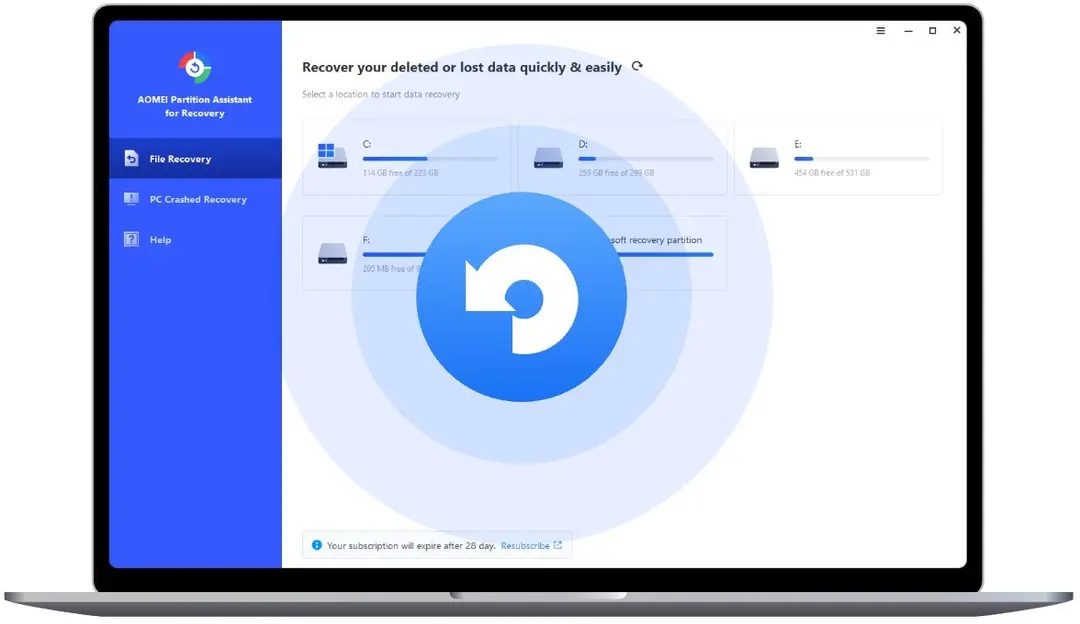

Welche Edition von AOMEI Partition Assistant entspricht Ihren Anforderungen?
Die kostenlose Standard Edition beherrscht die grundlegende Partitionsverwaltung problemlos. Wenn Sie nur die Größe von Laufwerken ändern oder neue Partitionen erstellen, bleiben Sie dabei. Es kostet nichts und erspart Ihnen aufgeblähte Software, die Sie nie verwenden werden.
Wenn Sie jedoch mehr tun müssen, kommen die kostenpflichtigen Stufen zum Einsatz. Die Editionen Professional, Server, Unlimited und Technician schalten Funktionen frei, die in der kostenlosen Version nicht verfügbar sind. Wir sprechen über das vollständige Klonen von Systemfestplatten, das Konvertieren primärer Partitionen in logische Partitionen ohne Datenverlust oder die Migration Ihres gesamten Betriebssystems auf ein neues SSD- oder NVMe-Laufwerk.
Die Ausrichtung von Partitionen zur modernen Festplattenoptimierung ist ein weiteres Premium-Feature. Dies gilt auch für die Wiederherstellung gelöschter Partitionen. Wenn Sie versehentlich Ihr Laufwerk D: gelöscht und kein Backup erstellt haben, ist dies Ihre Lebensader.
Das Preismodell hängt stark von der Edition und der Lizenzlaufzeit ab. Die Professional -Version für Einzelbenutzer gibt es in zwei Varianten: als unbefristete Lizenz oder als Jahresabonnement. Studenten und Hochschulen ergattern hier oft Beförderungen. Für Unternehmen bieten die Formeln Server, Unlimited und Techniker umfassendere Verwertungsrechte. Sie erhalten außerdem bevorzugten Hotline-Zugang und lebenslange Updates.
Die Preise ändern sich oft. Schauen Sie vor dem Kauf auf der offiziellen AOMEI-Website oder bei autorisierten Händlern wie Futura nach. Sie werden wahrscheinlich bessere Angebote als den Standardlistenpreis finden.
Wo finde ich ältere Versionen des Partitionsmanagers?
Warum möchten Sie eine alte Version? Manchmal ist Ihre Hardware uralt. Oder Ihre Systemumgebung ist in einer Weise spezifisch, die neue Software einfach nicht unterstützt. Ältere Systeme funktionieren nicht gut mit den neuesten Updates.
Futura hält Archive früherer Ausgaben legal und regelmäßig verfügbar. Dies ist nützlich bei Wartungs- oder Restaurierungsarbeiten an älteren Maschinen. Wenn Sie eine Flotte veralteter PCs verwalten, ist es eine praktische Notwendigkeit, über die richtige Version von AOMEI Partition Assistant für diese bestimmte Hardware-Ära zu verfügen.
Wie schneidet AOMEI im Vergleich zu EaseUS, GParted und MiniTool ab?
Sie sind nicht allein auf dem Markt. EaseUS Partition Master, GParted und MiniTool Partition Wizard sind die Hauptkonkurrenten. Sie alle verwalten Partitionen, aber sie machen es unterschiedlich.
AOMEI basiert auf einer benutzerfreundlichen Oberfläche. Es enthält detaillierte Anleitungen direkt in der Software. Der technische Support ist reaktiv und wird durch Dokumentation, FAQs und Tutorials unterstützt. Es gibt auch eine Community in Foren und sozialen Netzwerken. Das ist wichtig, wenn um 2 Uhr morgens ein seltsamer Fehler auftritt.
EaseUS und MiniTool legen großen Wert auf Funktionalität und Geschwindigkeit. GParted ist die kostenlose Open-Source-Alternative, die bei Linux-Benutzern und denen, die keine Lizenz bezahlen möchten, beliebt ist. Aber GParted ist für Windows-native Arbeitsabläufe nicht so ausgefeilt.
Die Vergleichskriterien beschränken sich auf einige Dinge:
– Ergonomie der Benutzeroberfläche
– Betriebssystemabdeckung
– Funktionsreichtum
– Sicherheitsstufe
– Betriebsgeschwindigkeit
– Lizenzkosten
AOMEI überzeugt durch seine Zugänglichkeit. Es wird nicht davon ausgegangen, dass Sie ein Systemadministrator sind. Es führt Sie durch komplexe Aufgaben wie die Boot-Verwaltung mehrerer Betriebssysteme oder die Wiederherstellung beschädigter Partitionen.
Verfügt AOMEI Partition Assistant über eine offizielle Schulung oder Zertifizierung?
Nein. Es gibt keinen offiziellen Zertifizierungspfad. Aber Sie brauchen keinen, um das Werkzeug zu beherrschen. Tech-Websites, Webinare und Artikel decken die fortgeschrittenen Themen ab. Denken Sie darüber nach, Multi-OS-Boot-Sequenzen zu verwalten oder beschädigte Partitionen wiederherzustellen. Diese Ressourcen führen Sie von grundlegenden Schritten bis hin zu Optimierungen auf Expertenebene.
Dieses Ökosystem von Lernmaterialien trägt dazu bei, den Ruf von AOMEI in der Windows-Festplattendienstprogrammlandschaft zu festigen. Ganz gleich, ob Sie ein Heimanwender, ein gelegentlicher IT-Wartungsarbeiter oder ein Profi sind, der intensiv mit Serverumgebungen umgeht, die Software passt sich Ihren Anforderungen an.
Regelmäßige Updates und umfassende Kompatibilität sorgen dafür, dass es relevant bleibt. Durch das Herunterladen von einer zuverlässigen Quelle wie Futura erhalten Sie eine sichere, gepflegte Version. Es verarbeitet Festplatten, SSDs und alte oder neue Partitionen auf Windows-PC-Systemen reibungslos.
Das Werkzeug ist solide. Es löst Partitionsprobleme effektiv. Wählen Sie einfach die Edition aus, die Ihrer Risikotoleranz und Ihrem Hardware-Setup entspricht, und schon ist alles in Ordnung.
Systemanforderungen und was die Software tatsächlich von Ihrer Hardware benötigt
AOMEI Partition Assistant kümmert sich nicht darum, ob Ihr PC ein Biest oder eine müde Büromaschine aus dem Jahr 2012 ist. Die Mindestanforderungen sind erschreckend niedrig. Sie benötigen einen Prozessor, der x86-Anweisungen versteht, mindestens 512 MB RAM und 100 MB freien Speicherplatz. Das ist es. Die meisten Menschen haben das Zehnfache davon.
Der Haken ist nicht die Hardware. Es sind Berechtigungen. Um die tatsächliche Struktur Ihrer Laufwerke zu berühren, wird das Tool mit Administratorrechten ausgeführt. Das ist nicht verhandelbar. Wenn Sie versuchen, die Größe einer Partition ohne Administratorrechte zu ändern oder zu formatieren, funktioniert dies einfach nicht. Behandeln Sie dies wie jedes andere Dienstprogramm auf Systemebene: Sie übergeben ihm die Schlüssel zum Gebäude. Seien Sie vorsichtig.
Bei der Software handelt es sich um eine lokale Installation. Es ruft nicht bei jedem Befehl nach Hause. Sie benötigen keine aktive Internetverbindung, um ein Laufwerk zu teilen oder eine Systemfestplatte zu klonen. Sie benötigen das Internet nur, wenn Sie Updates herunterladen oder die Dokumentation lesen möchten. Wenn Sie sich in einer eingeschränkten Umgebung oder offline befinden, bleibt die Kernfunktionalität vollständig zugänglich.
Welche Festplattentypen, Schnittstellen und Partitionsschemata werden unterstützt?
Hier kommt es auf die Besonderheiten an, wenn Sie eine gemischte Umgebung haben. AOMEI verwaltet sowohl alte als auch moderne Speicherarchitekturen.
- Partitionsschemata: Es unterstützt vollständig MBR (Master Boot Record) für ältere BIOS-Systeme und GPT (GUID Partition Table) für moderne UEFI-Setups. Sie können zwischen ihnen konvertieren, sofern die Hardware dies zulässt.
- Dateisysteme: Es verwaltet NTFS, FAT32, FAT16 und exFAT nativ. Es erkennt auch Ext2/Ext3/Ext4, allerdings hängt Ihre Fähigkeit zum Erstellen, Ändern der Größe oder Konvertieren dieser Linux-Dateisysteme davon ab, welche Edition Sie verwenden.
- Speichermedien: Alles, was Windows erkennt, erkennt es. Dazu gehören interne HDDs, SSDs und NVMe -Laufwerke. Es funktioniert auch mit externen Laufwerken, USB -Sticks und Speicherkarten.
- Schnittstellen: Das Tool funktioniert über SATA -, IDE -, SCSI -, NVMe – und USB -Verbindungen.
- RAID: Es kann mit RAID-Volumes interagieren, sofern Windows diese bereits im Geräte-Manager erkannt hat.
Eine bemerkenswerte Funktion für fortgeschrittene Benutzer ist die Möglichkeit, ein bootfähiges WinPE-Medium zu generieren. Dies ist nicht in jeder Stufe der Fall, aber wenn Sie über die Professional-, Server-, Technician- oder Unlimited-Lizenz verfügen, können Sie ein bootfähiges USB-Laufwerk erstellen. Dadurch können Sie AOMEI Partition Assistant vollständig außerhalb von Windows ausführen. Dies ist wichtig, wenn Sie ein Betriebssystem migrieren, eine Systempartition reparieren oder etwas tun, das blockiert werden würde, während Windows auf derselben Festplatte ausgeführt wird.
So ermitteln Sie die richtige Lizenz für Ihre spezifischen Partitionierungsanforderungen
Die „Free“-Version ist kein Spielzeug, aber sie ist auch nicht das komplette Toolkit. AOMEI Technology bietet vier kostenpflichtige Stufen: Professional, Server, Unlimited und Technician.
Wenn Sie ein typischer Heimanwender oder ein kleiner Büroangestellter sind, deckt die Standard (kostenlose) Edition wahrscheinlich Ihre Bedürfnisse ab. Sie können Partitionen erstellen, löschen, ausblenden und ihre Größe ändern. Sie können Laufwerksbuchstaben ändern und Laufwerke formatieren.
Interessant wird es, wenn Sie Dinge tun müssen, die den Startvorgang oder bestimmte Dateisystemkonvertierungen betreffen. Die kostenpflichtigen Editionen schalten Folgendes frei:
– Konvertieren von MBR in GPT auf der Systemfestplatte ohne Datenverlust.
– Systemfestplatten auf andere Hardware klonen.
– Erweiterte Konvertierung zwischen NTFS und FAT32/exFAT ohne Datenverlust.
– Zugriff auf den bootfähigen Medienersteller.
Die Technician -Edition richtet sich an IT-Profis, die mehrere Maschinen unterstützen müssen, oft mit vorrangigem Support. Die Unlimited -Edition ist für Vielnutzer oder Labore gedacht, die eine hochfrequente Nutzung benötigen.
Laden Sie das Installationsprogramm nicht von einer beliebigen Drittanbieter-Site herunter. Wenn Sie das authentische Installationsprogramm von einer seriösen Quelle wie Futura beziehen, stellen Sie sicher, dass Sie keine Malware mit einem Datenträgerverwaltungstool bündeln. Das ist eine schlechte Kombination. Die Benutzeroberfläche ist mehrsprachig, einschließlich Französisch und Englisch, Sprachbarrieren sollten Sie also nicht aufhalten. Überprüfen Sie im Zweifelsfall die


