



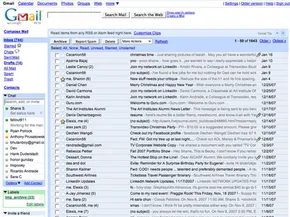
Wszystko zaczęło się od gigabajta wolnego miejsca. W 2004 roku liczba ta wydawała się absurdalna. Większość dostawców udostępniła zaledwie kilka megabajtów, zanim inwestycja ich przytłoczyła. Google nie oferował tylko gigabajta; zaproponował rewolucję. Połączył to z wyszukiwaniem pełnotekstowym i grupowaniem wiadomości.
Nagle e-mail nie był już tylko cyfrową skrzynką odbiorczą. Stała się bazą danych, w której można przeszukiwać.
Do października 2007 r. liczby nie kłamały. Według comScore Media Metrix Gmail stał się trzecią co do wielkości bezpłatną usługą e-mail na świecie, z 87 milionami użytkowników. Nie był jeszcze liderem. Na szczycie nadal króluje Yahoo Mail z około 262 milionami użytkowników. MSN Hotmail (później Windows Live Mail) zajął solidne drugie miejsce z około 256 milionami użytkowników. Ale układ sił zaczął się zmieniać.
Rozpoczęcie otwartego dostępu
Oto, czego większość ludzi nie zdaje sobie sprawy: Gmail nie był pierwotnie produktem publicznym. Zaczęło się od wewnętrznego narzędzia w Google Inc. Gigant wyszukiwania wykorzystywał je do komunikacji wewnątrz samej firmy. W kwietniu 2004 r. wstęp był wyłącznie za zaproszeniem. Trzeba było znać kogoś, kto kogoś znał. To spowodowało niedobory. To wywołało zamieszanie.
Strategia ta działała przez trzy lata. Następnie, w lutym 2007 r., Google otworzył swoje podwoje. Każdy mógł dołączyć.
Przejście z ekskluzywnej wersji beta do usługi publicznej zmieniło zasady gry. AOL i Yahoo oferują pocztę internetową od lat 90. XX wieku. Byli starą gwardią. Gmail był nowicjuszem z głębszymi kieszeniami i szybszymi serwerami.
Funkcje, które zbudowały platformę
Po wejściu na giełdę Google nie odpoczywało. Polecił zasobom inżynieryjnym rozszerzenie zestawu funkcji. Celem nie było tylko wysyłanie wiadomości. Celem było uporządkowanie chaosu komunikacji cyfrowej.
Kluczowe innowacje obejmowały:
– Integracja z AIM : Użytkownicy mogą czatować grupowo bezpośrednio z kontaktami AOL Instant Messenger.
– Dostęp mobilny : Gmail dla urządzeń mobilnych, co było wówczas rzadkością.
– Obsługa POP3/IMAP : Możliwość odbierania poczty z innych usług, takich jak AOL lub Yahoo Mail, do jednej skrzynki pocztowej.
– Bezpieczeństwo : Wbudowane skanowanie antywirusowe i agresywna kontrola spamu.
– Użyteczność : Skróty klawiszowe i inne ulepszenia wydajności.
Dane techniczne również miały znaczenie. Usługa obsługiwała wiadomości w 40 językach i umożliwiała załączanie plików o rozmiarze do 20 megabajtów. Jak na bezpłatną usługę, było to hojne. Dla korporacyjnego konkurenta było to zagrożenie.
Przyjrzymy się szczegółowo, jak dokładnie działają te funkcje. Najpierw spójrzmy na barierę wejścia. Jak łatwo jest założyć konto i faktycznie się zalogować?
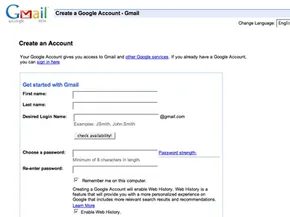

Utworzenie konta Gmail jest kluczem do całego ekosystemu Google. Wszystko zaczyna się od prostej procedury rejestracji, ale to parametry konfiguracyjne pozwalają uczynić usługę naprawdę Twoją. Jeśli tworzysz konto od podstaw, przejdź do witryny Google i znajdź link „Utwórz konto Gmail” w prawym dolnym rogu.
Jeśli masz już konto Google, nie twórz nowego. Na następnym ekranie kliknij „Zaloguj się tutaj”. Jeśli dopiero zaczynasz korzystać z Google, musisz podać swoje imię i nazwisko, kraj oraz utworzyć nazwę użytkownika i hasło. Będziesz także musiał wybrać pytanie zabezpieczające. To Twoje ubezpieczenie na wypadek zapomnienia hasła. Po zaakceptowaniu regulaminu i polityki prywatności Twoje konto zostanie aktywowane.
Logowanie jest łatwe. Przejdź do witryny Google za pośrednictwem przeglądarki, aby przejść do strony logowania. Wpisz swoją nazwę użytkownika (wraz z przyrostkiem „@gmail.com”) i hasło po prawej stronie ekranu, a następnie kliknij „Zaloguj się”. Natychmiast zostaniesz przeniesiony na główną stronę poczty.
Poniżej obszaru logowania znajduje się pole wyboru „Nie wylogowuj mnie”. Używaj go na urządzeniach osobistych. Nie zaznaczaj go na komputerach współdzielonych lub publicznych. Bezpieczeństwo ma znaczenie.
Może nastąpić utrata dostępu do Twojego konta. Jeśli zapomniałeś swojej nazwy użytkownika lub hasła, kliknij „Nie mogę uzyskać dostępu do mojego konta” pod przyciskiem „Zaloguj się”. Odpowiedz na pytania weryfikacyjne, a Google wyśle Ci e-mailem instrukcje dotyczące odzyskania dostępu.
Kiedy skończysz, poszukaj przycisku Wyloguj się w prawym górnym rogu ekranu. Tylko.
Spersonalizuj sposób korzystania z Gmaila
Po zalogowaniu rozpoczyna się właściwa konfiguracja. Kliknij Ustawienia w prawym górnym rogu, a następnie wybierz Ogólne. Tutaj możesz dostosować interfejs.
Możesz zmienić język zgodnie ze swoimi preferencjami. Możesz także dodać osobisty charakter, przesyłając zdjęcie profilowe. Ale najbardziej praktyczną funkcją jest tutaj podpis. Możesz utworzyć blok tekstu, który będzie pojawiał się na końcu każdego wysyłanego e-maila. Podaj swoje imię i nazwisko, adres i numer telefonu, aby odbiorcy zawsze mieli Twoje dane kontaktowe.
Kolejnym ważnym narzędziem jest wakacyjna automatyczna sekretarka. Skonfiguruj tak, aby automatycznie wysyłała odpowiedź każdemu, kto napisze do Ciebie, gdy Cię nie będzie. Dzięki temu nie będziesz musiał wielokrotnie wyjaśniać swojej nieobecności.
Po dokonaniu jakichkolwiek zmian należy kliknąć „Zapisz zmiany”. Ustawienia nie zostaną zaktualizowane, dopóki tego nie zrobisz.
Po skonfigurowaniu konta jesteś gotowy do głównej pracy. Następnym krokiem jest opanowanie podstaw wysyłania i odbierania wiadomości e-mail.
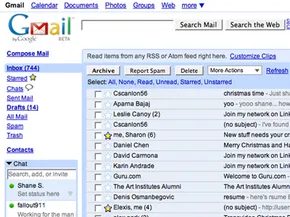
Poczta elektroniczna wydaje się prosta, dopóki nie będziesz musiał czegoś z nią zrobić. Wysłanie wiadomości to oczywisty początek. Otrzymanie listu następuje naturalnie. Ale kiedy już to opanujesz, sprawy stają się interesujące. Będziesz chciał załączyć pliki. Będziesz chciał zarchiwizować bałagan. Będziesz chciał skorzystać z wyszukiwarki Google, aby przeglądać korespondencję sięgającą wielu lat wstecz.
Wysyłanie wiadomości
Zacznij od dużego niebieskiego przycisku w lewym górnym rogu z napisem „Utwórz wiadomość e-mail”. Otwiera nowe okno. Wprowadź adres odbiorcy w polu Do. Jeśli masz zapisane kontakty, Gmail może Ci pomóc. Wpisz kilka pierwszych liter. Pojawi się lista autouzupełniania. Wybierz nazwę. Gotowy.
Czasami trzeba zaangażować inne osoby. Kliknij „Dodaj DW”, aby dodać osoby, które powinny zobaczyć wątek dyskusji, ale nie powinny odpowiadać. Użyj UDW (UDW), jeśli chcesz całkowicie ukryć adresy odbiorców. Ich nazwiska pozostają niewidoczne dla innych.
Następnie pojawia się temat. Pisz krótko. Następnie wpisz tekst w dużym polu tekstowym. Za formatowanie odpowiada pasek narzędzi nad polem. Zmień czcionki. Dostosuj kolory. Przed przesłaniem sprawdź pisownię. Możesz także wstawić linki. Lub załącz pliki.
Gmail aktywnie zapisuje Twoją pracę. Tworzy wersję roboczą co kilka minut podczas pisania. Jeżeli wiadomość została wysłana pomyślnie, pojawi się panel potwierdzenia. Jeśli zmienisz zdanie i usuniesz wersję roboczą z folderu, zniknie ona. Nie pozostanie żaden ślad.
Odbierz wiadomość i odpowiedz
Spójrz na numer obok etykiety skrzynki odbiorczej. To jest twój licznik. Gmail sprawdza nową pocztę co dwie minuty. Licznik jest aktualizowany automatycznie.
Gmail grupuje wiadomości w rozmowy. Oryginał listu znajduje się poniżej. Odpowiedzi znajdują się na górze. Najnowsza wiadomość jest zawsze wyświetlana jako pierwsza. Kliknij opcję Rozwiń wszystko, jeśli chcesz przeczytać całą historię w jednym widoku.
Drukowanie jest proste. Kliknij strzałkę w dół obok opcji Odpowiedz. Wybierz opcję Drukuj, aby wyświetlić jedną widoczną wiadomość. Możesz też wybrać opcję Drukuj wszystko, aby przechwycić cały wątek dyskusji.
Przekazywanie działa w ten sam sposób. Otwórz list. Kliknij „Prześlij dalej” pod treścią. Dodaj nowe adresy. Dodaj swoje notatki, jeśli chcesz. Kliknij „Prześlij”. Tylko.
Używanie załączników
Pliki sprawiają, że poczta elektroniczna jest przydatna. Dokumenty. Zdjęcia. Klipy wideo. Łatwo je dodać.
Kliknij „Załącz plik” pod tematem. Przeglądaj swój komputer. Znajdź plik. Kliknij „Otwórz”. Możesz załączyć wiele plików, klikając „Dołącz kolejny plik”. Jeśli załączyłeś niewłaściwy element, kliknij „Usuń”.
Otwieranie załączników zależy od formatu. Kliknij „Pobierz” u dołu wiadomości. Następnie wybierz opcję Otwórz lub Zapisz. Chcesz oglądać bez pobierania? Po otwarciu wiadomości kliknij „Wyświetl jako HTML”.
Istnieje wygodna integracja plików Microsoft. Arkusze kalkulacyjne Excel otwierają się jak Arkusze Google. Dokumenty programu Word otwierają się jako Dokumenty Google. Możesz je edytować bezpośrednio w przeglądarce.
Archiwa wiadomości
Twoja skrzynka odbiorcza to lista rzeczy do zrobienia, a nie szafka na dokumenty. Archiwizacja powoduje przeniesienie wiadomości ze Skrzynki odbiorczej do folderu Wszystkie. Dzięki temu Twój wygląd będzie czysty.
Zarchiwizowane e-maile nadal możesz znaleźć później. Skorzystaj z wyszukiwarki. Wprowadź słowa kluczowe. Filtruj według nadawcy lub daty. Indeks wyszukiwania obejmuje wszystko, zarchiwizowane lub nie.
Aby zarchiwizować wiadomość, zaznacz pole obok nazwy nadawcy. Kliknij przycisk Archiwizuj na pasku narzędzi. Wiadomość zniknie z głównego widoku. Nie jest usuwany. Po prostu się ukrywa.
Jest jedno zastrzeżenie. Jeśli ktoś odpowie na zarchiwizowaną wiadomość, cała rozmowa pojawi się ponownie w Twojej skrzynce odbiorczej. System zakłada, że chcesz wejść w interakcję z nową odpowiedzią.
Gmail ma wiele funkcji wykraczających poza te podstawy. Filtry zabezpieczające. Powiadomienia. Odbieranie poczty z innych usług. To kolejne kroki w opanowaniu platformy.
Gmail nie jest już tylko repozytorium wiadomości. To ośrodek, który stara się przewidywać Twoje potrzeby jeszcze zanim je wyrazisz. Poza podstawowym cyklem wysyłania i odbierania dostępne są specjalne narzędzia zaprojektowane w celu zmniejszenia tarcia w pracy. Przyjrzymy się, jak funkcje takie jak powiadomienia na pulpicie, pobieranie poczty i grupowanie kontaktów zmieniają Twój codzienny przepływ pracy. I tak, istnieje warstwa bezpieczeństwa, która zapobiega chaosowi.
Powiadomienia Gmaila (Powiadomienia Gmaila)
Nie zawsze chcesz mieć otwartą kartę przeglądarki, aby wiedzieć o nowych wiadomościach. Powiadomienia Gmaila rozwiązują ten problem. Jest to niewielka aplikacja, która znajduje się w zasobniku systemowym lub stacji dokującej. Sprawdza, czy jest nowa poczta co dwie minuty. Domyślnie jest cichy, ale wydaje dźwięk w razie potrzeby.
Możesz dostosować dźwięk alertu. Co ważniejsze, możesz zobaczyć fragment tekstu nawet 30 przychodzących wiadomości bez konieczności wchodzenia bezpośrednio do interfejsu internetowego. To jest szybki podgląd. Widzisz nadawcę, podgląd i podejmujesz decyzję.
Wymagania systemu operacyjnego są specyficzne, dlatego najpierw sprawdź swoje. Użytkownicy systemu Windows potrzebują wersji 2000, XP lub nowszych. To zaskakująco stara szkoła nowoczesnych usług. Użytkownicy komputerów Mac wymagają systemu OS X 10.3.8 lub nowszego. Integruje się również z Kalendarzem Google, dzięki czemu otrzymujesz powiadomienia o nadchodzących wydarzeniach.
Odbieranie poczty (pobieracz poczty)
Po co logować się do trzech różnych skrzynek pocztowych, skoro można mieć je wszystkie w jednej? Moduł pobierania poczty umożliwia agregację wiadomości z maksymalnie pięciu innych kont. Wieśniak. AOL. Twój stary służbowy adres e-mail. Wszystkie pojawiają się w Gmailu.
Działa to poprzez regularne sprawdzanie tych kont i pobieranie wiadomości. Ale jest niuans. Konta zewnętrzne muszą mieć włączony protokół POP (Post Office Protocol). POP to stary standard, ale tutaj jest on kluczowy. Umożliwia Gmailowi pobieranie wiadomości z tych serwerów. Oznacza to, że możesz uzyskać dostęp do zarchiwizowanych wiadomości e-mail, nawet jeśli występują problemy z synchronizacją oryginalnego serwera, co skutecznie pozwala na czytanie poczty bez aktywnego połączenia z pierwotnym dostawcą.
Grupy kontaktów
Wysłanie tej samej aktualizacji do dziesięciu osób nie powinno wymagać podawania dziesięciu adresów. Grupy kontaktowe eliminują tę niedogodność. Tworzysz je w zakładce Kontakty po lewej stronie. Kliknij „Utwórz grupę” w lewym górnym rogu. Nadaj jej imię. Kliknij OK.
Następnie wypełnij go. Wybierz kontakty z listy, otwórz menu Grupy i w obszarze Dodaj do… wybierz właśnie utworzoną grupę. Jeśli później za kimś tęsknisz, możesz wpisać jego imię i nazwisko lub adres e-mail w polu „Dodaj do grupy” pod główną listą kontaktów.
Kiedy nadejdzie czas napisania listu, kliknij Utwórz. W polu Do: zacznij wpisywać nazwę grupy. Resztę zrobi autouzupełnianie. Kliknij „Prześlij”. Gotowy.
Bezpieczeństwo i spam
Gmail zakłada, że Internet jest wrogi. Każdy wysyłany załącznik jest skanowany pod kątem wirusów. Każdy otrzymany załącznik jest skanowany dwukrotnie. Raz po przybyciu na serwer. Drugi raz podczas otwierania wiadomości. Jest przesadny, ale też uspokajający.
Podejrzane e-maile są nie tylko oznaczane; poruszają się. Od razu trafiają do folderu Spam. Jeśli zauważysz fałszywy alarm lub po prostu chcesz uporządkować swoją skrzynkę odbiorczą, wybierz wiadomość i kliknij „Zgłoś spam”.
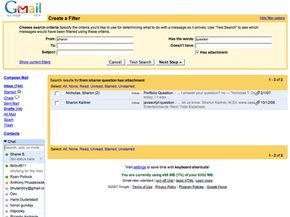
W przypadku uporczywych przestępców najlepszą bronią są filtry. Kliknij opcję Utwórz filtr poniżej paska wyszukiwania. Wprowadź kryteria – zwykle adres lub domena nadawcy. Kliknij Następny krok. Zaznacz pole obok „Usuń” lub „Oznacz jako przeczytane”. Utwórz filtr. Teraz ten list znika automatycznie, nawet zanim go zobaczysz.
Kontrola rodzicielska
Dzieci poniżej 13 roku życia nie mogą po prostu się zarejestrować. Potrzebują zgody rodziców. Jest to ograniczenie prawne, a nie tylko zalecenie. Ale rodzice mogą zrobić więcej, niż tylko powiedzieć „tak” lub „nie”. Możesz skonfigurować filtry poczty e-mail, aby blokować nieodpowiednie treści, całkowicie zapobiegając przedostawaniu się ich do skrzynki odbiorczej Twojego dziecka.
Wskazówki dotyczące higieny cyfrowej w Gmailu dla młodszych użytkowników są dość standardowe, ale warto je przestrzegać:
- Trzymaj komputer w miejscu publicznym w domu. Widoczność ma znaczenie.
- Użyj oprogramowania do kontroli rodzicielskiej lub ustawień przeglądarki, aby zablokować nieodpowiednie strony.
- Omów z nimi zasady postępowania za pośrednictwem poczty elektronicznej. Nie chodzi tylko o spam; to kwestia zachowania.
- Ostrzegaj ich o pobieraniu załączników od nieznanych nadawców. Jeśli mają wątpliwości, powinni zapytać osobę dorosłą.
- Powiedz im, aby nigdy nie wysyłali osobistych zdjęć ani danych osobowych za pośrednictwem poczty elektronicznej lub czatu, szczególnie nieznajomym.
To tylko wierzchołek góry lodowej. Platforma stale się zmienia, odkrywając nowe sposoby obsługi poczty głosowej, synchronizacji z urządzeniami mobilnymi, a nawet wiadomości błyskawicznych z użytkownikami AIM.
Integracja głosowa i mobilna
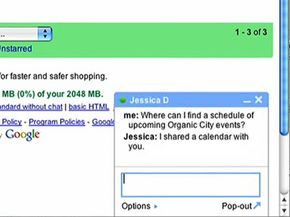
Gmail nie jest już tylko skrzynką odbiorczą na komputerze. Stało się centrum komunikacji w czasie rzeczywistym. Możesz rozmawiać ze znajomymi, uczestniczyć w rozmowach grupowych, a nawet natychmiast wysyłać wiadomości do kontaktów AIM bezpośrednio z interfejsu. Usługa obsługuje także połączenia głosowe i dostęp z urządzeń mobilnych, takich jak BlackBerry i iPhone.
Jak działa poczta głosowa Google Talk
Jeśli jesteś zalogowany w Google Talk i korzystasz z funkcji czatu, komunikacja głosowa staje się dostępna. Obok profili kontaktów pojawi się przycisk Zadzwoń. Jeśli przycisk jest szary, kontakt jest offline. Jeśli jest aktywny, dana osoba jest dostępna do rozmowy.
Kontakty mogą także zostawiać Ci wiadomości głosowe. Przychodzą do Twojej skrzynki odbiorczej jako artykuły specjalne. Temat wiadomości e-mail będzie brzmiał: „Wiadomość głosowa od [Nazwa kontaktu] (x sekund).” Są one oznaczone ikoną telefonu. Aby odsłuchać wiadomość, kliknij Odtwórz w oknie konwersacji.
Ustawienia i ograniczenia czatu w Gmailu
Czat w Gmailu powiela funkcjonalność Google Talk. Możesz rozpocząć czat jednostronicowy lub sesję grupową. Kolorowa kulka obok nazwy kontaktu oznacza, że jest on online. Przejdź do sekcji Czat na pasku bocznym. Kliknij nazwę, aby otworzyć okno. Wpisz wiadomość i naciśnij Enter.
Kontakt możesz znaleźć według nazwy w górnej części panelu czatu. Możesz też znaleźć go na swojej liście kontaktów i kliknąć link Czat. Zamknij okno klikając na krzyżyk w prawym górnym rogu.
Należy pamiętać, że funkcjonalność czatu wymaga określonych wersji przeglądarek: Internet Explorer 6.0+ lub Firefox 1.0+. Nie działa w przeglądarce Safari ani innych przeglądarkach.
Czaty są zapisywane. Możesz je później przeszukać.
Konfigurowanie czatów grupowych
Czat grupowy umożliwia komunikację z nieograniczoną liczbą kontaktów jednocześnie. Konfiguracja jest prosta.
- Rozpocznij czat z jedną osobą z listy kontaktów.
- Kliknij „Opcje” w lewym dolnym rogu okna czatu.
- Wybierz Czat grupowy.
- Wpisz imiona i nazwiska osób, które chcesz dodać w polu Dodaj osobę do tego czatu.
Aby zakończyć sesję, kliknij krzyżyk w rogu. Czat trwa do momentu, aż wszyscy uczestnicy opuszczą okno.
Połącz się z kontami AIM
Czat w Gmailu jest zintegrowany z AIM. Możesz zalogować się na swoje konto AIM bezpośrednio z Gmaila. Twoi znajomi z AIM pojawią się na Twojej liście kontaktów. Możesz je wyszukiwać tak samo, jak wszystkie inne kontakty.
Kliknij nazwę na liście czatów. Wpisz swoją wiadomość. Wyślij to. Proces jest identyczny jak w przypadku komunikacji z innym użytkownikiem Gmaila.
Uzyskaj dostęp do Gmaila na urządzeniach mobilnych
Gmail dla telefonów komórkowych umożliwia dostęp do niego za pośrednictwem przeglądarki internetowej w smartfonie lub pobranej aplikacji. Obie metody synchronizują się automatycznie. Każda czynność wykonana na telefonie jest natychmiast odzwierciedlana na zwykłym koncie Gmail.
Wersja przeglądarkowa naśladuje interfejs wersji komputerowej. Działa na większości smartfonów. Jednak zużywa więcej danych i może być wolniejszy.
Pobrana aplikacja jest szybsza. Zużywa mniej danych. Aby go pobrać, przejdź do strony aplikacji Gmail w przeglądarce telefonu. Aplikacja synchronizuje Twoje działania z kontem głównym.
Obie wersje oferują podstawowe funkcje, takie jak tryb wyszukiwania i konwersacji.
Jaka jest różnica między pocztą e-mail a Gmailem?
Poczta elektroniczna (e-mail) jest metodą komunikacji elektronicznej. Gmail to usługa świadczona przez firmę Google. Używasz Gmaila do wysyłania i odbierania e-maili.
Jak mogę skorzystać z Gmaila po raz pierwszy?
Musisz założyć konto. Przejdź do witryny Gmaila. Kliknij „Utwórz konto”. Wpisz swoje imię i nazwisko. Wybierz nazwę użytkownika. Utwórz hasło. Podaj swoją datę urodzenia i płeć. Następnie możesz zacząć korzystać z Gmaila.
Jak korzystać z Gmaila?
Gmail to bezpłatna usługa e-mail. Dostęp do niego uzyskujesz logując się na swoje konto Google w serwisie. Lub używasz aplikacji Gmail na Androida lub iOS. Usługa umożliwia przechowywanie, tagowanie i archiwizację. Obsługuje także wiele kont e-mail.
Dodatkowe zasoby
- Jak działa e-mail
- Jak działają smartfony
- Jak działa BlackBerry
- Jak działa Yahoo Mail
- Jak działa poczta AOL
- Jak działa poczta e-mail w usłudze Windows Live
Inne przydatne linki
- Pomoc Gmaila
- Blog Gmaila
- Gmail dla urządzeń mobilnych


