



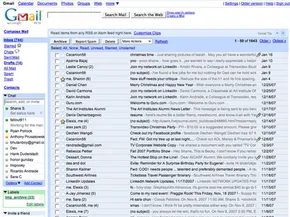
È iniziato con un gigabyte di spazio. Nel 2004 quel numero sembrava assurdo. La maggior parte dei provider ti ha dato qualche megabyte prima di soffocare con i tuoi allegati. Google non ha offerto solo un gigabyte; hanno offerto una rivoluzione. Lo hanno raggruppato con la ricerca full-text e il raggruppamento dei messaggi.
All’improvviso, l’e-mail non era più solo una casella di posta digitale. Era un database su cui potevi interrogare.
Nell’ottobre 2007 i numeri non mentono. Gmail è diventato il terzo servizio di posta elettronica gratuito più grande a livello globale, vantando 87 milioni di utenti secondo comScore Media Metrix. Non era ancora in testa al gruppo. Yahoo Mail regnava ancora sovrano con circa 262 milioni di utenti. MSN Hotmail (in seguito Windows Live Mail) si è piazzato comodamente al secondo posto con circa 256 milioni di utenti. Ma lo slancio stava cambiando.
Le origini dell’accesso aperto
Ecco una cosa che la maggior parte delle persone non capisce: Gmail non è nato come prodotto pubblico. È iniziato come uno strumento interno a Google Inc. Il gigante della ricerca lo ha utilizzato per comunicare con se stesso. Nell’aprile 2004 l’accesso era rigorosamente solo su invito. Dovevi conoscere qualcuno che conosceva qualcuno. Ha creato scarsità. Ha creato clamore.
Quella strategia durò tre anni. Poi, nel febbraio 2007, Google ha aperto le porte. Tutti potevano aderire.
Il passaggio dalla beta esclusiva all’utilità pubblica ha cambiato le regole del gioco. AOL e Yahoo offrivano posta basata sul web sin dagli anni ’90. Erano la vecchia guardia. Gmail è stato il nuovo arrivato con tasche più profonde e server più veloci.
Funzionalità che hanno costruito la piattaforma
Dopo essere diventato pubblico, Google non si è fermato. Hanno investito risorse tecniche nell’espansione del set di funzionalità. L’obiettivo non era solo inviare messaggi. Si trattava di gestire il caos della comunicazione digitale.
Le principali innovazioni includevano:
– Integrazione AIM : gli utenti possono chattare in gruppo direttamente con i contatti di AOL Instant Messenger.
– Accesso mobile : Gmail per dispositivi mobili, una rarità all’epoca.
– Supporto POP3/IMAP : la possibilità di raccogliere e-mail da altri servizi come AOL o Yahoo Mail in un’unica casella di posta.
– Sicurezza : scansione antivirus integrata e controlli antispam aggressivi.
– Usabilità : scorciatoie da tastiera e altre modifiche all’efficienza.
Anche le specifiche tecniche contavano. Il servizio supportava la messaggistica in 40 lingue e consentiva allegati fino a 20 megabyte. Per un servizio gratuito, è stato generoso. Per un concorrente aziendale, era una minaccia.
Analizzeremo esattamente come funzionano queste funzionalità. Innanzitutto, diamo un’occhiata alla barriera all’ingresso. Quanto è facile configurare un account ed effettivamente accedere?
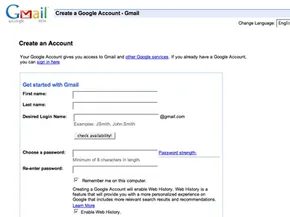

La creazione di un account Gmail è la porta d’accesso all’intero ecosistema Google. Inizia con un semplice processo di registrazione, ma le opzioni di configurazione sono il punto in cui rendi effettivamente tuo il servizio. Se inizi da zero, vai su Google e cerca il collegamento “Iscriviti a Gmail” nell’angolo in basso a destra.
Se hai già un account Google, non ricominciare da capo. Fai clic su “Accedi qui” nella schermata successiva. Se sei nuovo su Google, dovrai fornire il tuo nome, paese e un nome utente e una password scelti. Dovrai anche selezionare una domanda di sicurezza. Questa è la tua rete di sicurezza per quando inevitabilmente dimentichi la password. Una volta accettati i termini di servizio e l’informativa sulla privacy, il tuo account sarà attivo.
L’accesso è semplice. Vai su Google dal tuo browser per raggiungere la pagina di accesso. Inserisci il tuo nome utente (che include il suffisso “@gmail.com”) e la tua password sul lato destro, quindi fai clic su “Accedi”. Atterrerai direttamente sulla home page della tua posta.
Sotto l’area di accesso è presente una casella di controllo per “rimanere connesso”. Usalo sui tuoi dispositivi personali. Non controllarlo su computer condivisi o pubblici. La sicurezza è importante.
Si verifica la perdita dell’accesso al tuo account. Se dimentichi l’ID o la password, fai clic su “Non riesco ad accedere al mio account” sotto il pulsante Accedi. Rispondi alle domande di verifica e Google ti invierà via email le istruzioni per riottenere l’accesso.
Una volta terminato, individua “Esci” nell’angolo in alto a destra dello schermo. Semplice.
Personalizza la tua esperienza con Gmail
Una volta effettuato l’accesso inizia la vera personalizzazione. Fai clic su “Impostazioni” nell’angolo in alto a destra, quindi seleziona “Generale”. Qui è dove personalizzi l’interfaccia.
Puoi cambiare la lingua in base alle tue preferenze. Puoi anche aggiungere un tocco personale caricando un’immagine del profilo. Ma la caratteristica più pratica qui è la firma. Puoi creare un blocco di testo che appare nella parte inferiore di ogni email che invii. Includi il tuo nome, indirizzo e numero di telefono in modo che i destinatari abbiano sempre le tue informazioni di contatto.
Un altro strumento essenziale è il risponditore automatico. Configuralo per inviare una risposta automatica a chiunque ti invii un’e-mail mentre sei assente. Ti evita di dover spiegare la tua assenza ancora e ancora.
Dopo aver apportato eventuali modifiche, è necessario fare clic su “Salva modifiche”. Le impostazioni non verranno aggiornate finché non lo fai.
Con il tuo account configurato, sei pronto per gestire il flusso di lavoro principale. Il passo successivo è padroneggiare le basi dell’invio e della ricezione di e-mail.
L’e-mail sembra semplice finché non hai effettivamente bisogno di farci qualcosa. L’invio di un messaggio è l’inizio ovvio. Riceverne uno è naturale. Ma una volta capito il concetto, le cose si fanno interessanti. Ti consigliamo di allegare file. Avrai voglia di archiviare il disordine. Ti consigliamo di utilizzare il motore di ricerca di Google per scavare in anni di corrispondenza.
Invio di un messaggio
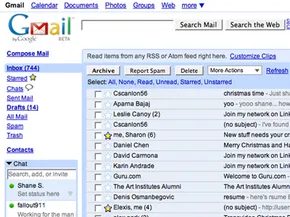
Inizia con il grande pulsante blu nell’angolo in alto a sinistra con l’etichetta “Scrivi posta”. Si apre una nuova finestra. Digita l’indirizzo del destinatario nel campo “A”. Se hai salvato i contatti, Gmail ti aiuta. Digita le prime due lettere. L’elenco di completamento automatico viene visualizzato a discesa. Scegli il nome. Fatto.
A volte è necessario coinvolgere gli altri. Fai clic su “Aggiungi Cc” per le persone che dovrebbero vedere il thread ma non è necessario che rispondano. Utilizza “Ccn” se desideri nascondere completamente le identità dei destinatari. I loro nomi rimangono fuori dalla vista di tutti gli altri.
Il prossimo è la riga dell’oggetto. Sii breve. Quindi scrivi il corpo nella grande casella di testo. La barra degli strumenti sopra la casella gestisce la formattazione. Cambia i caratteri. Regola i colori. Controlla l’ortografia prima di premere Invia. Puoi anche inserire dei link. Oppure allega file.
Gmail è proattivo nel salvare il tuo lavoro. Crea una bozza ogni pochi minuti durante la digitazione. Se il messaggio viene inviato con successo, riceverai un banner di conferma. Se cambi idea ed elimini la bozza dalla cartella, non c’è più. Nessuna traccia lasciata indietro.
Ricevere un messaggio e rispondere
Guarda il numero accanto all’etichetta della Posta in arrivo. Questo è il tuo conteggio. Gmail controlla la presenza di nuova posta ogni due minuti. Il contatore si aggiorna automaticamente.
Gmail raggruppa i messaggi in conversazioni. L’e-mail originale si trova in fondo. Le risposte si impilano in cima. Il messaggio più recente è sempre visibile per primo. Fai clic su “Espandi tutto” se desideri leggere l’intera cronologia in un’unica visualizzazione.
La stampa è semplice. Fai clic sulla freccia rivolta verso il basso accanto a “Rispondi”. Selezionare “Stampa” per il singolo messaggio visibile. Oppure scegli “Stampa tutto” per catturare l’intero thread della conversazione.
L’inoltro funziona in modo simile. Apri l’e-mail. Fai clic su “Avanti” sotto il contenuto. Aggiungi nuovi indirizzi. Aggiungi le tue note se ne hai voglia. Fai clic su “Invia”. Semplice.
Utilizzo degli allegati
I file rendono utile la posta elettronica. Documenti. Foto. Videoclip. Aggiungerli è facile.
Fai clic su “Allega un file” sotto la riga dell’oggetto. Sfoglia il tuo computer. Trova il fascicolo. Fare clic su “Apri”. Puoi allegare più file facendo clic su “Allega un altro file”. Se alleghi la cosa sbagliata, fai clic su “Rimuovi”.
L’apertura degli allegati varia in base al formato. Fai clic su “Scarica” nella parte inferiore del messaggio. Quindi scegli “Apri” o “Salva”. Vuoi visualizzare l’anteprima senza scaricare? Fai clic su “Visualizza come HTML” dopo aver aperto il messaggio.
C’è una bella integrazione per i file Microsoft. I fogli di calcolo Excel si aprono come Fogli Google. I documenti Word si aprono come Google Docs. Puoi modificarli direttamente nel browser.
Archivi dei messaggi
La tua casella di posta è una lista di cose da fare, non uno schedario. L’archiviazione sposta i messaggi fuori dalla posta in arrivo e in “Tutti i messaggi”. Ciò mantiene la tua vista pulita.
Potrai comunque trovare le email archiviate in un secondo momento. Utilizza lo strumento di ricerca. Digita parole chiave. Filtra per mittente o data. L’indice di ricerca copre tutto, archiviato o meno.
Per archiviare un messaggio, seleziona la casella accanto al nome del mittente. Fare clic sul pulsante “Archivia” nella barra degli strumenti. Il messaggio scompare dalla visualizzazione principale. Non cancella. Si nasconde e basta.
C’è un problema. Se qualcuno risponde a un messaggio archiviato, l’intera conversazione ritorna nella tua casella di posta. Si presuppone che tu voglia interagire con la nuova risposta.
Gmail ha molte funzionalità oltre a queste nozioni di base. Filtri di sicurezza. Notificatori. Recupero della posta da altri servizi. Questi sono i prossimi passi per padroneggiare la piattaforma.
Gmail non è più solo un contenitore per archiviare i messaggi. È diventato un hub che cerca di prevedere ciò di cui hai bisogno prima che tu lo chieda. Oltre al ciclo di invio e ricezione di base, esistono strumenti specifici progettati per ridurre l’attrito. Stiamo esaminando come funzionalità come la notifica desktop, il recupero della posta e il raggruppamento dei contatti modificano il flusso di lavoro quotidiano. E sì, c’è il livello di sicurezza che impedisce alle cose di andare in pezzi.
Notificatore Gmail
Non vuoi che la scheda del browser sia sempre aperta per sapere che hai ricevuto un ping. Gmail Notifier risolve questo problema. È una piccola app che si trova nella barra delle applicazioni o nel dock. Controlla la nuova posta ogni due minuti. Silenzioso per impostazione predefinita, ma rumoroso quando necessario.
È possibile personalizzare il suono dell’avviso. Ancora più importante, puoi vedere uno snippet di testo da un massimo di 30 messaggi in arrivo senza fare effettivamente clic sull’interfaccia web. È una scansione veloce. Vedi il mittente, vedi l’anteprima e decidi tu.
I requisiti del sistema operativo sono specifici, quindi controlla prima i tuoi. Gli utenti Windows necessitano di 2000, XP o versioni successive. È sorprendentemente compatibile con la vecchia scuola per un servizio moderno. Gli utenti Mac utilizzano OS X 10.3.8 o versioni successive. Si collega anche a Google Calendar, quindi ricevi avvisi anche per i prossimi eventi.
Mail Fetcher
Perché accedere a tre caselle di posta diverse quando puoi riunirle tutte in una? Mail Fetcher ti consente di aggregare messaggi da un massimo di altri cinque account. Yahoo. AOL. La tua vecchia email di lavoro. Vengono tutti visualizzati in Gmail.
Funziona controllando regolarmente tali account e scaricando i messaggi. Ma c’è un problema. Gli account esterni devono avere il POP (Post Office Protocol) abilitato. POP è uno standard più vecchio, ma qui è la chiave. Consente a Gmail di scaricare messaggi da tali server. Ciò significa che puoi accedere alla posta archiviata anche se il server di origine presenta problemi di sincronizzazione, consentendoti effettivamente di leggere senza una connessione attiva al provider originale.
Gruppi di contatti
L’invio dello stesso aggiornamento a dieci persone non dovrebbe richiedere la digitazione di dieci indirizzi. I gruppi di contatto risolvono questo attrito. Li costruisci nella scheda “Contatti” a sinistra. Fai clic su “Nuovo gruppo” nell’angolo in alto a sinistra. Nominalo. Premi OK.
Quindi lo popoli. Seleziona i contatti dal tuo elenco, apri il menu Gruppi e in “Aggiungi a…”, seleziona il gruppo che hai appena creato. Se ti manca qualcuno in seguito, puoi digitare il suo nome o il suo indirizzo email nella casella “Aggiungi questo al gruppo” sotto l’elenco dei contatti principale.
Quando è il momento di scrivere, vai su Componi. Nel campo “A:”, inizia a digitare il nome del gruppo. Il completamento automatico gestisce il resto. Premi invio. Fatto.
Sicurezza e spam
Gmail presuppone che Internet sia ostile. Ogni allegato inviato viene sottoposto a una scansione antivirus. Ogni allegato che ricevi viene scansionato due volte. Una volta quando arriva sul server. Di nuovo quando apri il messaggio. È ridondante, ma è anche rassicurante.
Le email discutibili non vengono semplicemente contrassegnate; si spostano. Vanno direttamente nella cartella spam. Se trovi un falso positivo o vuoi semplicemente ripulire la tua casella di posta, seleziona il messaggio e fai clic su “Segnala come spam”.
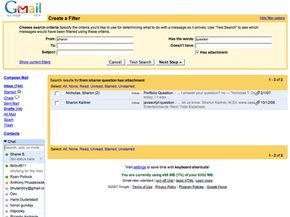
Per i recidivi, i filtri sono la tua arma preferita. Fai clic su “Crea un filtro” sotto la barra di ricerca. Inserisci i criteri, in genere l’indirizzo o il dominio del mittente. Fai clic su “Passaggio successivo”. Seleziona la casella “Elimina” o “Segna come letto”. Crea il filtro. Ora quell’e-mail scompare automaticamente prima ancora che tu la veda.
Controllo genitori
I bambini sotto i 13 anni non possono semplicemente iscriversi. Hanno bisogno del permesso dei genitori. È un limite legale, non solo un suggerimento. Ma i genitori possono fare di più che limitarsi a dire sì o no. Puoi impostare filtri di posta per impedire che i contenuti indesiderati raggiungano completamente la casella di posta di tuo figlio.
I consigli di Gmail sull’igiene digitale per gli utenti più giovani sono piuttosto standard, ma vale la pena seguirli:
- Tenere il computer in un’area pubblica della casa. La visibilità conta.
- Utilizzare il software di controllo parentale o le impostazioni del browser per bloccare siti inappropriati.
- Parla con loro dell’etichetta della posta elettronica. Non si tratta solo di spam; si tratta di comportamento.
- Avvertirli di non scaricare allegati da mittenti sconosciuti. Se non sono sicuri, dovrebbero chiedere a un adulto.
- Di’ loro di non inviare mai foto identificabili o informazioni personali tramite e-mail o chat, soprattutto agli sconosciuti.
Questa è solo la superficie. La piattaforma è in costante cambiamento, alla ricerca di nuovi modi per gestire la posta vocale, la sincronizzazione mobile e persino la messaggistica istantanea con gli utenti AIM.
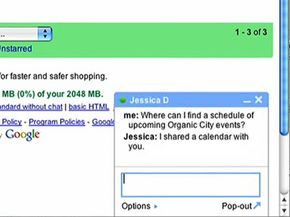
Integrazione vocale e mobile
Gmail non è più solo una casella di posta sul desktop. Si è evoluto in un hub per la comunicazione in tempo reale. Puoi chattare con gli amici, partecipare a conversazioni di gruppo o persino inviare messaggi istantanei ai contatti AIM direttamente dall’interfaccia. Il servizio supporta anche le chiamate vocali e l’accesso mobile su dispositivi come BlackBerry e iPhone.
Come funziona la segreteria di Google Talk
Se hai effettuato l’accesso a Google Talk insieme alle funzioni di chat, le chiamate vocali diventano disponibili. Accanto ai profili dei tuoi contatti viene visualizzato il pulsante “Chiama”. Se il pulsante è grigio, sono offline. Se è attivo, la persona è disponibile a parlare.
I contatti possono anche lasciarti messaggi vocali. Questi arrivano come articoli speciali nella tua casella di posta. La riga dell’oggetto recita “Messaggio vocale da [Nome contatto] (x secondi).” Un’icona del telefono li contrassegna. Per ascoltare, fai clic su “Riproduci” nella visualizzazione della conversazione.
Configurazione e limitazioni della chat di Gmail
La chat di Gmail rispecchia Google Talk. Puoi avviare chat individuali o sessioni di gruppo. Cerca una pallina colorata accanto al nome di un contatto. Ciò indica che sono online. Vai su “Chat” nella barra laterale. Fare clic su un nome per aprire la finestra. Digita il tuo messaggio e premi “Invio”.
Puoi cercare un contatto per nome nella parte superiore del riquadro Chat. In alternativa, trovali nell’elenco dei contatti e fai clic sul collegamento “Chat”. Chiudi la finestra con la “x” nell’angolo in alto a destra.
Tieni presente che la funzionalità di chat richiede versioni di browser specifiche: Internet Explorer 6.0+ o Firefox 1.0+. Non funziona in Safari o altri browser.
Le chat vengono salvate. Puoi cercarli in seguito.
Configurazione delle chat di gruppo
La chat di gruppo ti consente di parlare con un numero illimitato di contatti contemporaneamente. La configurazione è semplice.
- Avvia una chat con una persona dal tuo elenco contatti.
- Fai clic su “Opzioni” in basso a sinistra nella finestra della chat.
- Seleziona “Chat di gruppo”.
- Inserisci i nomi delle persone da aggiungere nel campo “Aggiungi una persona a questa chat”.
Per terminare la sessione, fare clic sulla “x” nell’angolo. La chat persiste finché tutti non hanno lasciato la finestra.
Connessione agli account AIM
La chat di Gmail si integra con AIM. Puoi accedere al tuo account AIM direttamente da Gmail. I tuoi amici AIM vengono visualizzati nell’elenco dei contatti. Puoi cercarli proprio come chiunque altro.
Fai clic su un nome nell’elenco chat. Digita un messaggio. Invialo. Il processo è identico alla chat con un altro utente Gmail.
Accesso a Gmail su dispositivi mobili
Gmail per dispositivi mobili consente l’accesso tramite il browser web di uno smartphone o un’applicazione scaricabile. Entrambi i metodi si sincronizzano automaticamente. Qualsiasi azione che esegui sul telefono si riflette immediatamente nel tuo normale account Gmail.
La versione del browser imita l’interfaccia desktop. Funziona sulla maggior parte degli smartphone. Tuttavia, utilizza più dati e può essere più lento.
L’app scaricabile è più veloce. Consuma meno dati. Per ottenerlo, punta il browser del tuo telefono sulle applicazioni Gmail. L’app mantiene le tue azioni sincronizzate con il tuo account principale.
Entrambe le versioni offrono funzionalità di base come la ricerca e la visualizzazione della conversazione.
Qual è la differenza tra email e Gmail?
L’e-mail è il metodo di comunicazione elettronica. Gmail è il servizio fornito da Google. Utilizzi Gmail per inviare e ricevere email.
Come faccio a utilizzare Gmail per la prima volta?
È necessario creare un account. Vai al sito web di Gmail. Fai clic su “Crea un account”. Inserisci il tuo nome. Scegli un nome utente. Crea una password. Inserisci la tua data di nascita e il sesso. Quindi puoi iniziare a utilizzare Gmail.
Come usi Gmail?
Gmail è un servizio di posta elettronica gratuito. Si accede effettuando il login con un account Google sul sito web. Oppure usi l’app Gmail per Android o iOS. Il servizio offre stoccaggio, etichettatura e archiviazione. Supporta anche più account di posta elettronica.
Risorse correlate
- Come funziona la posta elettronica
- Come funzionano gli smartphone
- Come funziona un BlackBerry
- Come funziona Yahoo Mail
- Come funziona AOL Mail
- Come funziona la posta elettronica di Windows Live
Altri fantastici collegamenti
- Guida di Gmail
-Blog Gmail - Gmail per cellulari
-Google


