



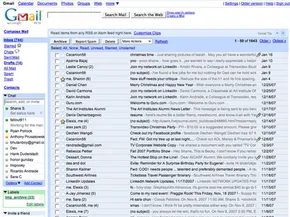
Tudo começou com um gigabyte de espaço. Em 2004, esse número parecia absurdo. A maioria dos provedores fornece alguns megabytes antes de engasgar com seus anexos. O Google não ofereceu apenas um gigabyte; eles ofereceram uma revolução. Eles o agruparam com pesquisa de texto completo e agrupamento de mensagens.
De repente, o e-mail não era apenas uma caixa de correio digital. Era um banco de dados que você poderia consultar.
Em outubro de 2007, os números não mentiram. O Gmail cresceu e se tornou o terceiro maior serviço de e-mail gratuito do mundo, com 87 milhões de usuários, de acordo com a comScore Media Metrix. Ainda não estava liderando o grupo. O Yahoo Mail ainda reinava supremo com cerca de 262 milhões de usuários. O MSN Hotmail (mais tarde Windows Live Mail) ficou confortavelmente em segundo lugar, com cerca de 256 milhões de usuários. Mas o ímpeto estava mudando.
As origens do acesso aberto
Aqui está o que a maioria das pessoas não percebe: o Gmail não começou como um produto público. Começou como uma ferramenta interna do Google Inc. O gigante das buscas o usou para se comunicar consigo mesmo. Em abril de 2004, o acesso era estritamente apenas para convidados. Você tinha que conhecer alguém que conhecesse alguém. Criou escassez. Isso criou entusiasmo.
Essa estratégia durou três anos. Então, em fevereiro de 2007, o Google abriu as portas. Todos poderiam participar.
A mudança do beta exclusivo para o utilitário público mudou o jogo. AOL e Yahoo oferecem correio baseado na web desde a década de 1990. Eles eram a velha guarda. O Gmail foi o recém-chegado, com recursos mais profundos e servidores mais rápidos.
Recursos que construíram a plataforma
Depois de abrir o capital, o Google não descansou. Eles investiram recursos de engenharia na expansão do conjunto de recursos. O objetivo não era apenas enviar mensagens. Era para gerenciar o caos da comunicação digital.
As principais inovações incluíram:
– Integração AIM : os usuários podem conversar em grupo diretamente com os contatos do AOL Instant Messenger.
– Acesso Móvel : Gmail para dispositivos móveis, uma raridade na época.
– Suporte POP3/IMAP : a capacidade de enviar e-mails de outros serviços como AOL ou Yahoo Mail para uma caixa de entrada.
– Segurança : verificação de vírus integrada e controles agressivos de spam.
– Usabilidade : atalhos de teclado e outros ajustes de eficiência.
As especificações técnicas também importavam. O serviço suportava mensagens em 40 idiomas e permitia anexos de até 20 megabytes. Para um serviço gratuito, isso foi generoso. Para um concorrente empresarial, era uma ameaça.
Vamos detalhar exatamente como esses recursos funcionam. Primeiro, vejamos a barreira à entrada. É fácil configurar uma conta e realmente fazer login?
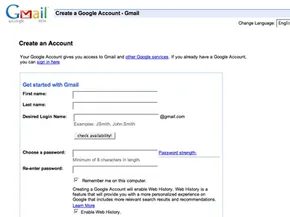

Criar uma conta do Gmail é a porta de entrada para todo o ecossistema do Google. Tudo começa com um processo de inscrição simples, mas as opções de configuração são onde você realmente torna o serviço seu. Se você está começando do zero, navegue até o Google e procure o link “Cadastre-se no Gmail” no canto inferior direito.
Se você já possui uma conta do Google, não comece de novo. Clique em “Entrar aqui” na próxima tela. Se você é novo no Google, precisará fornecer seu nome, país e um nome de usuário e senha escolhidos. Você também precisará selecionar uma pergunta de segurança. Esta é a sua rede de segurança para quando você inevitavelmente esquecer sua senha. Depois de aceitar os termos de serviço e a política de privacidade, sua conta estará ativa.
O login é simples. Acesse o Google em seu navegador para acessar a página de login. Digite seu nome de usuário (que inclui o sufixo “@gmail.com”) e sua senha no lado direito e clique em “Entrar”. Você chegará diretamente à página inicial do seu e-mail.
Há uma caixa de seleção abaixo da área de login para “permanecer conectado”. Use-o em seus dispositivos pessoais. Não verifique em computadores compartilhados ou públicos. A segurança é importante.
A perda de acesso à sua conta acontece. Se você esquecer seu ID ou senha, clique em “Não consigo acessar minha conta” abaixo do botão Entrar. Responda às perguntas de verificação e o Google enviará a você por e-mail instruções para recuperar o acesso.
Quando terminar, localize “Sair” no canto superior direito da tela. Simples.
Personalizando sua experiência no Gmail
Depois de fazer login, a verdadeira personalização começa. Clique em “Configurações” no canto superior direito e selecione “Geral”. É aqui que você adapta a interface.
Você pode alterar o idioma para corresponder à sua preferência. Você também pode adicionar um toque pessoal enviando uma foto de perfil. Mas o recurso mais prático aqui é a assinatura. Você pode criar um bloco de texto que aparece na parte inferior de cada e-mail enviado. Inclua seu nome, endereço e número de telefone para que os destinatários sempre tenham suas informações de contato.
Outra ferramenta essencial é a resposta de férias. Configure-o para enviar uma resposta automática a qualquer pessoa que lhe envie um e-mail enquanto você estiver ausente. Isso evita que você explique sua ausência repetidas vezes.
Após fazer qualquer alteração, você deve clicar em “Salvar alterações”. As configurações não serão atualizadas até que você faça isso.
Com sua conta configurada, você está pronto para lidar com o fluxo de trabalho principal. A próxima etapa é dominar os conceitos básicos de envio e recebimento de e-mails.
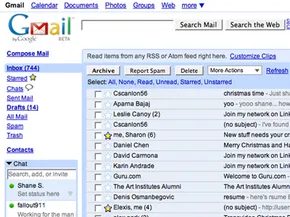
O e-mail parece simples até que você realmente precise fazer algo com ele. Enviar uma mensagem é o começo óbvio. Receber um ocorre naturalmente. Mas uma vez que você pega o jeito, as coisas ficam interessantes. Você vai querer anexar arquivos. Você vai querer arquivar a desordem. Você vai querer usar o mecanismo de busca do Google para pesquisar anos de correspondência.
Enviando uma mensagem
Comece com o grande botão azul no canto superior esquerdo denominado “Escrever e-mail”. Abre uma nova janela. Digite o endereço do destinatário no campo “Para”. Se você salvou contatos, o Gmail ajuda. Digite as primeiras letras. A lista de preenchimento automático é exibida. Escolha o nome. Feito.
Às vezes, você precisa incluir outras pessoas. Clique em “Adicionar Cc” para pessoas que deveriam ver o tópico, mas não precisam responder. Use “Cco” se quiser ocultar completamente as identidades dos destinatários. Seus nomes ficam fora da vista de todos.
O próximo é a linha de assunto. Seja breve. Em seguida, escreva o corpo na caixa de texto grande. A barra de ferramentas acima da caixa controla a formatação. Alterar fontes. Ajuste as cores. Verifique a ortografia antes de clicar em enviar. Você também pode inserir links. Ou anexe arquivos.
O Gmail é proativo em salvar seu trabalho. Ele cria um rascunho a cada poucos minutos enquanto você digita. Se a mensagem for enviada com sucesso, você receberá um banner de confirmação. Se você mudar de ideia e excluir o rascunho da pasta, ele desaparecerá. Nenhum vestígio deixado para trás.
Recebendo uma mensagem e respondendo
Veja o número ao lado do rótulo da sua Caixa de entrada. Essa é a sua contagem. O Gmail verifica novos e-mails a cada dois minutos. O contador é atualizado automaticamente.
O Gmail agrupa mensagens em conversas. O e-mail original fica na parte inferior. As respostas ficam no topo. A mensagem mais recente está sempre visível primeiro. Clique em “Expandir tudo” se quiser ler todo o histórico em uma única visualização.
A impressão é simples. Clique na seta para baixo ao lado de “Responder”. Selecione “Imprimir” para a única mensagem visível. Ou escolha “Imprimir tudo” para capturar todo o tópico da conversa.
O encaminhamento funciona de forma semelhante. Abra o e-mail. Clique em “Avançar” abaixo do conteúdo. Adicione novos endereços. Adicione suas próprias notas se desejar. Clique em “Enviar”. Simples.
Usando anexos
Os arquivos tornam o e-mail útil. Documentos. Fotos. Videoclipes. Adicioná-los é fácil.
Clique em “Anexar um arquivo” abaixo da linha de assunto. Navegue no seu computador. Encontre o arquivo. Clique em “Abrir”. Você pode anexar vários arquivos clicando em “Anexar outro arquivo”. Se você anexar o item errado, clique em “Remover”.
A abertura de anexos varia de acordo com o formato. Clique em “Download” na parte inferior da mensagem. Em seguida, escolha “Abrir” ou “Salvar”. Quer visualizar sem baixar? Clique em “Visualizar como HTML” após abrir a mensagem.
Existe uma boa integração para arquivos da Microsoft. Planilhas do Excel são abertas como Planilhas Google. Documentos do Word são abertos como Google Docs. Você pode editá-los diretamente no navegador.
Arquivos de mensagens
Sua caixa de entrada é uma lista de tarefas, não um arquivo. O arquivamento move as mensagens da caixa de entrada para “Todos os e-mails”. Isso mantém sua visão limpa.
Você ainda poderá encontrar e-mails arquivados posteriormente. Use a ferramenta de pesquisa. Digite palavras-chave. Filtre por remetente ou data. O índice de pesquisa cobre tudo, arquivado ou não.
Para arquivar uma mensagem, marque a caixa ao lado do nome do remetente. Clique no botão “Arquivar” na barra de ferramentas. A mensagem desaparece da sua visualização principal. Não exclui. Apenas se esconde.
Há um problema. Se alguém responder a uma mensagem arquivada, toda a conversa voltará para sua caixa de entrada. Presume-se que você deseja interagir com a nova resposta.
O Gmail tem muitos recursos além desses básicos. Filtros de segurança. Notificadores. Recuperando correspondência de outros serviços. Estes são os próximos passos para dominar a plataforma.
O Gmail não é mais apenas um depósito de mensagens. Tornou-se um centro que tenta prever o que você precisa antes de perguntar. Além do ciclo básico de envio e recebimento, existem ferramentas específicas projetadas para reduzir o atrito. Estamos analisando como recursos como notificador de desktop, busca de e-mail e agrupamento de contatos alteram o fluxo de trabalho diário. E sim, existe a camada de segurança que evita que as coisas desmoronem.
Notificador do Gmail
Você nem sempre quer que a guia do seu navegador esteja aberta para saber que você recebeu um ping. O Notificador do Gmail resolve isso. É um pequeno aplicativo que fica na bandeja do sistema ou no dock. Ele verifica novos e-mails a cada dois minutos. Silencioso por padrão, mas alto quando necessário.
Você pode personalizar o som de alerta. Mais importante ainda, você pode ver um trecho de texto de até 30 mensagens recebidas sem realmente clicar na interface da web. É uma verificação rápida. Você vê o remetente, vê a visualização e decide.
Os requisitos do sistema operacional são específicos, portanto verifique os seus primeiro. Os usuários do Windows precisam de 2000, XP ou mais recente. É uma compatibilidade surpreendentemente tradicional para um serviço moderno. Os usuários de Mac estão no OS X 10.3.8 ou posterior. Ele também se conecta ao Google Agenda, para que você também receba alertas sobre eventos futuros.
Coletor de correio
Por que fazer login em três caixas de entrada diferentes quando você pode reunir todas elas em uma? Mail Fetcher permite agregar mensagens de até cinco outras contas. Yahoo. AOL. Seu antigo e-mail de trabalho. Todos eles aparecem no Gmail.
Funciona verificando essas contas regularmente e baixando as mensagens. Mas há um problema. As contas externas devem ter o POP (Post Office Protocol) habilitado. POP é um padrão mais antigo, mas é a chave aqui. Ele permite que o Gmail baixe mensagens desses servidores. Isso significa que você pode acessar e-mails arquivados mesmo se o servidor de origem tiver problemas de sincronização, permitindo efetivamente que você leia sem uma conexão ativa com o provedor original.
Grupos de contato
Enviar a mesma atualização para dez pessoas não deveria exigir a digitação de dez endereços. Os grupos de contato resolvem esse atrito. Você os cria na guia “Contatos” à esquerda. Clique em “Novo Grupo” no canto superior esquerdo. Dê um nome. Clique em OK.
Então você o preenche. Selecione os contatos da sua lista, abra o menu Grupos e em “Adicionar a…”, escolha o grupo que você acabou de criar. Se você sentir falta de alguém mais tarde, digite o nome ou e-mail na caixa “Adicionar ao grupo” abaixo da lista de contatos principal.
Quando chegar a hora de escrever, vá para Compor. No campo “Para:”, comece a digitar o nome do grupo. O preenchimento automático cuida do resto. Você clicou em enviar. Feito.
Segurança e Spam
O Gmail presume que a Internet é hostil. Cada anexo que você envia passa por uma verificação de vírus. Cada anexo que você recebe é verificado duas vezes. Uma vez, quando chegar ao servidor. Novamente quando você abre a mensagem. É redundante, mas também é reconfortante.
E-mails questionáveis não são apenas sinalizados; eles são movidos. Eles vão direto para a pasta de spam. Se você encontrar um falso positivo ou apenas quiser limpar sua caixa de entrada, selecione a mensagem e clique em “Denunciar spam”.
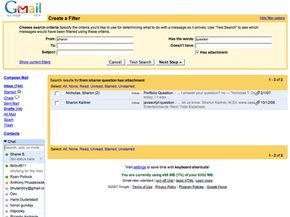
Para infratores reincidentes, os filtros são sua arma preferida. Clique em “Criar um filtro” na barra de pesquisa. Insira os critérios – geralmente o endereço ou domínio do remetente. Clique em “Próxima etapa”. Marque a caixa que diz “Excluir” ou “Marcar como lida”. Crie o filtro. Agora esse e-mail desaparece automaticamente antes mesmo de você vê-lo.
Controles dos Pais
Crianças menores de 13 anos não podem simplesmente se inscrever. Eles precisam de permissão dos pais. É um limite legal, não apenas uma sugestão. Mas os pais podem fazer mais do que apenas dizer sim ou não. Você pode configurar filtros de e-mail para impedir que conteúdo indesejado chegue totalmente à caixa de entrada do seu filho.
Os conselhos do Gmail sobre higiene digital para usuários mais jovens são bastante padronizados, mas vale a pena seguir:
- Mantenha o computador numa área pública da casa. A visibilidade é importante.
- Use software de controle parental ou configurações do navegador para bloquear sites inadequados.
- Converse com eles sobre etiqueta de e-mail. Não se trata apenas de spam; é uma questão de comportamento.
- Avise-os contra o download de anexos de remetentes desconhecidos. Se não tiverem certeza, devem perguntar a um adulto.
- Diga-lhes para nunca enviarem fotos identificáveis ou informações pessoais por e-mail ou chat, especialmente para estranhos.
Esta é apenas a superfície. A plataforma está em constante mudança, buscando novas maneiras de lidar com correio de voz, sincronização móvel e até mesmo mensagens instantâneas com usuários do AIM.
Voz e integração móvel
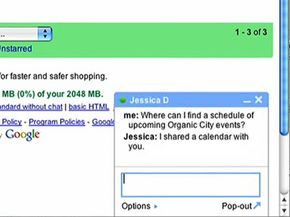
O Gmail não é mais apenas uma caixa de entrada de desktop. Ele evoluiu para um centro de comunicação em tempo real. Você pode conversar com amigos, participar de conversas em grupo ou até mesmo enviar mensagens instantâneas para contatos do AIM diretamente da interface. O serviço também oferece suporte a chamadas de voz e acesso móvel em dispositivos como BlackBerry e iPhone.
Como funciona o correio de voz do Google Talk
Se você tiver o Google Talk conectado junto com os recursos de bate-papo, as chamadas de voz ficarão disponíveis. Um botão “Ligar” aparece próximo aos perfis dos seus contatos. Se o botão estiver cinza, eles estão offline. Se estiver ativo, a pessoa está disponível para conversar.
Os contatos também podem deixar mensagens de voz para você. Eles chegam como itens especiais em sua caixa de entrada. A linha de assunto diz “Correio de voz de [Nome do contato] (x segundos).” Um ícone de telefone os marca. Para ouvir, clique em “Play” na visualização da conversa.
Configuração e limitações do bate-papo do Gmail
O bate-papo do Gmail espelha o Google Talk. Você pode iniciar bate-papos individuais ou sessões em grupo. Procure uma bola colorida ao lado do nome do contato. Isso indica que eles estão online. Vá para “Bate-papo” na barra lateral. Clique em um nome para abrir a janela. Digite sua mensagem e pressione “Enter”.
Você pode pesquisar um contato pelo nome na parte superior do painel Bate-papo. Alternativamente, encontre-os na sua lista de Contatos e clique no link “Bate-papo”. Feche a janela com o “x” no canto superior direito.
Observe que a funcionalidade de bate-papo requer versões específicas do navegador: Internet Explorer 6.0+ ou Firefox 1.0+. Não funciona no Safari ou em outros navegadores.
Os bate-papos são salvos. Você pode pesquisá-los mais tarde.
Configurando bate-papos em grupo
O bate-papo em grupo permite que você converse com um número ilimitado de contatos ao mesmo tempo. A configuração é simples.
- Inicie um bate-papo com uma pessoa da sua lista de contatos.
- Clique em “Opções” no canto inferior esquerdo da janela de chat.
- Selecione “Bate-papo em grupo”.
- Digite os nomes das pessoas a serem adicionadas no campo “Adicionar uma pessoa a este chat”.
Para encerrar a sessão, clique no “x” no canto. O bate-papo persiste até que todos saiam da janela.
Conectando-se a contas AIM
O bate-papo do Gmail se integra ao AIM. Você pode entrar em sua conta AIM diretamente do Gmail. Seus amigos do AIM aparecem na sua lista de contatos. Você pode procurá-los como qualquer outra pessoa.
Clique em um nome na sua lista de bate-papo. Digite uma mensagem. Envie. O processo é idêntico ao conversar com outro usuário do Gmail.
Acessando o Gmail em dispositivos móveis
O Gmail para celular permite o acesso por meio do navegador de um smartphone ou de um aplicativo para download. Ambos os métodos são sincronizados automaticamente. Qualquer ação que você realiza em seu telefone é refletida instantaneamente em sua conta normal do Gmail.
A versão do navegador imita a interface do desktop. Funciona na maioria dos smartphones. No entanto, ele usa mais dados e pode ser mais lento.
O aplicativo para download é mais rápido. Consome menos dados. Para obtê-lo, aponte o navegador do seu telefone para os aplicativos do Gmail. O aplicativo mantém suas ações sincronizadas com sua conta principal.
Ambas as versões oferecem recursos básicos como pesquisa e visualização de conversas.
Qual é a diferença entre e-mail e Gmail?
Email é o método de comunicação eletrônica. Gmail é o serviço fornecido pelo Google. Você usa o Gmail para enviar e receber e-mails.
Como uso o Gmail pela primeira vez?
Você precisa criar uma conta. Acesse o site do Gmail. Clique em “Criar uma conta”. Digite seu nome. Escolha um nome de usuário. Criar uma senha. Digite sua data de nascimento e sexo. Então você pode começar a usar o Gmail.
Como você usa o Gmail?
Gmail é um serviço de e-mail gratuito. Você acessa fazendo login com uma conta do Google no site. Ou você usa o aplicativo Gmail para Android ou iOS. O serviço oferece armazenamento, etiquetagem e arquivamento. Ele também oferece suporte a várias contas de e-mail.
Recursos relacionados
- Como funciona o e-mail
- Como funcionam os smartphones
- Como funciona um BlackBerry
- Como funciona o Yahoo Mail
- Como funciona o correio AOL
- Como funciona o e-mail do Windows Live
Mais ótimos links
- Ajuda do Gmail
- Blog do Gmail
- Gmail para celular


