



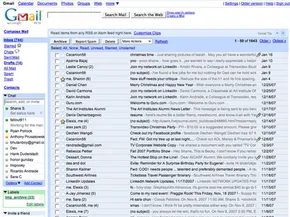
Comenzó con un gigabyte de espacio. En 2004, esa cifra parecía absurda. La mayoría de los proveedores le dieron unos cuantos megabytes antes de ahogarse con sus archivos adjuntos. Google no sólo ofreció un gigabyte; Ofrecieron una revolución. Lo incluyeron con búsqueda de texto completo y agrupación de mensajes.
De repente, el correo electrónico ya no era sólo un buzón digital. Era una base de datos que se podía consultar.
En octubre de 2007, los números no mentían. Gmail había ascendido hasta convertirse en el tercer servicio de correo electrónico gratuito más grande del mundo, con 87 millones de usuarios según comScore Media Metrix. Todavía no lideraba el grupo. Yahoo Mail seguía reinando con aproximadamente 262 millones de usuarios. MSN Hotmail (más tarde Windows Live Mail) ocupa cómodamente el segundo lugar con unos 256 millones de usuarios. Pero el impulso estaba cambiando.
Los orígenes del acceso abierto
Esto es algo de lo que la mayoría de la gente no se da cuenta: Gmail no comenzó como un producto público. Comenzó como una herramienta interna de Google Inc. El gigante de las búsquedas la utilizó para comunicarse consigo mismo. En abril de 2004, el acceso era estrictamente sólo por invitación. Tenías que conocer a alguien que conociera a alguien. Creó escasez. Creó exageración.
Esa estrategia se mantuvo durante tres años. Luego, en febrero de 2007, Google abrió las puertas. Todos podrían unirse.
El cambio de la versión beta exclusiva a la utilidad pública cambió las reglas del juego. AOL y Yahoo ofrecían correo basado en web desde los años 1990. Eran la vieja guardia. Gmail era el recién llegado con bolsillos más profundos y servidores más rápidos.
Características que construyeron la plataforma
Después de salir a bolsa, Google no descansó. Invirtieron recursos de ingeniería para ampliar el conjunto de funciones. El objetivo no era sólo enviar mensajes. Era gestionar el caos de la comunicación digital.
Las innovaciones clave incluyeron:
– Integración AIM : los usuarios pueden chatear en grupo directamente con los contactos de AOL Instant Messenger.
– Acceso Móvil : Gmail para dispositivos móviles, una rareza en ese momento.
– Soporte POP3/IMAP : la capacidad de extraer correo electrónico de otros servicios como AOL o Yahoo Mail en una sola bandeja de entrada.
– Seguridad : escaneo de virus integrado y controles agresivos de spam.
– Usabilidad : atajos de teclado y otros ajustes de eficiencia.
Las especificaciones técnicas también importaban. El servicio admitía mensajería en 40 idiomas y permitía archivos adjuntos de hasta 20 megabytes. Para un servicio gratuito, fue generoso. Para una empresa competidora, era una amenaza.
Vamos a desglosar exactamente cómo funcionan estas funciones. Primero, veamos la barrera de entrada. ¿Qué tan fácil es configurar una cuenta e iniciar sesión?
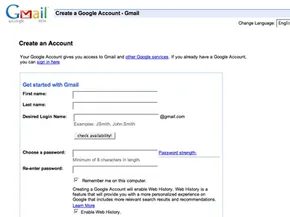

Crear una cuenta de Gmail es la puerta de entrada a todo el ecosistema de Google. Comienza con un proceso de registro simple, pero las opciones de configuración son donde realmente haces tuyo el servicio. Si está empezando desde cero, navegue hasta Google y busque el enlace “Registrarse en Gmail” en la esquina inferior derecha.
Si ya tienes una cuenta de Google, no empieces de nuevo. Haga clic en “Iniciar sesión aquí” en la siguiente pantalla. Si es nuevo en Google, deberá proporcionar su nombre, país y el nombre de usuario y contraseña elegidos. También deberá seleccionar una pregunta de seguridad. Esta es su red de seguridad para cuando inevitablemente olvide su contraseña. Una vez que acepte los términos de servicio y la política de privacidad, su cuenta estará activa.
Iniciar sesión es sencillo. Vaya a Google desde su navegador para acceder a la página de inicio de sesión. Ingrese su nombre de usuario (que incluye el sufijo “@gmail.com”) y su contraseña en el lado derecho, luego haga clic en “Iniciar sesión”. Llegará directamente a la página de inicio de su correo.
Hay una casilla de verificación debajo del área de inicio de sesión para “permanecer conectado”. Úselo en sus dispositivos personales. No lo revises en computadoras compartidas o públicas. La seguridad importa.
Ocurre la pérdida de acceso a su cuenta. Si olvida su ID o contraseña, haga clic en “No puedo acceder a mi cuenta” debajo del botón Iniciar sesión. Responda las preguntas de verificación y Google le enviará por correo electrónico instrucciones para recuperar el acceso.
Cuando haya terminado, busque “Cerrar sesión” en el extremo superior derecho de la pantalla. Simple.
Personalizando tu experiencia de Gmail
Una vez que haya iniciado sesión, comienza la verdadera personalización. Haga clic en “Configuración” en la esquina superior derecha, luego seleccione “General”. Aquí es donde adaptas la interfaz.
Puede cambiar el idioma para que coincida con sus preferencias. También puedes agregar un toque personal subiendo una foto de perfil. Pero la característica más práctica aquí es la firma. Puede crear un bloque de texto que aparezca en la parte inferior de cada correo electrónico que envíe. Incluye tu nombre, dirección y número de teléfono para que los destinatarios siempre tengan tu información de contacto.
Otra herramienta esencial es el respondedor de vacaciones. Configúrelo para enviar una respuesta automática a cualquier persona que le envíe un correo electrónico mientras no está. Te ahorra tener que explicar tu ausencia una y otra vez.
Después de realizar cualquier cambio, debe hacer clic en “Guardar cambios”. La configuración no se actualizará hasta que lo hagas.
Con su cuenta configurada, está listo para manejar el flujo de trabajo principal. El siguiente paso es dominar los conceptos básicos del envío y recepción de correos electrónicos.
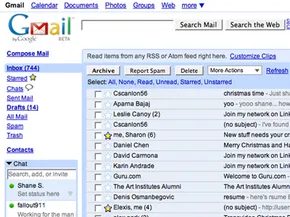
El correo electrónico parece simple hasta que realmente necesitas hacer algo con él. Enviar un mensaje es el comienzo obvio. Recibir uno es algo natural. Pero una vez que lo dominas, las cosas se ponen interesantes. Querrá adjuntar archivos. Querrás archivar el desorden. Querrá utilizar el motor de búsqueda de Google para revisar años de correspondencia.
Enviando un mensaje
Comience con el gran botón azul en la esquina superior izquierda llamado “Redactar correo”. Abre una nueva ventana. Escriba la dirección del destinatario en el campo “Para”. Si tiene contactos guardados, Gmail le ayuda. Escriba el primer par de letras. La lista de autocompletar se despliega. Elige el nombre. Hecho.
A veces es necesario incluir a otros. Haga clic en “Agregar CC” para las personas que deberían ver el hilo pero no necesitan responder. Utilice “Cco” si desea ocultar completamente las identidades de los destinatarios. Sus nombres permanecen fuera de la vista de los demás.
El siguiente es la línea de asunto. Sea breve. Luego escribe el cuerpo en el cuadro de texto grande. La barra de herramientas encima del cuadro se encarga del formato. Cambiar fuentes. Ajustar colores. Revisa la ortografía antes de presionar enviar. También puedes colocar enlaces. O adjuntar archivos.
Gmail es proactivo a la hora de guardar tu trabajo. Crea un borrador cada pocos minutos a medida que escribe. Si el mensaje se envía correctamente, recibirá un banner de confirmación. Si cambia de opinión y elimina el borrador de la carpeta, desaparecerá. No quedó ningún rastro.
Recibir un mensaje y responder
Mire el número al lado de la etiqueta de su Bandeja de entrada. Esa es tu cuenta. Gmail busca correo nuevo cada dos minutos. El contador se actualiza automáticamente.
Gmail agrupa mensajes en conversaciones. El correo electrónico original se encuentra en la parte inferior. Las respuestas se apilan en la parte superior. El mensaje más nuevo siempre es visible primero. Haga clic en “Expandir todo” si desea leer el historial completo en una sola vista.
La impresión es sencilla. Haga clic en la flecha hacia abajo junto a “Responder”. Seleccione “Imprimir” para el único mensaje visible. O elija “Imprimir todo” para capturar todo el hilo de conversación.
El reenvío funciona de manera similar. Abra el correo electrónico. Haga clic en “Reenviar” debajo del contenido. Agregar nuevas direcciones. Añade tus propias notas si lo deseas. Haga clic en “Enviar”. Simple.
Uso de archivos adjuntos
Los archivos hacen que el correo electrónico sea útil. Documentos. Fotos. Videoclips. Agregarlos es fácil.
Haga clic en “Adjuntar un archivo” debajo de la línea de asunto. Navega por tu computadora. Encuentra el archivo. Haga clic en “Abrir”. Puede adjuntar varios archivos haciendo clic en “Adjuntar otro archivo”. Si adjunta algo incorrecto, haga clic en “Eliminar”.
La apertura de archivos adjuntos varía según el formato. Haga clic en “Descargar” en la parte inferior del mensaje. Luego elija “Abrir” o “Guardar”. ¿Quieres obtener una vista previa sin descargar? Haga clic en “Ver como HTML” después de abrir el mensaje.
Existe una buena integración para archivos de Microsoft. Las hojas de cálculo de Excel se abren como Google Sheets. Los documentos de Word se abren como Google Docs. Puedes editarlos directamente en el navegador.
Archivos de mensajes
Su bandeja de entrada es una lista de tareas pendientes, no un archivador. Archivar mueve los mensajes fuera de la bandeja de entrada y los coloca en “Todos”. Esto mantiene su vista limpia.
Aún podrás encontrar correos electrónicos archivados más tarde. Utilice la herramienta de búsqueda. Escriba palabras clave. Filtrar por remitente o fecha. El índice de búsqueda cubre todo, archivado o no.
Para archivar un mensaje, marque la casilla junto al nombre del remitente. Haga clic en el botón “Archivar” en la barra de herramientas. El mensaje desaparece de su vista principal. No se borra. Simplemente se esconde.
Hay un inconveniente. Si alguien responde a un mensaje archivado, toda la conversación vuelve a aparecer en su bandeja de entrada. Se supone que desea interactuar con la nueva respuesta.
Gmail tiene muchas funciones más allá de estas básicas. Filtros de seguridad. Notificadores. Recuperar correo de otros servicios. Estos son los siguientes pasos para dominar la plataforma.
Gmail ya no es sólo un contenedor de almacenamiento para mensajes. Se ha convertido en un centro que intenta predecir lo que necesita antes de preguntar. Más allá del ciclo básico de envío y recepción, existen herramientas específicas diseñadas para reducir la fricción. Estamos analizando cómo funciones como el notificador de escritorio, la recuperación de correo y la agrupación de contactos cambian el flujo de trabajo diario. Y sí, existe la capa de seguridad que evita que todo se desmorone.
Notificador de Gmail
No siempre querrás que la pestaña de tu navegador esté abierta para saber que te han hecho ping. El Notificador de Gmail resuelve eso. Es una pequeña aplicación que se encuentra en la bandeja del sistema o en la base. Comprueba si hay correo nuevo cada dos minutos. Silencioso por defecto, pero ruidoso cuando es necesario.
Puede personalizar el sonido de alerta. Más importante aún, puede ver un fragmento de texto de hasta 30 mensajes entrantes sin tener que hacer clic en la interfaz web. Es un escaneo rápido. Ves el remitente, ves la vista previa y decides.
Los requisitos del sistema operativo son específicos, así que consulte primero el suyo. Los usuarios de Windows necesitan 2000, XP o posterior. Es una compatibilidad sorprendentemente antigua para un servicio moderno. Los usuarios de Mac tienen OS X 10.3.8 o posterior. También se conecta a Google Calendar, por lo que también recibes alertas de próximos eventos.
Recuperador de correo
¿Por qué iniciar sesión en tres bandejas de entrada diferentes cuando puedes reunirlas todas en una? Mail Fetcher le permite agregar mensajes de hasta otras cinco cuentas. Yahoo. AOL. Tu antiguo correo electrónico del trabajo. Todos aparecen en Gmail.
Funciona revisando esas cuentas regularmente y descargando los mensajes. Pero hay un problema. Las cuentas externas deben tener habilitado POP (Protocolo de oficina postal). POP es un estándar más antiguo, pero es la clave aquí. Permite a Gmail descargar mensajes de esos servidores. Esto significa que puede acceder al correo archivado incluso si el servidor de origen tiene problemas de sincronización, lo que le permite leerlo sin una conexión activa con el proveedor original.
Grupos de contacto
Enviar la misma actualización a diez personas no debería requerir escribir diez direcciones. Los grupos de contacto solucionan esa fricción. Los creas en la pestaña “Contactos” a la izquierda. Haga clic en “Nuevo grupo” en la esquina superior izquierda. Nómbrelo. Presiona Aceptar.
Luego lo puebla. Seleccione los contactos de su lista, abra el menú Grupos y en “Agregar a…”, elija el grupo que acaba de crear. Si extrañas a alguien más tarde, puedes escribir su nombre o correo electrónico en el cuadro “Agregar esto al grupo” debajo de la lista de contactos principal.
Cuando llegue el momento de escribir, vaya a Redactar. En el campo “Para:”, comience a escribir el nombre del grupo. La función de autocompletar se encarga del resto. Presionas enviar. Hecho.
Seguridad y spam
Gmail asume que Internet es hostil. Cada archivo adjunto que envíe recibe un análisis de virus. Cada archivo adjunto que recibe se escanea dos veces. Una vez cuando aterriza en el servidor. De nuevo al abrir el mensaje. Es redundante, pero también tranquilizador.
Los correos electrónicos cuestionables no solo se marcan; se conmueven. Van directamente a la carpeta de spam. Si encuentra un falso positivo o simplemente desea limpiar su bandeja de entrada, seleccione el mensaje y haga clic en “Reportar spam”.
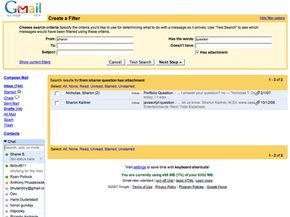
Para los reincidentes, los filtros son su arma preferida. Haga clic en “Crear un filtro” debajo de la barra de búsqueda. Ingrese los criterios, generalmente la dirección o el dominio del remitente. Haga clic en “Siguiente paso”. Marca la casilla que dice “Eliminarlo” o “Marcar como leído”. Crea el filtro. Ahora ese correo electrónico desaparece automáticamente antes de que lo veas.
Controles parentales
Los niños menores de 13 años no pueden simplemente registrarse. Necesitan permiso de los padres. Es un límite legal, no sólo una sugerencia. Pero los padres pueden hacer más que simplemente decir sí o no. Puede configurar filtros de correo para impedir que el contenido no deseado llegue a la bandeja de entrada de su hijo por completo.
Los consejos de Gmail sobre higiene digital para usuarios más jóvenes son bastante estándar, pero vale la pena seguirlos:
- Mantener el ordenador en una zona pública de la casa. La visibilidad importa.
- Utilice software de control parental o la configuración del navegador para bloquear sitios inapropiados.
- Hable con ellos sobre la etiqueta del correo electrónico. No se trata sólo de spam; se trata de comportamiento.
- Advertirles contra la descarga de archivos adjuntos de remitentes desconocidos. Si no están seguros, deberían preguntarle a un adulto.
- Dígales que nunca envíen fotografías identificables o información personal por correo electrónico o chat, especialmente a extraños.
Esto es sólo la superficie. La plataforma cambia constantemente y busca nuevas formas de manejar el correo de voz, la sincronización móvil e incluso la mensajería instantánea con los usuarios de AIM.
Integración de voz y móvil
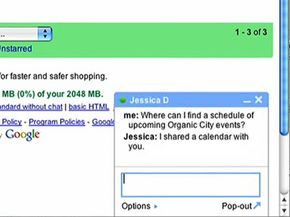
Gmail ya no es sólo una bandeja de entrada de escritorio. Se convirtió en un centro de comunicación en tiempo real. Puede chatear con amigos, unirse a conversaciones grupales o incluso enviar mensajes instantáneos a los contactos de AIM directamente desde la interfaz. El servicio también admite llamadas de voz y acceso móvil a través de dispositivos como BlackBerry y iPhone.
Cómo funciona el correo de voz de Google Talk
Si ha iniciado sesión en Google Talk junto con sus funciones de chat, las llamadas de voz estarán disponibles. Aparece un botón “Llamar” junto a los perfiles de tus contactos. Si el botón es gris, están desconectados. Si está activo, la persona está disponible para hablar.
Los contactos también pueden dejarle mensajes de voz. Estos llegan como artículos especiales a su bandeja de entrada. La línea de asunto dice “Correo de voz de [Nombre de contacto] (x segundos)”. Un icono de teléfono los marca. Para escuchar, haga clic en “Reproducir” en la vista de conversación.
Configuración y limitaciones del chat de Gmail
El chat de Gmail refleja Google Talk. Puede iniciar chats individuales o sesiones grupales. Busque una bola de color junto al nombre de un contacto. Eso indica que están en línea. Ve a “Chat” en la barra lateral. Haga clic en un nombre para abrir la ventana. Escribe tu mensaje y presiona “Entrar”.
Puede buscar un contacto por nombre en la parte superior del panel de chat. Alternativamente, búsquelos en su lista de contactos y haga clic en el enlace “Chat”. Cierra la ventana con la “x” en la esquina superior derecha.
Tenga en cuenta que la funcionalidad de chat requiere versiones de navegador específicas: Internet Explorer 6.0+ o Firefox 1.0+. No funciona en Safari ni en otros navegadores.
Los chats se guardan. Podrás buscarlos más tarde.
Configurar chats grupales
El chat grupal te permite hablar con contactos ilimitados a la vez. La configuración es sencilla.
- Inicie un chat con una persona de su lista de contactos.
- Haga clic en “Opciones” en la parte inferior izquierda de la ventana de chat.
- Seleccione “Chat grupal”.
- Ingrese los nombres de las personas para agregar en el campo “Agregar una persona a este chat”.
Para finalizar la sesión, haga clic en la “x” en la esquina. El chat persiste hasta que todos salen de la ventana.
Conexión a cuentas AIM
El chat de Gmail se integra con AIM. Puede iniciar sesión en su cuenta AIM directamente desde Gmail. Tus amigos de AIM aparecen en tu lista de contactos. Puedes buscarlos como cualquier otra persona.
Haga clic en un nombre en su lista de chat. Escribe un mensaje. Envíalo. El proceso es idéntico a chatear con otro usuario de Gmail.
Acceder a Gmail en dispositivos móviles
Gmail para dispositivos móviles permite el acceso a través del navegador web de un teléfono inteligente o una aplicación descargable. Ambos métodos se sincronizan automáticamente. Cualquier acción que realice en su teléfono se refleja instantáneamente en su cuenta habitual de Gmail.
La versión del navegador imita la interfaz de escritorio. Funciona en la mayoría de los teléfonos inteligentes. Sin embargo, utiliza más datos y puede ser más lento.
La aplicación descargable es más rápida. Consume menos datos. Para obtenerlo, apunte el navegador de su teléfono a las aplicaciones de Gmail. La aplicación mantiene tus acciones sincronizadas con tu cuenta principal.
Ambas versiones ofrecen funciones básicas como búsqueda y vista de conversación.
¿Cuál es la diferencia entre correo electrónico y Gmail?
El correo electrónico es el método de comunicación electrónica. Gmail es el servicio proporcionado por Google. Utiliza Gmail para enviar y recibir correo electrónico.
¿Cómo uso Gmail por primera vez?
Necesitas crear una cuenta. Vaya al sitio web de Gmail. Haga clic en “Crear una cuenta”. Introduce tu nombre. Elija un nombre de usuario. Crear una contraseña. Ingrese su fecha de nacimiento y sexo. Entonces podrás empezar a utilizar Gmail.
¿Cómo se utiliza Gmail?
Gmail es un servicio de correo electrónico gratuito. Se accede a él iniciando sesión con una cuenta de Google en el sitio web. O usas la aplicación Gmail para Android o iOS. El servicio ofrece almacenamiento, etiquetado y archivo. También admite múltiples cuentas de correo electrónico.
Recursos relacionados
- Cómo funciona el correo electrónico
- Cómo funcionan los teléfonos inteligentes
- Cómo funciona una BlackBerry
- Cómo funciona el correo de Yahoo
- Cómo funciona el correo de AOL
- Cómo funciona el correo electrónico de Windows Live
Más enlaces geniales
- Ayuda de Gmail
- Blog de Gmail
- Gmail para móviles
-Google


