



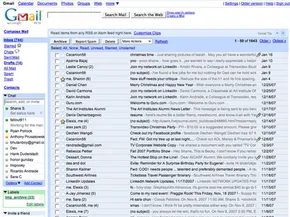
Ini dimulai dengan ruang sebesar gigabyte. Pada tahun 2004, angka tersebut tampak tidak masuk akal. Kebanyakan penyedia memberi Anda beberapa megabyte sebelum tersedak lampiran Anda. Google tidak hanya menawarkan gigabyte; mereka menawarkan revolusi. Mereka menggabungkannya dengan pencarian teks lengkap dan pengelompokan pesan.
Tiba-tiba, email bukan sekadar kotak surat digital. Itu adalah database yang bisa Anda tanyakan.
Pada bulan Oktober 2007, angkanya tidak bohong. Gmail telah berkembang menjadi layanan email gratis terbesar ketiga secara global, dengan 87 juta pengguna menurut comScore Media Metrix. Itu belum memimpin. Yahoo Mail masih berkuasa dengan sekitar 262 juta pengguna. MSN Hotmail (kemudian Windows Live Mail) menempati posisi kedua dengan sekitar 256 juta pengguna. Namun momentumnya mulai berubah.
Asal Usul Akses Terbuka
Inilah hal yang kebanyakan orang tidak sadari: Gmail tidak dimulai sebagai produk publik. Ini dimulai sebagai alat internal di Google Inc. Raksasa pencarian itu menggunakannya untuk berkomunikasi dengan dirinya sendiri. Pada bulan April 2004, akses hanya terbatas pada undangan. Anda harus mengenal seseorang yang mengenal seseorang. Hal ini menciptakan kelangkaan. Itu menciptakan sensasi.
Strategi itu bertahan selama tiga tahun. Kemudian, pada bulan Februari 2007, Google membuka pintunya. Semua orang bisa bergabung.
Peralihan dari beta eksklusif ke utilitas publik mengubah keadaan. AOL dan Yahoo telah menawarkan email berbasis web sejak tahun 1990an. Mereka adalah penjaga lama. Gmail adalah pendatang baru dengan kantong lebih dalam dan server lebih cepat.
Fitur yang Membangun Platform
Setelah go public, Google tidak beristirahat. Mereka mencurahkan sumber daya teknik untuk memperluas rangkaian fitur. Tujuannya bukan hanya untuk mengirim pesan. Hal itu untuk mengatasi kekacauan komunikasi digital.
Inovasi utama meliputi:
– Integrasi AIM : Pengguna dapat melakukan obrolan grup langsung dengan kontak AOL Instant Messenger.
– Akses Seluler : Gmail untuk perangkat seluler, jarang terjadi pada saat itu.
– Dukungan POP3/IMAP : Kemampuan untuk menarik email dari layanan lain seperti AOL atau Yahoo Mail ke dalam satu kotak masuk.
– Keamanan : Pemindaian virus bawaan dan kontrol spam yang agresif.
– Kegunaan : Pintasan keyboard dan penyesuaian efisiensi lainnya.
Spesifikasi teknis juga penting. Layanan ini mendukung perpesanan dalam 40 bahasa dan mengizinkan lampiran hingga 20 megabita. Untuk layanan gratis, itu murah hati. Bagi perusahaan pesaing, hal ini merupakan ancaman.
Kami akan menguraikan cara kerja fitur-fitur ini. Pertama, mari kita lihat hambatan masuknya. Seberapa mudahkah membuat akun dan benar-benar masuk?
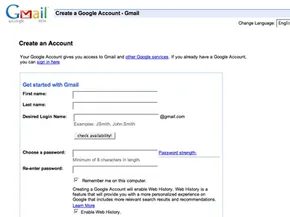

Membuat akun Gmail adalah pintu gerbang ke seluruh ekosistem Google. Ini dimulai dengan proses pendaftaran sederhana, tetapi opsi konfigurasi adalah tempat Anda menjadikan layanan itu milik Anda. Jika Anda memulai dari awal, navigasikan ke Google dan cari tautan “Daftar ke Gmail” di pojok kanan bawah.
Jika Anda sudah memiliki akun Google, jangan memulai dari awal. Klik “Masuk Di Sini” di layar berikutnya. Jika Anda baru mengenal Google, Anda harus memberikan nama, negara, dan nama pengguna serta sandi yang dipilih. Anda juga harus memilih pertanyaan keamanan. Ini adalah jaring pengaman Anda ketika Anda lupa kata sandi. Setelah Anda menerima persyaratan layanan dan kebijakan privasi, akun Anda aktif.
Cara masuknya mudah. Buka Google dari browser Anda untuk membuka halaman masuk. Masukkan nama pengguna Anda (yang menyertakan akhiran “@gmail.com”) dan kata sandi Anda di sisi kanan, lalu klik “Masuk”. Anda akan langsung diarahkan ke halaman beranda email Anda.
Terdapat kotak centang di bawah area masuk untuk “tetap masuk”. Gunakan di perangkat pribadi Anda. Jangan memeriksanya di komputer bersama atau publik. Keamanan penting.
Kehilangan akses ke akun Anda terjadi. Jika Anda lupa ID atau kata sandi Anda, klik “Saya tidak dapat mengakses akun saya” di bawah tombol Masuk. Jawab pertanyaan verifikasi, dan Google akan mengirimi Anda email petunjuk untuk mendapatkan kembali akses.
Setelah selesai, cari “Keluar” di ujung kanan atas layar. Sederhana.
Personalisasi Pengalaman Gmail Anda
Setelah Anda masuk, penyesuaian sebenarnya dimulai. Klik “Pengaturan” di pojok kanan atas, lalu pilih “Umum”. Di sinilah Anda menyesuaikan antarmuka.
Anda dapat mengubah bahasa sesuai preferensi Anda. Anda juga dapat menambahkan sentuhan pribadi dengan mengunggah gambar profil. Namun fitur paling praktis di sini adalah tanda tangannya. Anda dapat membuat blok teks yang muncul di bagian bawah setiap email yang Anda kirim. Cantumkan nama, alamat, dan nomor telepon Anda agar penerima selalu mengetahui informasi kontak Anda.
Alat penting lainnya adalah penjawab kala libur. Atur untuk mengirim balasan otomatis ke siapa pun yang mengirimi Anda email saat Anda pergi. Ini menyelamatkan Anda dari menjelaskan ketidakhadiran Anda berulang kali.
Setelah melakukan perubahan apa pun, Anda harus mengklik “Simpan Perubahan”. Pengaturan tidak akan diperbarui sampai Anda melakukannya.
Dengan akun Anda dikonfigurasi, Anda siap menangani alur kerja inti. Langkah selanjutnya adalah menguasai dasar-dasar mengirim dan menerima email.
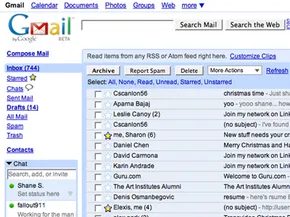
Email terasa sederhana sampai Anda benar-benar perlu melakukan sesuatu dengannya. Mengirim pesan adalah awal yang jelas. Menerima seseorang mengikuti secara alami. Tapi begitu Anda menguasainya, segalanya menjadi menarik. Anda ingin melampirkan file. Anda pasti ingin mengarsipkan kekacauan. Anda pasti ingin menggunakan mesin pencari Google untuk menggali korespondensi selama bertahun-tahun.
Mengirim Pesan
Mulailah dengan tombol biru besar di pojok kiri atas berlabel “Tulis Surat”. Ini membuka jendela baru. Ketikkan alamat penerima di kolom “Kepada”. Jika Anda telah menyimpan kontak, Gmail akan membantu. Ketikkan beberapa huruf pertama. Daftar pelengkapan otomatis turun ke bawah. Pilih namanya. Selesai.
Terkadang Anda perlu melibatkan orang lain. Klik “Tambahkan Cc” untuk orang yang seharusnya melihat rangkaian pesan tetapi tidak perlu membalas. Gunakan “Bcc” jika Anda ingin menyembunyikan identitas penerima sepenuhnya. Nama mereka tidak terlihat oleh orang lain.
Selanjutnya adalah baris subjek. Jaga agar tetap singkat. Kemudian tulis isi di kotak teks besar. Bilah alat di atas kotak menangani pemformatan. Ubah font. Sesuaikan warna. Periksa ejaan sebelum Anda menekan kirim. Anda juga dapat memasukkan tautan. Atau lampirkan file.
Gmail proaktif dalam menyimpan pekerjaan Anda. Ini membuat draf setiap beberapa menit saat Anda mengetik. Jika pesan berhasil keluar, Anda mendapatkan banner konfirmasi. Jika Anda berubah pikiran dan menghapus draf dari folder, draf tersebut akan hilang. Tidak ada jejak yang tertinggal.
Menerima Pesan dan Menanggapi
Lihat nomor di sebelah label Kotak Masuk Anda. Itu adalah hitunganmu. Gmail memeriksa email baru setiap dua menit. Penghitung diperbarui secara otomatis.
Gmail mengelompokkan pesan ke dalam percakapan. Email asli ada di bagian bawah. Balasan bertumpuk di atas. Pesan terbaru selalu terlihat terlebih dahulu. Klik “Perluas Semua” jika Anda ingin membaca seluruh riwayat dalam satu tampilan.
Mencetak sangatlah mudah. Klik panah bawah di samping “Balas”. Pilih “Cetak” untuk satu pesan yang terlihat. Atau pilih “Cetak semua” untuk menangkap keseluruhan rangkaian percakapan.
Penerusan bekerja dengan cara yang sama. Buka emailnya. Klik “Teruskan” di bawah konten. Tambahkan alamat baru. Tambahkan catatan Anda sendiri jika Anda menginginkannya. Klik “Kirim.” Sederhana.
Menggunakan Lampiran
File membuat email berguna. Dokumen. Foto. Klip video. Menambahkannya itu mudah.
Klik “Lampirkan file” di bawah baris subjek. Jelajahi komputer Anda. Temukan filenya. Klik “Buka”. Anda dapat melampirkan banyak file dengan mengklik “Lampirkan file lain”. Jika Anda melampirkan hal yang salah, klik “Hapus”.
Membuka lampiran bervariasi berdasarkan format. Klik “Unduh” di bagian bawah pesan. Kemudian pilih “Buka” atau “Simpan”. Ingin melihat pratinjau tanpa mengunduh? Klik “Lihat sebagai HTML” setelah membuka pesan.
Ada integrasi yang bagus untuk file Microsoft. Spreadsheet Excel dibuka sebagai Google Spreadsheet. Dokumen Word dibuka sebagai Google Dokumen. Anda dapat mengeditnya langsung di browser.
Arsip Pesan
Kotak masuk Anda adalah daftar tugas, bukan lemari arsip. Pengarsipan memindahkan pesan keluar dari kotak masuk dan masuk ke “Semua Email”. Ini menjaga pandangan Anda tetap bersih.
Anda masih dapat menemukan email yang diarsipkan nanti. Gunakan alat pencarian. Ketikkan kata kunci. Filter berdasarkan pengirim atau tanggal. Indeks pencarian mencakup semuanya, diarsipkan atau tidak.
Untuk mengarsipkan pesan, centang kotak di samping nama pengirim. Klik tombol “Arsip” di bilah alat. Pesan tersebut hilang dari tampilan utama Anda. Itu tidak menghapus. Itu hanya bersembunyi.
Ada satu tangkapan. Jika seseorang membalas pesan yang diarsipkan, seluruh percakapan akan muncul kembali di kotak masuk Anda. Ini mengasumsikan Anda ingin terlibat dengan balasan baru.
Gmail memiliki banyak fitur di luar fitur dasar ini. Filter keamanan. Pemberitahu. Mengambil email dari layanan lain. Ini adalah langkah selanjutnya dalam menguasai platform.
Gmail bukan lagi sekadar tempat penyimpanan pesan. Ini menjadi pusat yang mencoba memprediksi apa yang Anda butuhkan sebelum Anda memintanya. Di luar siklus dasar pengiriman dan penerimaan, terdapat alat khusus yang dirancang untuk mengurangi gesekan. Kami sedang melihat bagaimana fitur seperti pemberi tahu desktop, pengambilan email, dan pengelompokan kontak mengubah alur kerja sehari-hari. Dan ya, ada lapisan keamanan yang menjaga agar semuanya tidak berantakan.
Pemberitahu Gmail
Anda tidak selalu ingin tab browser Anda terbuka untuk mengetahui bahwa Anda telah di-ping. Gmail Notifier menyelesaikannya. Ini adalah aplikasi kecil yang ada di baki sistem atau dok Anda. Ia memeriksa email baru setiap dua menit. Senyap secara default, namun bersuara keras saat diperlukan.
Anda dapat menyesuaikan suara peringatan. Lebih penting lagi, Anda dapat melihat cuplikan teks dari hingga 30 pesan masuk tanpa benar-benar mengklik antarmuka web. Ini pemindaian cepat. Anda melihat pengirimnya, Anda melihat pratinjaunya, dan Anda memutuskan.
Persyaratan OS bersifat spesifik, jadi periksa dulu persyaratan Anda. Pengguna Windows memerlukan versi 2000, XP, atau yang lebih baru. Yang mengejutkan, ini adalah kompatibilitas kuno untuk layanan modern. Pengguna Mac menggunakan OS X 10.3.8 atau lebih baru. Itu juga terhubung ke Google Kalender, sehingga Anda juga mendapat peringatan untuk acara mendatang.
Pengambil Surat
Mengapa masuk ke tiga kotak masuk berbeda jika Anda dapat menggabungkan semuanya menjadi satu? Pengambil Email memungkinkan Anda mengumpulkan pesan dari maksimal lima akun lainnya. yahoo. AOL. Email kantor lama Anda. Semuanya muncul di Gmail.
Ia bekerja dengan memeriksa akun-akun tersebut secara teratur dan mengunduh pesan-pesan. Tapi ada kendalanya. Akun eksternal harus mengaktifkan POP (Post Office Protocol). POP adalah standar lama, tapi itulah kuncinya di sini. Ini memungkinkan Gmail mengunduh pesan dari server tersebut. Ini berarti Anda dapat mengakses email yang diarsipkan meskipun server sumber mengalami masalah sinkronisasi, sehingga secara efektif memungkinkan Anda membaca tanpa koneksi aktif ke penyedia asli.
Grup Kontak
Mengirim pembaruan yang sama ke sepuluh orang tidak perlu mengetikkan sepuluh alamat. Grup kontak memperbaiki gesekan itu. Anda membuatnya di tab “Kontak” di sebelah kiri. Klik “Grup Baru” di pojok kiri atas. Beri nama. Tekan Oke.
Kemudian Anda mengisinya. Pilih kontak dari daftar Anda, buka menu Grup, dan di bawah “Tambahkan ke…,” pilih grup yang baru saja Anda buat. Jika nanti Anda merindukan seseorang, Anda dapat mengetikkan nama atau emailnya di kotak “Tambahkan ini ke grup” di bawah daftar kontak utama.
Jika tiba waktunya menulis, buka Tulis. Di kolom “Kepada:”, mulailah mengetikkan nama grup. Pelengkapan otomatis menangani sisanya. Anda menekan kirim. Selesai.
Keamanan dan Spam
Gmail menganggap internet tidak bersahabat. Setiap lampiran yang Anda kirim mendapat pemindaian virus. Setiap lampiran yang Anda terima akan dipindai dua kali. Suatu saat ketika mendarat di server. Sekali lagi ketika Anda membuka pesan itu. Ini berlebihan, tapi juga meyakinkan.
Email yang meragukan tidak hanya ditandai; mereka tergerak. Mereka langsung masuk ke folder spam. Jika Anda menemukan positif palsu, atau hanya ingin membersihkan kotak masuk Anda, pilih pesan tersebut dan klik “Laporkan Spam”.
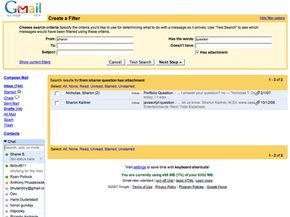
Bagi pelaku berulang, filter adalah senjata pilihan Anda. Klik “Buat filter” di bawah bilah pencarian. Masukkan kriteria—biasanya alamat atau domain pengirim. Klik “Langkah Berikutnya.” Centang kotak yang bertuliskan “Hapus” atau “Tandai sebagai telah dibaca”. Buat filternya. Sekarang email itu hilang secara otomatis bahkan sebelum Anda melihatnya.
Kontrol Orang Tua
Anak-anak di bawah 13 tahun tidak bisa begitu saja mendaftar. Mereka memerlukan izin orang tua. Itu batasan hukum, bukan sekedar saran. Namun orang tua bisa melakukan lebih dari sekadar mengatakan ya atau tidak. Anda dapat mengatur filter email untuk memblokir konten yang tidak diinginkan agar tidak sampai ke kotak masuk anak Anda sepenuhnya.
Saran Gmail mengenai kebersihan digital untuk pengguna muda cukup standar, namun layak untuk diikuti:
- Simpan komputer di tempat umum di rumah. Visibilitas itu penting.
- Gunakan perangkat lunak kontrol orang tua atau pengaturan browser untuk memblokir situs yang tidak pantas.
- Bicaralah dengan mereka tentang etiket email. Ini bukan hanya tentang spam; ini tentang perilaku.
- Peringatkan mereka agar tidak mengunduh lampiran dari pengirim yang tidak dikenal. Jika mereka tidak yakin, mereka harus bertanya kepada orang dewasa.
- Beritahu mereka untuk tidak pernah mengirimkan foto identitas atau informasi pribadi melalui email atau chat, terutama kepada orang asing.
Ini hanyalah permukaannya saja. Platform ini terus berubah, mencari cara baru untuk menangani pesan suara, sinkronisasi seluler, dan bahkan pesan instan dengan pengguna AIM.
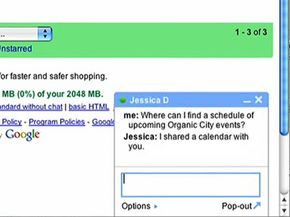
Integrasi suara dan seluler
Gmail bukan lagi sekadar kotak masuk desktop. Ini berkembang menjadi pusat komunikasi waktu nyata. Anda dapat mengobrol dengan teman, bergabung dalam percakapan grup, atau bahkan mengirim pesan instan ke kontak AIM langsung dari antarmuka. Layanan ini juga mendukung panggilan suara dan akses seluler di seluruh perangkat seperti BlackBerry dan iPhone.
Cara kerja pesan suara Google Talk
Jika Anda telah masuk ke Google Talk bersama fitur obrolan Anda, panggilan suara akan tersedia. Tombol “Panggil” muncul di sebelah profil kontak Anda. Jika tombolnya berwarna abu-abu, berarti sedang offline. Jika aktif, orang tersebut bersedia untuk berbicara.
Kontak juga dapat meninggalkan pesan suara untuk Anda. Ini tiba sebagai item khusus di kotak masuk Anda. Baris subjeknya berbunyi “Pesan Suara dari [Nama Kontak] (x detik).” Ikon telepon menandainya. Untuk mendengarkan, klik “Mainkan” di tampilan percakapan.
Penyiapan dan batasan obrolan Gmail
Obrolan Gmail mencerminkan Google Talk. Anda dapat memulai obrolan satu lawan satu atau sesi grup. Carilah bola berwarna di sebelah nama kontak. Itu menandakan mereka sedang online. Buka “Obrolan” di sidebar. Klik nama untuk membuka jendela. Ketik pesan Anda dan tekan “Enter.”
Anda dapat mencari kontak berdasarkan nama di bagian atas panel Obrolan. Alternatifnya, temukan orang tersebut di daftar Kontak Anda dan klik tautan “Obrolan”. Tutup jendela dengan tanda “x” di pojok kanan atas.
Perhatikan bahwa fungsi obrolan memerlukan versi browser tertentu: Internet Explorer 6.0+ atau Firefox 1.0+. Itu tidak berfungsi di Safari atau browser lain.
Obrolan disimpan. Anda dapat mencarinya nanti.
Menyiapkan obrolan grup
Obrolan grup memungkinkan Anda berbicara dengan kontak tak terbatas sekaligus. Penyiapannya mudah.
- Mulai obrolan dengan satu orang dari daftar Kontak Anda.
- Klik “Opsi” di kiri bawah jendela obrolan.
- Pilih “Obrolan Grup”.
- Masukkan nama orang yang akan ditambahkan di kolom “Tambahkan orang ke obrolan ini”.
Untuk mengakhiri sesi, klik “x” di pojok. Obrolan berlanjut hingga semua orang meninggalkan jendela.
Menghubungkan ke akun AIM
Obrolan Gmail terintegrasi dengan AIM. Anda dapat masuk ke akun AIM Anda langsung dari Gmail. Teman AIM Anda muncul di daftar kontak Anda. Anda dapat mencarinya sama seperti orang lain.
Klik nama di daftar obrolan Anda. Ketikkan pesan. Kirimkan itu. Prosesnya sama seperti mengobrol dengan pengguna Gmail lain.
Mengakses Gmail di perangkat seluler
Gmail untuk Seluler memungkinkan akses melalui browser web ponsel cerdas atau aplikasi yang dapat diunduh. Kedua metode disinkronkan secara otomatis. Tindakan apa pun yang Anda lakukan di ponsel akan langsung terlihat di akun Gmail reguler Anda.
Versi browser meniru antarmuka desktop. Ini berfungsi di sebagian besar ponsel cerdas. Namun, ini menggunakan lebih banyak data dan bisa lebih lambat.
Aplikasi yang dapat diunduh lebih cepat. Ini mengkonsumsi lebih sedikit data. Untuk mendapatkannya, arahkan browser ponsel Anda ke aplikasi Gmail. Aplikasi ini menjaga tindakan Anda tetap sinkron dengan akun utama Anda.
Kedua versi menawarkan fitur inti seperti tampilan pencarian dan percakapan.
Apa perbedaan antara email dan Gmail?
Email adalah metode komunikasi elektronik. Gmail adalah layanan yang disediakan oleh Google. Anda menggunakan Gmail untuk mengirim dan menerima email.
Bagaimana cara menggunakan Gmail untuk pertama kalinya?
Anda perlu membuat akun. Kunjungi situs web Gmail. Klik “Buat akun.” Masukkan nama Anda. Pilih nama pengguna. Buat kata sandi. Masukkan tanggal lahir dan jenis kelamin Anda. Kemudian Anda dapat mulai menggunakan Gmail.
Bagaimana cara menggunakan Gmail?
Gmail adalah layanan email gratis. Anda mengaksesnya dengan login menggunakan akun Google di website. Atau Anda menggunakan aplikasi Gmail untuk Android atau iOS. Layanan ini menawarkan penyimpanan, pelabelan, dan pengarsipan. Ini juga mendukung banyak akun email.
Sumber Daya Terkait
- Cara Kerja Email
- Cara Kerja Ponsel Cerdas
- Cara Kerja BlackBerry
- Cara Kerja Yahoo Mail
- Cara Kerja AOL Mail
- Cara Kerja Email Windows Live
Tautan Hebat Lainnya
- Bantuan Gmail
-Blog Gmail - Gmail untuk Seluler


