



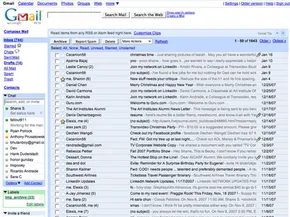
Tout a commencé avec un gigaoctet d’espace. En 2004, ce chiffre semblait absurde. La plupart des fournisseurs vous ont donné quelques mégaoctets avant de vous étouffer avec vos pièces jointes. Google n’a pas seulement proposé un gigaoctet ; ils ont proposé une révolution. Ils l’ont regroupé avec une recherche en texte intégral et un regroupement de messages.
Soudain, le courrier électronique n’était plus seulement une boîte aux lettres numérique. C’était une base de données que vous pouviez interroger.
En octobre 2007, les chiffres ne mentaient pas. Gmail est devenu le troisième service de messagerie gratuit au monde, avec 87 millions d’utilisateurs selon comScore Media Metrix. Il n’était pas encore en tête du peloton. Yahoo Mail règne toujours en maître avec environ 262 millions d’utilisateurs. MSN Hotmail (plus tard Windows Live Mail) occupait confortablement la deuxième place avec environ 256 millions d’utilisateurs. Mais la dynamique était en train de changer.
Les origines du libre accès
Voici ce que la plupart des gens ne réalisent pas : Gmail n’a pas commencé comme un produit public. Il s’agissait à l’origine d’un outil interne chez Google Inc. Le géant de la recherche l’utilisait pour communiquer avec lui-même. En avril 2004, l’accès était strictement sur invitation uniquement. Il fallait connaître quelqu’un qui connaissait quelqu’un. Cela a créé de la pénurie. Cela a créé un battage médiatique.
Cette stratégie a duré trois ans. Puis, en février 2007, Google a ouvert les portes. Tout le monde pouvait adhérer.
Le passage de la version bêta exclusive à l’utilité publique a changé la donne. AOL et Yahoo proposent des services de messagerie sur le Web depuis les années 1990. C’était la vieille garde. Gmail était le nouveau venu avec des poches plus profondes et des serveurs plus rapides.
Fonctionnalités qui ont construit la plateforme
Après son introduction en bourse, Google ne s’est pas reposé. Ils ont consacré des ressources d’ingénierie à l’extension de l’ensemble des fonctionnalités. Le but n’était pas seulement d’envoyer des messages. Il s’agissait de gérer le chaos de la communication numérique.
Les principales innovations comprenaient :
– Intégration AIM : les utilisateurs peuvent discuter en groupe directement avec les contacts AOL Instant Messenger.
– Mobile Access : Gmail pour appareils mobiles, une rareté à l’époque.
– Prise en charge POP3/IMAP : possibilité de récupérer les e-mails d’autres services comme AOL ou Yahoo Mail dans une seule boîte de réception.
– Sécurité : analyse antivirus intégrée et contrôles agressifs du spam.
– Convivialité : raccourcis clavier et autres ajustements d’efficacité.
Les spécifications techniques comptaient également. Le service prenait en charge la messagerie en 40 langues et autorisait les pièces jointes jusqu’à 20 mégaoctets. Pour un service gratuit, c’était généreux. Pour une entreprise concurrente, c’était une menace.
Nous allons expliquer exactement comment ces fonctionnalités fonctionnent. Examinons d’abord la barrière à l’entrée. Est-il facile de créer un compte et de se connecter ?
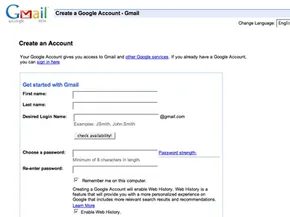

La création d’un compte Gmail est la passerelle vers tout l’écosystème Google. Cela commence par un simple processus d’inscription, mais les options de configuration sont l’endroit où vous vous appropriez réellement le service. Si vous partez de zéro, accédez à Google et recherchez le lien « S’inscrire à Gmail » dans le coin inférieur droit.
Si vous possédez déjà un compte Google, ne recommencez pas. Cliquez sur « Connectez-vous ici » sur l’écran suivant. Si vous êtes nouveau sur Google, vous devrez fournir votre nom, votre pays, ainsi qu’un nom d’utilisateur et un mot de passe choisis. Vous devrez également sélectionner une question de sécurité. C’est votre filet de sécurité lorsque vous oubliez inévitablement votre mot de passe. Une fois que vous acceptez les conditions de service et la politique de confidentialité, votre compte est actif.
La connexion est simple. Accédez à Google depuis votre navigateur pour accéder à la page de connexion. Entrez votre nom d’utilisateur (qui inclut le suffixe “@gmail.com”) et votre mot de passe sur le côté droit, puis cliquez sur “Connexion”. Vous atterrirez directement sur la page d’accueil de votre messagerie.
Il y a une case à cocher sous la zone de connexion pour « rester connecté ». Utilisez-le sur vos appareils personnels. Ne le vérifiez pas sur des ordinateurs partagés ou publics. La sécurité est importante.
La perte de l’accès à votre compte se produit. Si vous oubliez votre identifiant ou votre mot de passe, cliquez sur « Je ne peux pas accéder à mon compte » sous le bouton de connexion. Répondez aux questions de vérification et Google vous enverra par e-mail des instructions pour retrouver l’accès.
Lorsque vous avez terminé, localisez « Déconnexion » dans le coin supérieur droit de l’écran. Simple.
Personnaliser votre expérience Gmail
Une fois connecté, la véritable personnalisation commence. Cliquez sur “Paramètres” dans le coin supérieur droit, puis sélectionnez “Général”. C’est ici que vous personnalisez l’interface.
Vous pouvez modifier la langue selon vos préférences. Vous pouvez également ajouter une touche personnelle en téléchargeant une photo de profil. Mais la fonctionnalité la plus pratique ici est la signature. Vous pouvez créer un bloc de texte qui apparaît au bas de chaque e-mail que vous envoyez. Incluez votre nom, votre adresse et votre numéro de téléphone afin que les destinataires aient toujours vos coordonnées.
Un autre outil essentiel est le répondeur de vacances. Configurez-le pour envoyer une réponse automatique à toute personne vous envoyant un e-mail pendant votre absence. Cela vous évite d’expliquer encore et encore votre absence.
Après avoir apporté des modifications, vous devez cliquer sur « Enregistrer les modifications ». Les paramètres ne seront pas mis à jour tant que vous ne le ferez pas.
Une fois votre compte configuré, vous êtes prêt à gérer le flux de travail principal. La prochaine étape consiste à maîtriser les bases de l’envoi et de la réception d’e-mails.
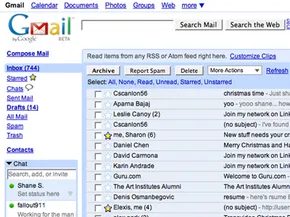
Le courrier électronique semble simple jusqu’à ce que vous ayez réellement besoin d’en faire quelque chose. Envoyer un message est le début évident. En recevoir un suit naturellement. Mais une fois qu’on a compris ça, les choses deviennent intéressantes. Vous souhaiterez joindre des fichiers. Vous souhaiterez archiver le désordre. Vous souhaiterez utiliser le moteur de recherche de Google pour parcourir des années de correspondance.
Envoi d’un message
Commencez par le gros bouton bleu dans le coin supérieur gauche intitulé « Compose Mail ». Cela ouvre une nouvelle fenêtre. Tapez l’adresse du destinataire dans le champ “À”. Si vous avez enregistré des contacts, Gmail vous aide. Tapez les premières lettres. La liste de saisie semi-automatique se déroule. Choisissez le nom. Fait.
Parfois, vous devez ajouter d’autres personnes. Cliquez sur “Ajouter Cc” pour les personnes qui devraient voir le fil de discussion mais qui n’ont pas besoin de répondre. Utilisez “Cci” si vous souhaitez masquer complètement l’identité des destinataires. Leurs noms restent hors de vue de tous.
La prochaine étape est la ligne d’objet. Soyez bref. Écrivez ensuite le corps dans la grande zone de texte. La barre d’outils au-dessus de la boîte gère le formatage. Changez les polices. Ajustez les couleurs. Vérifiez l’orthographe avant d’appuyer sur envoyer. Vous pouvez également déposer des liens. Ou joignez des fichiers.
Gmail est proactif en ce qui concerne la sauvegarde de votre travail. Il crée un brouillon toutes les quelques minutes pendant que vous tapez. Si le message est envoyé avec succès, vous obtenez une bannière de confirmation. Si vous changez d’avis et supprimez le brouillon du dossier, il disparaîtra. Aucune trace laissée.
Recevoir un message et y répondre
Regardez le numéro à côté de l’étiquette de votre boîte de réception. C’est votre décompte. Gmail recherche de nouveaux messages toutes les deux minutes. Le compteur se met à jour automatiquement.
Gmail regroupe les messages en conversations. L’e-mail d’origine se trouve en bas. Les réponses s’empilent en haut. Le message le plus récent est toujours visible en premier. Cliquez sur “Développer tout” si vous souhaitez lire l’intégralité de l’historique dans une seule vue.
L’impression est simple. Cliquez sur la flèche vers le bas à côté de “Répondre”. Sélectionnez “Imprimer” pour le seul message visible. Ou choisissez « Tout imprimer » pour capturer l’intégralité du fil de conversation.
Le transfert fonctionne de la même manière. Ouvrez l’e-mail. Cliquez sur « Suivant » sous le contenu. Ajoutez de nouvelles adresses. Ajoutez vos propres notes si vous en avez envie. Cliquez sur “Envoyer”. Simple.
Utiliser les pièces jointes
Les fichiers rendent le courrier électronique utile. Documents. Photos. Clips vidéo. Les ajouter est facile.
Cliquez sur “Joindre un fichier” sous la ligne d’objet. Parcourez votre ordinateur. Trouvez le fichier. Cliquez sur “Ouvrir”. Vous pouvez joindre plusieurs fichiers en cliquant sur « Joindre un autre fichier ». Si vous joignez le mauvais élément, cliquez sur “Supprimer”.
L’ouverture des pièces jointes varie selon le format. Cliquez sur “Télécharger” au bas du message. Choisissez ensuite « Ouvrir » ou « Enregistrer ». Vous souhaitez prévisualiser sans télécharger ? Cliquez sur “Afficher au format HTML” après avoir ouvert le message.
Il existe une belle intégration pour les fichiers Microsoft. Les feuilles de calcul Excel s’ouvrent en tant que Google Sheets. Les documents Word s’ouvrent en tant que Google Docs. Vous pouvez les modifier directement dans le navigateur.
Archives des messages
Votre boîte de réception est une liste de tâches, pas un classeur. L’archivage déplace les messages hors de la boîte de réception vers « Tous les messages ». Cela garde votre vue propre.
Vous pourrez toujours retrouver les e-mails archivés plus tard. Utilisez l’outil de recherche. Tapez des mots-clés. Filtrer par expéditeur ou par date. L’index de recherche couvre tout, archivé ou non.
Pour archiver un message, cochez la case à côté du nom de l’expéditeur. Cliquez sur le bouton “Archiver” dans la barre d’outils. Le message disparaît de votre vue principale. Cela ne supprime pas. Cela se cache juste.
Il y a un problème. Si quelqu’un répond à un message archivé, l’intégralité de la conversation réapparaît dans votre boîte de réception. Cela suppose que vous souhaitiez interagir avec la nouvelle réponse.
Gmail propose de nombreuses fonctionnalités au-delà de ces bases. Filtres de sécurité. Notifiants. Récupération du courrier d’autres services. Ce sont les prochaines étapes dans la maîtrise de la plateforme.
Gmail n’est plus seulement un bac de stockage pour les messages. C’est devenu une plateforme qui essaie de prédire ce dont vous avez besoin avant de le demander. Au-delà de la boucle de base d’envoi et de réception, il existe des outils spécifiques conçus pour réduire les frictions. Nous examinons comment des fonctionnalités telles que la notification sur le bureau, la récupération du courrier et le regroupement de contacts modifient le flux de travail quotidien. Et oui, il existe une couche de sécurité qui empêche les choses de s’effondrer.
Notificateur Gmail
Vous ne voulez pas toujours que l’onglet de votre navigateur soit ouvert pour savoir que vous avez reçu un ping. Le Gmail Notifier résout ce problème. Il s’agit d’une petite application qui se trouve dans votre barre d’état système ou votre station d’accueil. Il vérifie l’arrivée de nouveaux messages toutes les deux minutes. Silencieux par défaut, mais bruyant lorsque cela est nécessaire.
Vous pouvez personnaliser le son de l’alerte. Plus important encore, vous pouvez voir un extrait de texte provenant d’un maximum de 30 messages entrants sans réellement cliquer sur l’interface Web. C’est une analyse rapide. Vous voyez l’expéditeur, vous voyez l’aperçu et vous décidez.
Les exigences du système d’exploitation sont spécifiques, alors vérifiez d’abord les vôtres. Les utilisateurs de Windows ont besoin de 2000, XP ou plus récent. C’est étonnamment une compatibilité à l’ancienne pour un service moderne. Les utilisateurs Mac utilisent OS X 10.3.8 ou version ultérieure. Il se connecte également à Google Agenda, vous permettant ainsi de recevoir également des alertes pour les événements à venir.
Récupérateur de courrier
Pourquoi vous connecter à trois boîtes de réception différentes quand vous pouvez toutes les regrouper en une seule ? Mail Fetcher vous permet de regrouper les messages provenant de cinq autres comptes maximum. Yahoo. AOL. Votre ancien e-mail professionnel. Ils apparaissent tous dans Gmail.
Cela fonctionne en vérifiant régulièrement ces comptes et en téléchargeant les messages. Mais il y a un piège. Les comptes externes doivent avoir POP (Post Office Protocol) activé. POP est une norme plus ancienne, mais c’est la clé ici. Il permet à Gmail de télécharger des messages depuis ces serveurs. Cela signifie que vous pouvez accéder au courrier archivé même si le serveur source rencontre des problèmes de synchronisation, vous permettant ainsi de lire sans connexion active au fournisseur d’origine.
Groupes de contacts
L’envoi de la même mise à jour à dix personnes ne devrait pas nécessiter la saisie de dix adresses. Les groupes de contact résolvent ces frictions. Vous les construisez dans l’onglet “Contacts” à gauche. Cliquez sur “Nouveau groupe” dans le coin supérieur gauche. Nommez-le. Appuyez sur OK.
Ensuite, vous le remplissez. Sélectionnez les contacts de votre liste, ouvrez le menu Groupes et sous « Ajouter à… », choisissez le groupe que vous venez de créer. Si vous manquez quelqu’un plus tard, vous pouvez saisir son nom ou son adresse e-mail dans la case « Ajouter ceci au groupe » sous la liste de contacts principale.
Quand il est temps d’écrire, allez dans Composer. Dans le champ « À : », commencez à saisir le nom du groupe. La saisie semi-automatique gère le reste. Vous appuyez sur envoyer. Fait.
Sécurité et spam
Gmail suppose qu’Internet est hostile. Chaque pièce jointe que vous envoyez fait l’objet d’une analyse antivirus. Chaque pièce jointe que vous recevez est analysée deux fois. Une fois lorsqu’il arrive sur le serveur. Encore une fois lorsque vous ouvrez le message. C’est redondant, mais c’est aussi rassurant.
Les e-mails douteux ne sont pas seulement signalés ; ils sont déplacés. Ils vont directement dans le dossier spam. Si vous trouvez un faux positif ou si vous souhaitez simplement nettoyer votre boîte de réception, sélectionnez le message et cliquez sur « Signaler un spam ».
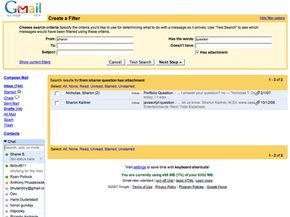
Pour les récidivistes, les filtres sont votre arme de choix. Cliquez sur “Créer un filtre” sous la barre de recherche. Saisissez les critères, généralement l’adresse ou le domaine de l’expéditeur. Cliquez sur “Étape suivante”. Cochez la case “Supprimer” ou “Marquer comme lu”. Créez le filtre. Désormais, cet e-mail disparaît automatiquement avant même que vous ne le voyiez.
Contrôle parental
Les enfants de moins de 13 ans ne peuvent pas simplement s’inscrire. Ils ont besoin d’une autorisation parentale. C’est une limite juridique, pas seulement une suggestion. Mais les parents peuvent faire plus que simplement dire oui ou non. Vous pouvez configurer des filtres de messagerie pour empêcher entièrement le contenu indésirable d’atteindre la boîte de réception de votre enfant.
Les conseils de Gmail sur l’hygiène numérique destinés aux jeunes utilisateurs sont assez classiques, mais méritent d’être suivis :
- Gardez l’ordinateur dans un espace public de la maison. La visibilité compte.
- Utilisez un logiciel de contrôle parental ou les paramètres du navigateur pour bloquer les sites inappropriés.
- Parlez-leur de l’étiquette du courrier électronique. Il ne s’agit pas seulement de spam ; c’est une question de comportement.
– Avertissez-les contre le téléchargement de pièces jointes provenant d’expéditeurs inconnus. S’ils ne sont pas sûrs, ils devraient demander à un adulte. - Dites-leur de ne jamais envoyer de photos identifiables ou d’informations personnelles par e-mail ou par chat, en particulier à des inconnus.
Ce n’est que la surface. La plate-forme évolue constamment, recherchant de nouvelles façons de gérer la messagerie vocale, la synchronisation mobile et même la messagerie instantanée avec les utilisateurs d’AIM.
Intégration voix et mobile
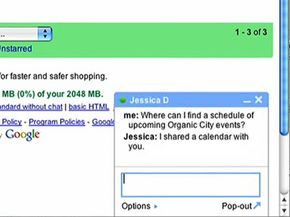
Gmail n’est plus seulement une boîte de réception de bureau. Il est devenu une plateforme de communication en temps réel. Vous pouvez discuter avec des amis, rejoindre des conversations de groupe ou même envoyer des messages instantanés à des contacts AIM directement depuis l’interface. Le service prend également en charge les appels vocaux et l’accès mobile sur des appareils tels que BlackBerry et iPhone.
Fonctionnement de la messagerie vocale Google Talk
Si vous êtes connecté à Google Talk parallèlement à vos fonctionnalités de chat, les appels vocaux deviennent disponibles. Un bouton « Appeler » apparaît à côté des profils de vos contacts. Si le bouton est gris, ils sont hors ligne. S’il est actif, la personne est disponible pour parler.
Les contacts peuvent également vous laisser des messages vocaux. Ceux-ci arrivent sous forme d’éléments spéciaux dans votre boîte de réception. La ligne d’objet indique “Message vocal de [Nom du contact] (x secondes).” Une icône de téléphone les marque. Pour écouter, cliquez sur “Jouer” dans la vue conversation.
Configuration et limites du chat Gmail
Le chat Gmail reflète Google Talk. Vous pouvez démarrer des discussions en tête-à-tête ou des sessions de groupe. Recherchez une boule colorée à côté du nom d’un contact. Cela indique qu’ils sont en ligne. Allez dans « Chat » dans la barre latérale. Cliquez sur un nom pour ouvrir la fenêtre. Tapez votre message et appuyez sur “Entrée”.
Vous pouvez rechercher un contact par son nom en haut du volet Chat. Vous pouvez également les rechercher dans votre liste de contacts et cliquer sur le lien « Chat ». Fermez la fenêtre avec le “x” dans le coin supérieur droit.
Notez que la fonctionnalité de chat nécessite des versions de navigateur spécifiques : Internet Explorer 6.0+ ou Firefox 1.0+. Cela ne fonctionne pas dans Safari ou d’autres navigateurs.
Les discussions sont enregistrées. Vous pourrez les parcourir plus tard.
Configurer des discussions de groupe
Le chat de groupe vous permet de parler à un nombre illimité de contacts à la fois. La configuration est simple.
- Démarrez une discussion avec une personne de votre liste de contacts.
- Cliquez sur “Options” en bas à gauche de la fenêtre de discussion.
- Sélectionnez « Discussion de groupe ».
- Saisissez les noms des personnes à ajouter dans le champ “Ajouter une personne à ce chat”.
Pour terminer la session, cliquez sur le “x” dans le coin. Le chat persiste jusqu’à ce que tout le monde ait quitté la fenêtre.
Connexion aux comptes AIM
Le chat Gmail s’intègre à AIM. Vous pouvez vous connecter à votre compte AIM directement depuis Gmail. Vos amis AIM apparaissent dans votre liste de contacts. Vous pouvez les rechercher comme n’importe qui d’autre.
Cliquez sur un nom sur votre liste de discussion. Tapez un message. Envoyez-le. Le processus est identique à celui de discuter avec un autre utilisateur de Gmail.
Accéder à Gmail sur les appareils mobiles
Gmail pour mobile permet d’accéder via le navigateur Web d’un smartphone ou une application téléchargeable. Les deux méthodes se synchronisent automatiquement. Toute action que vous effectuez sur votre téléphone se reflète instantanément dans votre compte Gmail habituel.
La version du navigateur imite l’interface du bureau. Cela fonctionne sur la plupart des smartphones. Cependant, il utilise plus de données et peut être plus lent.
L’application téléchargeable est plus rapide. Cela consomme moins de données. Pour l’obtenir, pointez le navigateur de votre téléphone vers les applications Gmail. L’application maintient vos actions synchronisées avec votre compte principal.
Les deux versions offrent des fonctionnalités de base telles que la recherche et l’affichage des conversations.
Quelle est la différence entre la messagerie électronique et Gmail ?
Le courrier électronique est la méthode de communication électronique. Gmail est le service fourni par Google. Vous utilisez Gmail pour envoyer et recevoir des e-mails.
Comment utiliser Gmail pour la première fois ?
Vous devez créer un compte. Accédez au site Web de Gmail. Cliquez sur “Créer un compte”. Entrez votre nom. Choisissez un nom d’utilisateur. Créez un mot de passe. Entrez votre date de naissance et votre sexe. Ensuite, vous pouvez commencer à utiliser Gmail.
Comment utilisez-vous Gmail ?
Gmail est un service de messagerie gratuit. Vous y accédez en vous connectant avec un compte Google sur le site Internet. Ou vous utilisez l’application Gmail pour Android ou iOS. Le service propose le stockage, l’étiquetage et l’archivage. Il prend également en charge plusieurs comptes de messagerie.
Ressources connexes
- Comment fonctionne le courrier électronique
- Comment fonctionnent les smartphones
- Comment fonctionne un BlackBerry
- Comment fonctionne Yahoo Mail
- Comment fonctionne AOL Mail
- Comment fonctionne la messagerie Windows Live
Plus de liens intéressants
- Aide Gmail
-Blog Gmail - Gmail pour mobile
-Google


