






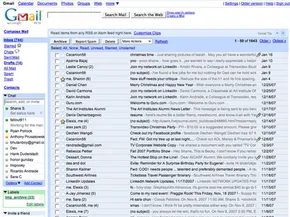
Все почалося із гігабайта вільного місця. 2004 року ця цифра здавалася абсурдною. Більшість провайдерів надавали лише кілька мегабайт, перш ніж «захлиналися» від вкладень. Google не просто запропонував гігабайт; він запропонував революцію. Він об’єднав це з повним текстовим пошуком та угрупуванням повідомлень.
Раптом електронна пошта перестала бути просто цифровою поштовою скринькою. Вона стала базою даних, яку можна запросити.
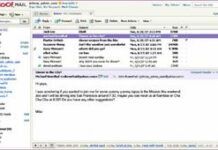
До жовтня 2007 року цифри не брехали. Gmail піднявся до третього місця серед найбільших безкоштовних поштових сервісів у світі, налічуючи 87 мільйонів користувачів згідно з даними comScore Media Metrix. Він ще не лідирував. Yahoo Mail, як і раніше, панував вгорі з приблизно 262 мільйонами користувачів. MSN Hotmail (пізніше Windows Live Mail) впевнено посідав друге місце з близько 256 мільйонами користувачів. Але баланс сил починав змінюватись.
Початок відкритого доступу
Ось що більшість людей не розуміє: Gmail спочатку не був публічним продуктом. Він розпочинався як внутрішній інструмент у компанії Google Inc. Пошуковий гігант використав його для спілкування всередині самої компанії. У квітні 2004 року доступ був суворо на запрошення. Потрібно було знати когось, хто когось знав. Це створювало дефіцит. Це створювало ажіотаж.
Ця стратегія працювала три роки. Потім, у лютому 2007 року, Google відчинив двері. Приєднатися міг кожен.
Перехід від ексклюзивної бета-версії до публічного сервісу змінив правила гри. AOL та Yahoo пропонували веб-пошту ще з 1990-х років. Вони були старим гвардійцем. Gmail був новачком з глибшими кишенями та швидшими серверами.
Функції, що побудували платформу
Після виходу у відкритий доступ Google не відпочивав. Він спрямовував інженерні ресурси розширення набору функций. Метою було не просто надсилати повідомлення. Метою було керування хаосом цифрової комунікації.
Ключові інновації включали:
– Інтеграція з AIM : Користувачі могли групові чати безпосередньо з контактами AOL Instant Messenger.
– Мобільний доступ : Gmail для мобільних пристроїв, що на той час було рідкістю.
– Підтримка POP3/IMAP : Можливість отримувати пошту з інших сервісів, таких як AOL або Yahoo Mail, в одну поштову скриньку.
– Безпека : Вбудоване сканування на віруси та агресивний контроль спаму.
– Зручність використання : Гарячі клавіші та інші покращення ефективності.
Технічні характеристики мали значення. Сервіс підтримував повідомлення 40 мовами і дозволяв прикріплювати файли розміром до 20 мегабайт. Для безплатного сервісу це було щедро. Для корпоративного конкурента це було небезпекою.
Ми докладно розберемо, як працюють ці функції. Спершу давайте подивимося на бар’єр входу. Наскільки легко створити обліковий запис і фактично увійти до системи?
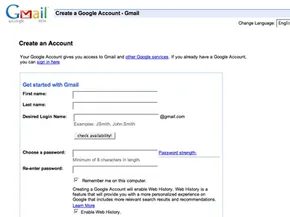
Створення облікового запису Gmail – це ключ до екосистеми Google загалом. Все починається із простої процедури реєстрації, але саме параметри конфігурації дозволяють зробити сервіс по-справжньому вашим. Якщо ви створюєте обліковий запис з нуля, перейдіть на сайт Google і знайдіть посилання «Створити обліковий запис Gmail» у нижньому правому куті.
Якщо ви вже маєте обліковий запис Google, не створюйте новий. На наступному екрані натисніть “Увійти тут”. Якщо ви тільки починаєте користуватися Google, вам знадобиться вказати ваше ім’я, країну, а також придумати ім’я користувача та пароль. Вам також потрібно буде вибрати контрольне питання. Це ваша страховка на випадок, якщо ви забудете пароль. Після прийняття умов використання та політики конфіденційності ваш обліковий запис буде активовано.
Вхід у систему простий. Перейдіть на веб-сайт Google через браузер, щоб потрапити на сторінку входу. Введіть ім’я користувача (включаючи суфікс «@gmail.com») та пароль у правій частині екрана, а потім натисніть «Увійти». Ви відразу потрапите на головну сторінку пошти.
Під областю входу є прапорець “Залишатися в системі”. Використовуйте його на власних пристроях. Не відзначайте його на спільних або громадських комп’ютерах. Безпека має значення.
Втрата доступу до облікового запису може статися. Якщо ви забули логін або пароль, натисніть кнопку «Я не можу отримати доступ до свого облікового запису» під кнопкою «Увійти». Дайте відповідь на перевірочні питання, і Google надішле вам електронною поштою інструкції з відновлення доступу.
Коли ви закінчите, знайдіть кнопку «Вийти» у верхньому правому кутку екрана. Просто.
Персоналізація вашого досвіду роботи з Gmail
Після входу в систему починається справжнє налаштування. Натисніть «Установки» у верхньому правому куті, а потім виберіть «Основні». Тут можна налаштувати інтерфейс.
Ви можете змінити мову відповідно до ваших уподобань. Також можна додати особистий штрих, завантаживши фотографію профілю. Але найпрактичніша функція тут – це підпис. Ви можете створити блок тексту, який з’являтиметься наприкінці кожного листа, який ви надсилаєте. Вкажіть ваше ім’я, адресу та номер телефону, щоб одержувачі завжди мали контактну інформацію.
Ще один важливий інструмент – це автовідповідач для відпустки. Налаштуйте його, щоб автоматично надсилати відповідь усім, хто напише вам, поки вас немає. Це позбавить вас необхідності багаторазово пояснювати свою відсутність.
Після внесення змін необхідно натиснути «Зберегти зміни». Налаштування не оновляться, поки ви не зробите це.
Після налаштування облікового запису ви готові до основної роботи. Наступний крок — освоєння основ надсилання та отримання електронної пошти.
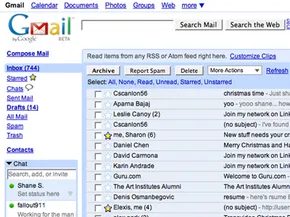
Електронна пошта здається простою, поки вам справді не потрібно щось з нею зробити. Надсилання повідомлення – це очевидний початок. Отримання листа слід природним чином. Але як тільки ви освоїтеся, все стає цікавіше. Ви захочете прикріплювати файли. Вам захочеться архівувати безлад. Ви хочете використовувати пошукову систему Google, щоб переглядати листування за багато років.
Надсилання повідомлення
Почніть із великої синьої кнопки у лівому верхньому кутку з написом «Створити лист». Вона відчиняє нове вікно. Введіть адресу одержувача у полі “Кому”. Якщо у вас є контакти, Gmail допоможе. Введіть кілька перших літер. Випаде список автозаповнення. Виберіть назву. Готово.
Іноді слід підключити інших людей. Натисніть «Додати Копію», щоб додати людей, які повинні бачити гілку обговорення, але не повинні відповідати. Використовуйте «Приховану копію» (Bcc), якщо хочете повністю приховати адреси одержувачів. Їхні імена залишаються невидимими для всіх інших.
Далі йде рядок теми. Тримайте її короткою. Потім напишіть текст у текстовому полі. Панель інструментів над полем відповідає за форматування. Змініть шрифти. Налаштуйте кольори. Перед відправкою перевіряйте орфографію. Ви також можете вставити посилання. Або прикріплювати файли.
Gmail активно зберігає вашу роботу. Вона створює чернетку кожні кілька хвилин, поки ви друкуєте. Якщо повідомлення успішно надіслано, ви побачите підтверджувальну панель. Якщо ви передумаєте і видаліть чернетку з папки, вона зникне. Жодних слідів не залишиться.
Отримання повідомлення та відповідь
Подивіться на число поруч із міткою «Вхідні». Це ваш лічильник. Gmail перевіряє нову пошту кожні дві хвилини. Лічильник оновлюється автоматично.
Gmail групує повідомлення у розмові. Оригінальний лист знаходиться внизу. Відповіді вишиковуються зверху. Нове повідомлення завжди відображається першим. Натисніть “Розгорнути все”, якщо хочете прочитати всю історію в одному поданні.
Друк простий. Натисніть стрілку вниз поруч із «Відповісти». Виберіть “Друк” для одного видимого повідомлення. Або виберіть “Друк усіх”, щоб захопити всю гілку обговорення.
Пересилання працює аналогічно. Відкрийте листа. Натисніть кнопку «Переслати» під вмістом. Додати нові адреси. Додайте свої нотатки, якщо хочете. Натисніть «Надіслати». Просто.
Використання вкладень
Файли роблять електронну пошту корисною. документи. Фотографії. Відеокліпи. Додавати їх легко.
Натисніть “Прикріпити файл” під рядком теми. Перегляньте свій комп’ютер. Знайдіть файл. Натисніть кнопку «Відкрити». Ви можете прикріпити декілька файлів, натиснувши “Прикріпити ще один файл”. Якщо ви прикріпили не те, натисніть “Видалити”.
Відкриття вкладень залежить від формату. Натисніть кнопку «Завантажити» внизу повідомлення. Потім виберіть “Відкрити” або “Зберегти”. Хочете переглянути без завантаження? Натисніть «Перегляд як HTML» після відкриття повідомлення.
Існує зручна інтеграція файлів Microsoft. Електронні таблиці Excel відкриваються як Google таблиці. Документи Word відкриваються як Google Документи. Ви можете редагувати їх прямо у браузері.
Архіви повідомлень
Ваша папка «Вхідні» – це список справ, а не картотека. Архівування переміщує повідомлення з папки «Вхідні» до «Всієї пошти». Це робить ваш вигляд чистим.
Ви все ще можете знайти архівовані листи пізніше. Використовуйте інструмент пошуку. Введіть ключові слова. Фільтруйте за відправником або датою. Індекс пошуку охоплює все архівоване чи ні.
Щоб архівувати повідомлення, позначте квадратик поруч із ім’ям відправника. Натисніть кнопку «Архівувати» на панелі інструментів. Повідомлення зникає із вашого основного вигляду. Воно не видаляється. Воно просто ховається.
Є один аспект. Якщо хтось відповість на архівоване повідомлення, вся розмова знову з’явиться у вашій папці «Вхідні». Система передбачає, що ви хочете взаємодіяти з новою відповіддю.
У Gmail є безліч функцій, що виходять за рамки цих основ. Фільтри безпеки. Повідомлення. Отримання пошти з інших послуг. Це наступні кроки у освоєнні платформи.
Gmail більше не просто сховище для повідомлень. Це центр, який намагається вгадати ваші потреби ще до того, як ви їх озвучите. Крім базового циклу відправлення та отримання, існують спеціальні інструменти, призначені для зниження тертя у роботі. Ми розглянемо, як такі функції, як десктопне повідомлення, отримання пошти та угруповання контактів змінюють повсякденний робочий процес. І так, є безпековий шар, який запобігає хаосу.
Повідомлення Gmail (Gmail Notifier)
Ви не завжди хочете тримати відкриту вкладку браузера, щоб знати про нові повідомлення. Gmail Notifier вирішує цю проблему. Це маленька програма, яка знаходиться в системному треї або доку. Воно перевіряє наявність нової пошти кожні дві хвилини. За замовчуванням воно працює безшумно, але видає звук, коли це потрібно.
Ви можете налаштувати звук оповіщення. Більш важливо, ви можете бачити фрагмент тексту до 30 вхідних повідомлень, не заходячи безпосередньо до веб-інтерфейсу. Це швидкий перегляд. Ви бачите відправника, бачите прев’ю та приймаєте рішення.
Вимоги до операційної системи є специфічними, тому спочатку перевірте свою. Користувачам Windows потрібні версії 2000, XP або новіші. Це напрочуд стара школа для сучасного сервісу. Користувачам Mac потрібні OS X 10.3.8 або новіші версії. Вона також інтегрується з Календарем Google, тому ви отримуєте повідомлення про майбутні події.
Отримання пошти (Mail Fetcher)
Навіщо заходити до трьох різних поштових скриньок, якщо можна зібрати їх усі в одному? Mail Fetcher дозволяє агрегувати повідомлення до п’яти інших облікових записів. Yahoo. AOL. Ваша стара пошта. Усі вони відображаються у Gmail.
Це працює за рахунок регулярної перевірки цих облікових записів та завантаження повідомлень. Але є нюанс. У зовнішніх облікових записах має бути включений протокол POP (Post Office Protocol). POP – це старий стандарт, але саме він тут є ключовим. Це дозволяє Gmail завантажувати повідомлення з цих серверів. Це означає, що ви можете отримати доступ до архівних листів навіть у разі проблем із синхронізацією вихідного сервера, що дозволяє читати пошту без активного з’єднання з оригінальним провайдером.
Групи контактів
Надсилання одного і того ж оновлення десяти людям не повинно вимагати введення десяти адрес. Групи контактів усувають цю незручність. Ви створюєте їх у вкладці «Контакти» зліва. Натисніть кнопку «Створити групу» у верхньому лівому куті. Дайте їй ім’я. Натисніть кнопку ОК.
Потім заповніть її. Виберіть контакти зі свого списку, відкрийте меню «Групи» та у розділі «Додати до…» виберіть щойно створену групу. Якщо ви пізніше пропустите когось, ви можете ввести його ім’я або адресу електронної пошти в полі «Додати це до групи» під основним списком контактів.
Коли настав час писати листа, натисніть «Створити». У полі «Кому:» почніть вводити назву групи. Автозаповнення зробить все інше. Натисніть «Надіслати». Готово.
Безпека та спам
Gmail виходить із того, що інтернет ворожий. Кожне вкладення, що відправляється вами, перевіряється на віруси. Кожне отримане вкладення сканується двічі. Один раз під час вступу на сервер. Вдруге під час відкриття повідомлення. Це надмірно, але також заспокоює.
Підозрілі листи не просто позначаються; вони рухаються. Вони одразу потрапляють до папки «Спам». Якщо ви виявите помилкове спрацювання або просто хочете навести порядок у поштовій скриньці, виберіть повідомлення та натисніть «Повідомити про спам».
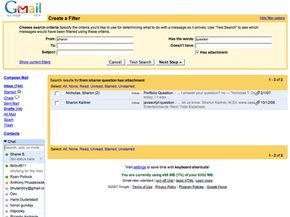
Для злісних порушників фільтри – ваша зброя вибору. Натисніть кнопку «Створити фільтр» під рядком пошуку. Введіть критерії, зазвичай це адреса або домен відправника. Натисніть «Наступний крок». Поставте галочку навпроти “Видалити його” або “Відзначити як прочитане”. Створіть фільтр. Тепер цей лист зникає автоматично ще до того, як ви його побачите.
Батьківський контроль
Діти віком до 13 років не можуть просто зареєструватися. Їм потрібен дозвіл батьків. Це юридичне обмеження, а чи не просто рекомендація. Але батьки можуть зробити більше, ніж просто сказати «так» чи «ні». Ви можете налаштувати фільтри електронної пошти, щоб блокувати небажаний контент, повністю не допускаючи його до поштової скриньки вашої дитини.
Поради Gmail щодо цифрової гігієни для молодих користувачів досить стандартні, але їх варто дотримуватися:
- Тримайте комп’ютер у громадському місці вдома. Видимість має значення.
- Використовуйте програмне забезпечення для батьківського контролю або налаштування браузера, щоб блокувати неприйнятні сайти.
- Обговорюйте правила поведінки в електронній пошті. Йдеться не лише про спам; це питання поведінки.
- Попереджайте їх про завантаження вкладень від невідомих відправників. Якщо вони сумніваються, вони мають запитати дорослого.
- Скажіть їм ніколи не надсилати особисті фотографії чи персональну інформацію електронною поштою або в чаті, особливо незнайомцям.
Це лише верхівка айсбергу. Платформа постійно змінюється, вивчаючи нові способи обробки голосової пошти, синхронізації з мобільними пристроями та навіть миттєвого обміну повідомленнями з користувачами AIM.
Інтеграція голосу та мобільних пристроїв
Gmail — це не просто поштова скринька для настільних комп’ютерів. Він перетворився на центр комунікацій у реальному часі. Ви можете спілкуватися з друзями в чаті, брати участь у групових бесідах або навіть миттєво обмінюватися повідомленнями з контактами AIM безпосередньо з інтерфейсу. Сервіс також підтримує голосові дзвінки та доступ з мобільних пристроїв, таких як BlackBerry та iPhone.
Як працює голосова пошта Google Talk
Якщо ви увійшли до Google Talk разом з функціями чату, голосовий зв’язок стає доступним. Поруч із профілями контактів з’являється кнопка «Виклик» (Call). Якщо кнопка сіра, контакт не знаходиться в мережі. Якщо вона активна, людина доступна для розмови.
Контакти також можуть залишати голосові повідомлення. Вони надходять у вигляді спеціальних елементів у вашу поштову скриньку. У темі листа буде написано: «Голосове повідомлення від [Ім’я контакту] (x секунд).» Вони позначені значком телефону. Щоб прослухати повідомлення, натисніть кнопку «Відтворити» (Play) у вікні розмови.
Налаштування чату в Gmail та обмеження
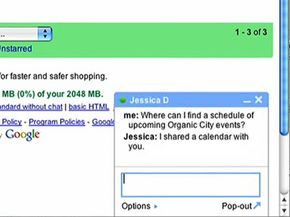
Чат у Gmail дублює функціонал Google Talk. Ви можете розпочати односторінковий чат або групову сесію. Кольорова кулька поряд з ім’ям контакту вказує на те, що вона в мережі. Перейдіть до розділу «Чат» (Chat) на бічній панелі. Натисніть на ім’я, щоб відкрити вікно. Введіть повідомлення та натисніть «Enter».
Ви можете знайти контакт на ім’я у верхній частині панелі чату. Або знайдіть його у списку контактів і натисніть посилання Чат (Chat). Закрийте вікно, натиснувши на хрестик у верхньому правому кутку.
Зауважте, що функціональність чату вимагає певних версій браузерів: Internet Explorer 6.0+ або Firefox 1.0+. Вона не працює у Safari або інших браузерах.
Чати зберігаються. Ви можете шукати їх пізніше.
Налаштування групових чатів
Груповий чат дозволяє спілкуватися з необмеженою кількістю контактів одночасно. Налаштування просте.
- Почніть чат з однією людиною зі списку контактів.
- Натисніть «Параметри» (Options) у нижньому лівому куті вікна чату.
- Виберіть “Груповий чат” (Group Chat).
- Введіть імена людей, яких потрібно додати, у полі «Додати людину до цього чату» (Add a person to this chat).
Щоб завершити сесію, натисніть на хрестик у кутку. Чат зберігається доти, доки всі учасники не залишать вікно.
Підключення до облікових записів AIM
Чат Gmail інтегрований з AIM. Ви можете увійти до свого облікового запису AIM прямо з Gmail. Ваші друзі AIM з’являться у списку контактів. Ви можете шукати їх так само, як і будь-які інші контакти.
Натисніть ім’я у списку чату. Введіть повідомлення. Надішліть його. Процес ідентичний до спілкування з іншим користувачем Gmail.
Доступ до Gmail на мобільних пристроях
Gmail for Mobile дозволяє отримати доступ через веб-браузер смартфона або завантажену програму. Обидва методи синхронізуються автоматично. Будь-яка дія, виконана на телефоні, миттєво відображається у звичайному обліковому записі Gmail.
Версія для браузера імітує інтерфейс настільної версії. Вона працює на більшості смартфонів. Однак вона споживає більше даних і може працювати повільніше.
Завантажена програма працює швидше. Воно споживає менше даних. Щоб отримати його, перейдіть до браузера телефону на сторінку програм Gmail. Програма синхронізує ваші дії з основним обліковим записом.
Обидві версії пропонують основні функції, такі як пошук та режим розмови.
У чому різниця між електронною поштою та Gmail?
Електронна пошта (Email) – це метод електронного зв’язку. Gmail — це сервіс, який надає Google. Ви використовуєте Gmail для надсилання та отримання електронної пошти.
Як я можу вперше використовувати Gmail?
Вам потрібно створити обліковий запис. Перейдіть на сайт Gmail. Натисніть Створити обліковий запис (Create an account). Введіть своє ім’я. Виберіть ім’я користувача. Створіть пароль. Введіть дату народження та стать. Потім можна почати використовувати Gmail.
Як користуватися Gmail?
Gmail – це безкоштовна служба електронної пошти. Ви маєте доступ до неї, увійшовши до системи з обліковим записом Google на веб-сайті. Або ви використовуєте програму Gmail для Android або iOS. Сервіс пропонує сховище, мітки та архівування. Він також підтримує кілька облікових записів електронної пошти.
Додаткові ресурси
- Як працює електронна пошта
- Як працюють смартфони
- Як працює BlackBerry
- Як працює Yahoo Mail
- Як працює AOL Mail
- Як працює Windows Live E-mail
Інші корисні посилання
- Довідка Gmail
- Блог Gmail
- Gmail для мобільних пристроїв