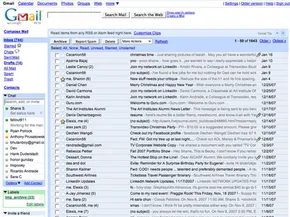
Všechno to začalo gigabajtem volného místa. V roce 2004 se toto číslo zdálo absurdní. Většina poskytovatelů poskytla jen pár megabajtů, než je investice zavalila. Google nenabízel jen gigabajt; navrhl revoluci. Kombinoval to s fulltextovým vyhledáváním a seskupováním zpráv.
Najednou už e-mail nebyl jen digitální schránkou. Stala se databází, na kterou lze dotazovat.
V říjnu 2007 čísla nelhala. Gmail se podle comScore Media Metrix stal třetí největší bezplatnou e-mailovou službou na světě s 87 miliony uživatelů. Ještě nebyl ve vedení. Na vrcholu stále kraloval Yahoo Mail s přibližně 262 miliony uživatelů. MSN Hotmail (později Windows Live Mail) byl solidní druhý s asi 256 miliony uživatelů. Ale poměr sil se začal měnit.
Začátek otevřeného přístupu
Zde je to, co si většina lidí neuvědomuje: Gmail původně nebyl veřejný produkt. Začalo to jako interní nástroj společnosti Google Inc. Vyhledávací gigant jej používal ke komunikaci v rámci samotné společnosti. V dubnu 2004 byl přístup výhradně na pozvání. Musel jsi znát někoho, kdo někoho znal. Tím vznikl nedostatek. To vyvolalo rozruch.
Tato strategie fungovala tři roky. Poté, v únoru 2007, Google otevřel své brány. Kdokoli se mohl přidat.
Přechod z exkluzivní beta verze na veřejnou službu změnil hru. AOL a Yahoo nabízejí webmail od 90. let. Byli to stará garda. Gmail byl nováček s hlubšími kapsami a rychlejšími servery.
Funkce, které vytvořily platformu
Po zveřejnění si Google nedal pokoj. Řídil inženýrské zdroje k rozšíření sady funkcí. Cílem nebylo jen posílat zprávy. Cílem bylo zvládnout chaos digitální komunikace.
Mezi klíčové inovace patří:
– Integrace AIM : Uživatelé mohou seskupit chat přímo s kontakty AOL Instant Messenger.
– Mobilní přístup : Gmail pro mobilní zařízení, což bylo v té době vzácné.
– Podpora POP3/IMAP : Možnost přijímat poštu z jiných služeb, jako je AOL nebo Yahoo Mail, do jedné poštovní schránky.
– Zabezpečení : Vestavěné skenování virů a agresivní kontrola spamu.
– Použitelnost : Klávesové zkratky a další vylepšení efektivity.
Důležité byly i technické specifikace. Služba podporovala zprávy ve 40 jazycích a umožňovala připojovat soubory o velikosti až 20 megabajtů. Pro bezplatnou službu to bylo velkorysé. Pro firemního konkurenta to byla hrozba.
Podíváme se podrobně na to, jak přesně tyto funkce fungují. Nejprve se podívejme na překážku vstupu. Jak snadné je vytvořit si účet a vlastně se přihlásit?
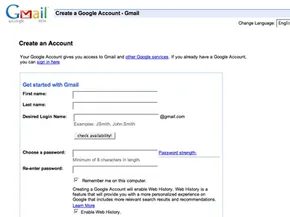
Vytvoření účtu Gmail je klíčem k ekosystému Google jako celku. Vše začíná jednoduchým registračním postupem, ale jsou to konfigurační parametry, které vám umožní, aby byla služba skutečně vaše. Pokud vytváříte účet od začátku, přejděte na web Google a v pravém dolním rohu najděte odkaz „Vytvořit účet Gmail“.
Pokud již máte účet Google, nevytvářejte nový. Na další obrazovce klikněte na „Přihlásit se zde“. Pokud s Googlem teprve začínáte, budete muset zadat své jméno, zemi a vytvořit uživatelské jméno a heslo. Budete také muset vybrat bezpečnostní otázku. Toto je vaše pojištění pro případ, že zapomenete heslo. Po přijetí podmínek použití a zásad ochrany osobních údajů bude váš účet aktivován.
Přihlášení je snadné. Přejděte na web Google prostřednictvím svého prohlížeče a přejděte na přihlašovací stránku. Na pravé straně obrazovky zadejte své uživatelské jméno (včetně přípony „@gmail.com“) a heslo a klikněte na „Přihlásit“. Okamžitě budete přesměrováni na hlavní stránku pošty.
Pod přihlašovací oblastí je zaškrtávací políčko „Nechat mě přihlášený“. Použijte jej na osobních zařízeních. Neoznačujte jej na sdílených nebo veřejných počítačích. Na bezpečnosti záleží.
Může dojít ke ztrátě přístupu k vašemu účtu. Pokud jste zapomněli své uživatelské jméno nebo heslo, klikněte na „Nemám přístup ke svému účtu“ pod tlačítkem „Přihlásit se“. Odpovězte na ověřovací otázky a Google vám e-mailem zašle pokyny, jak znovu získat přístup.
Až budete hotovi, hledejte tlačítko Odhlásit se v pravém horním rohu obrazovky. Jen.
Přizpůsobte si prostředí Gmailu
Jakmile se přihlásíte, začne skutečné nastavení. Klikněte na Nastavení v pravém horním rohu a poté vyberte Obecné. Zde si můžete přizpůsobit rozhraní.
Jazyk můžete změnit podle svých preferencí. Můžete také přidat osobní kontakt nahráním profilové fotografie. Nejpraktičtější funkcí je zde ale podpis. Můžete vytvořit blok textu, který se zobrazí na konci každého odeslaného e-mailu. Uveďte své jméno, adresu a telefonní číslo, aby příjemci vždy měli vaše kontaktní údaje.
Dalším důležitým nástrojem je záznamník na dovolenou. Nastavte jej tak, aby automaticky posílal odpověď každému, kdo vám napíše, když jste pryč. To vám ušetří opakované vysvětlování vaší nepřítomnosti.
Po provedení jakýchkoli změn musíte kliknout na „Uložit změny“. Nastavení se neaktualizují, dokud to neuděláte.
Po nastavení účtu jste připraveni na hlavní práci. Dalším krokem je zvládnutí základů odesílání a přijímání e-mailů.
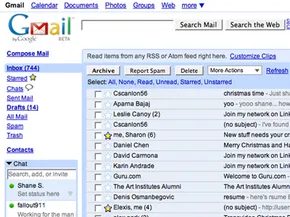
E-mail se zdá jednoduchý, dokud s ním nebudete muset něco udělat. Odeslání zprávy je jasný začátek. Přijetí dopisu následuje přirozeně. Ale jakmile to pochopíte, věci začnou být zajímavé. Budete chtít připojit soubory. Budete chtít archivovat nepořádek. Budete chtít použít vyhledávač Google k zobrazení korespondence staré mnoho let.
Odeslání zprávy
Začněte velkým modrým tlačítkem v levém horním rohu, které říká „Napsat e-mail“. Otevře nové okno. Do pole Komu zadejte adresu příjemce. Pokud máte kontakty uložené, Gmail vám může pomoci. Zadejte několik prvních písmen. Zobrazí se seznam automatického doplňování. Vyberte jméno. Připraveno.
Někdy je potřeba zapojit další lidi. Kliknutím na “Přidat kopii” přidáte lidi, kteří by měli vidět diskusní vlákno, ale neměli by odpovídat. Chcete-li adresy příjemců zcela skrýt, použijte Skrytá kopie (Bcc). Jejich jména zůstávají neviditelná pro všechny ostatní.
Následuje řádek předmětu. Zkrátka. Poté napište svůj text do velkého textového pole. Za formátování je zodpovědný panel nástrojů nad polem. Změňte písma. Přizpůsobte barvy. Před odesláním zkontrolujte pravopis. Můžete také vkládat odkazy. Nebo připojte soubory.
Gmail aktivně ukládá vaši práci. Během psaní vytváří koncept každých pár minut. Pokud byla zpráva úspěšně odeslána, zobrazí se potvrzovací panel. Pokud změníte názor a smažete koncept ze složky, zmizí. Nezůstanou žádné stopy.
Přijměte zprávu a odpovězte
Podívejte se na číslo vedle štítku Doručená pošta. Toto je váš pult. Gmail kontroluje novou poštu každé dvě minuty. Počítadlo se aktualizuje automaticky.
Gmail seskupuje zprávy do konverzací. Původní dopis je níže. Odpovědi jsou seřazeny nahoře. Nejnovější zpráva je vždy zobrazena jako první. Chcete-li si přečíst celý příběh v jednom zobrazení, klikněte na Rozbalit vše.
Tisk je jednoduchý. Klikněte na šipku dolů vedle možnosti Odpovědět. Vyberte Tisk pro jednu viditelnou zprávu. Nebo vyberte Tisknout vše a zachyťte celé diskusní vlákno.
Přeposílání funguje stejným způsobem. Otevřete dopis. Klikněte na „Vpřed“ pod obsahem. Přidejte nové adresy. Pokud chcete, přidejte své poznámky. Klikněte na “Odeslat”. Jen.
Použití příloh
Díky souborům je e-mail užitečný. Dokumenty. Fotografie. Videoklipy. Je snadné je přidat.
Klikněte na “Připojit soubor” pod předmětem. Procházejte počítač. Najděte soubor. Klikněte na “Otevřít”. Kliknutím na „Připojit další soubor“ můžete připojit více souborů. Pokud jste připojili nesprávnou věc, klikněte na „Odstranit“.
Otevírání příloh závisí na formátu. Klikněte na “Stáhnout” ve spodní části zprávy. Poté vyberte Otevřít nebo Uložit. Chcete se dívat bez stahování? Po otevření zprávy klikněte na „Zobrazit jako HTML“.
Existuje pohodlná integrace pro soubory Microsoft. Tabulky aplikace Excel se otevírají jako Tabulky Google. Dokumenty aplikace Word se otevírají jako Dokumenty Google. Můžete je upravit přímo v prohlížeči.
Archivy zpráv
Vaše doručená pošta je seznam úkolů, nikoli kartotéka. Archivace přesune zprávy ze složky Doručená pošta do složky Všechny zprávy. Čistí váš vzhled.
Archivované e-maily můžete stále najít později. Použijte vyhledávací nástroj. Zadejte klíčová slova. Filtrujte podle odesílatele nebo data. Index vyhledávání pokrývá vše, archivované nebo ne.
Chcete-li archivovat zprávu, zaškrtněte políčko vedle jména odesílatele. Klepněte na tlačítko Archiv na panelu nástrojů. Zpráva zmizí z hlavního zobrazení. Není smazáno. Jen se to schovává.
Existuje jedno upozornění. Pokud někdo odpoví na archivovanou zprávu, celá konverzace se znovu objeví ve vaší doručené poště. Systém předpokládá, že chcete interagovat s novou odpovědí.
Gmail má mnoho funkcí, které jdou nad rámec těchto základů. Bezpečnostní filtry. Oznámení. Příjem pošty z jiných služeb. Toto jsou další kroky ke zvládnutí platformy.
Gmail už není jen úložiště zpráv. Toto je centrum, které se snaží předvídat vaše potřeby ještě dříve, než je vyslovíte. Kromě základního cyklu odesílání a příjmu existují speciální nástroje určené ke snížení tření při vaší práci. Podíváme se, jak funkce, jako jsou upozornění na ploše, načítání pošty a seskupování kontaktů, mění váš každodenní pracovní postup. A ano, existuje vrstva zabezpečení, která brání chaosu.
Oznámení Gmailu (Gmail Notifier)
Ne vždy chcete mít otevřenou kartu prohlížeče, abyste věděli o nových zprávách. Gmail Notifier tento problém řeší. Jedná se o malou aplikaci, která se nachází v systémové liště nebo doku. Každé dvě minuty kontroluje novou poštu. Ve výchozím nastavení je tichý, ale v případě potřeby vydává zvuk.
Zvuk upozornění si můžete přizpůsobit. Ještě důležitější je, že můžete vidět úryvek textu až 30 příchozích zpráv, aniž byste museli jít přímo do webového rozhraní. Toto je rychlý pohled. Uvidíte odesílatele, uvidíte náhled a rozhodnete se.
Požadavky na operační systém jsou specifické, proto si nejprve zkontrolujte ty své. Uživatelé Windows potřebují verze 2000, XP nebo novější. To je překvapivě stará škola pro moderní službu. Uživatelé počítačů Mac vyžadují OS X 10.3.8 nebo novější. Integruje se také s Kalendářem Google, takže budete dostávat oznámení o nadcházejících událostech.
Příjem pošty (Mail Fetcher)
Proč se přihlašovat do tří různých schránek, když je můžete mít všechny v jedné? Nástroj pro získávání pošty umožňuje agregovat zprávy až z pěti dalších účtů. Yahoo. AOL. Váš starý pracovní e-mail. Všechny se zobrazují v Gmailu.
Funguje to tak, že tyto účty pravidelně kontrolujete a stahujete zprávy. Ale je tu nuance. Externí účty musí mít povolený protokol POP (Post Office Protocol). POP je starý standard, ale zde je klíčový. Umožňuje Gmailu stahovat zprávy z těchto serverů. To znamená, že máte přístup k archivovaným e-mailům, i když se vyskytnou problémy se synchronizací původního serveru, což vám efektivně umožňuje číst poštu bez aktivního připojení k původnímu poskytovateli.
Skupiny kontaktů
Odeslání stejné aktualizace deseti lidem by nemělo vyžadovat zadání deseti adres. Kontaktní skupiny tuto nepříjemnost odstraňují. Vytvoříte je v záložce Kontakty vlevo. Klikněte na “Vytvořit skupinu” v levém horním rohu. Dejte jí jméno. Klepněte na tlačítko OK.
Poté jej vyplňte. Vyberte kontakty ze seznamu, otevřete nabídku Skupiny a v části Přidat do… vyberte skupinu, kterou jste právě vytvořili. Pokud vám někdo později chybí, můžete zadat jeho jméno nebo e-mailovou adresu do pole „Přidat toto do skupiny“ pod hlavním seznamem kontaktů.
Až bude čas napsat dopis, klikněte na Vytvořit. Do pole Komu: začněte psát název skupiny. O zbytek se postará automatické vyplňování. Klikněte na “Odeslat”. Připraveno.
Zabezpečení a spam
Gmail předpokládá, že internet je nepřátelský. Každá odeslaná příloha je zkontrolována na přítomnost virů. Každá přijatá příloha je skenována dvakrát. Jednou po příjezdu na server. Podruhé při otevírání zprávy. Je to přehnané, ale také uklidňující.
Podezřelé e-maily nejsou jen označeny; pohybují se. Okamžitě přejdou do složky Spam. Pokud narazíte na falešně pozitivní nebo jen chcete vyčistit doručenou poštu, vyberte zprávu a klikněte na „Nahlásit spam“.
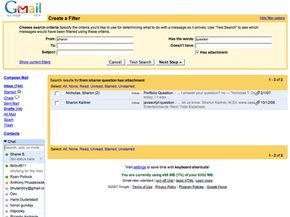
Pro vytrvalé pachatele jsou filtry vaší zbraní. Klikněte na Vytvořit filtr pod vyhledávací lištou. Zadejte kritéria – obvykle adresu nebo doménu odesílatele. Klepněte na Další krok. Zaškrtněte políčko vedle možnosti „Smazat“ nebo „Označit jako přečtené“. Vytvořte filtr. Nyní toto písmeno automaticky zmizí, ještě dříve, než ho uvidíte.
Rodičovská kontrola
Děti do 13 let se nemohou jednoduše zaregistrovat. Potřebují souhlas rodičů. Jedná se o zákonné omezení a ne pouze o doporučení. Ale rodiče mohou udělat víc, než jen říct ano nebo ne. Můžete nastavit e-mailové filtry, které blokují nevhodný obsah a zcela jej tak vyřadí z doručené pošty vašeho dítěte.
Tipy pro digitální hygienu Gmailu pro mladší uživatele jsou docela standardní, ale stojí za to je dodržovat:
- Udržujte počítač doma na veřejném místě. Na viditelnosti záleží.
- Blokujte nevhodné stránky pomocí softwaru rodičovské kontroly nebo nastavení prohlížeče.
- Diskutujte s nimi o pravidlech chování prostřednictvím e-mailu. Není to jen o spamu; je to věc chování.
- Upozorněte je na stahování příloh od neznámých odesílatelů. Pokud jsou na pochybách, měli by se zeptat dospělého.
- Řekněte jim, aby nikdy neposílali osobní fotografie nebo osobní údaje prostřednictvím e-mailu nebo chatu, zejména cizím lidem.
Tohle je jen špička ledovce. Platforma se neustále mění a zkoumá nové způsoby zpracování hlasové pošty, synchronizace s mobilními zařízeními a dokonce i rychlých zpráv s uživateli AIM.
Hlasová a mobilní integrace
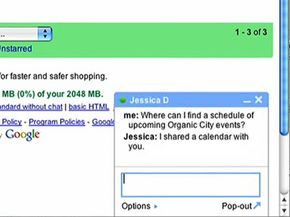
Gmail už není jen schránka na počítači. Stal se komunikačním centrem v reálném čase. Přímo z rozhraní můžete chatovat s přáteli, účastnit se skupinových konverzací nebo dokonce okamžitě posílat AIM kontaktům. Služba také podporuje hlasové hovory a přístup z mobilních zařízení, jako je BlackBerry a iPhone.
Jak funguje hlasová schránka Google Talk
Pokud jste spolu s funkcemi chatu přihlášeni do Google Talk, bude k dispozici hlasová komunikace. Vedle profilů kontaktů se zobrazí tlačítko Volat. Pokud je tlačítko šedé, kontakt je offline. Pokud je aktivní, osoba je k dispozici pro konverzaci.
Kontakty vám také mohou zanechat hlasové zprávy. Přicházejí jako speciální položky do vaší doručené pošty. Předmět e-mailu bude znít: „Hlasová zpráva od [jméno kontaktu] (x sekund). Jsou označeny ikonou telefonu. Chcete-li si zprávu poslechnout, klikněte v okně konverzace na Přehrát.
Nastavení a omezení chatu v Gmailu
Chat v Gmailu duplikuje funkce Google Talk. Můžete zahájit jednostránkový chat nebo skupinovou relaci. Barevná kulička vedle jména kontaktu znamená, že je online. Přejděte do sekce Chat na postranním panelu. Kliknutím na název otevřete okno. Napište zprávu a stiskněte Enter.
Kontakt podle jména najdete v horní části panelu chatu. Nebo ho vyhledejte ve svém seznamu kontaktů a klikněte na odkaz Chat. Okno zavřete kliknutím na křížek v pravém horním rohu.
Upozorňujeme, že funkce chatu vyžaduje určité verze prohlížeče: Internet Explorer 6.0+ nebo Firefox 1.0+. Nefunguje v Safari ani v jiných prohlížečích.
Chaty jsou uloženy. Můžete je vyhledat později.
Nastavení skupinových chatů
Skupinový chat umožňuje komunikovat s neomezeným počtem kontaktů současně. Nastavení je jednoduché.
- Začněte chatovat s jednou osobou ze seznamu kontaktů.
- Klikněte na “Možnosti” v levém dolním rohu okna chatu.
- Vyberte Skupinový chat.
- Do pole Přidat osobu do tohoto chatu zadejte jména lidí, které chcete přidat.
Chcete-li relaci ukončit, klikněte na křížek v rohu. Chat pokračuje, dokud všichni účastníci neopustí okno.
Připojte se k účtům AIM
Chat v Gmailu je integrován s AIM. Ke svému účtu AIM se můžete přihlásit přímo z Gmailu. Vaši přátelé AIM se objeví ve vašem seznamu kontaktů. Můžete je hledat stejně jako jakékoli jiné kontakty.
Klikněte na jméno v seznamu chatu. Zadejte zprávu. Pošlete to. Proces je stejný jako při komunikaci s jiným uživatelem Gmailu.
Přístup k Gmailu na mobilních zařízeních
Gmail pro mobily vám umožňuje přistupovat k němu prostřednictvím webového prohlížeče vašeho smartphonu nebo stažené aplikace. Obě metody se synchronizují automaticky. Jakákoli akce provedená na vašem telefonu se okamžitě projeví ve vašem běžném účtu Gmail.
Verze prohlížeče napodobuje rozhraní verze pro stolní počítače. Funguje na většině smartphonů. Spotřebovává však více dat a může být pomalejší.
Stažená aplikace je rychlejší. Spotřebovává méně dat. Chcete-li jej získat, přejděte v prohlížeči telefonu na stránku aplikací Gmail. Aplikace synchronizuje vaše akce s vaším hlavním účtem.
Obě verze nabízejí základní funkce, jako je vyhledávání a režim konverzace.
Jaký je rozdíl mezi e-mailem a Gmailem?
Elektronická pošta (Email) je způsob elektronické komunikace. Gmail je služba poskytovaná společností Google. Gmail používáte k odesílání a přijímání e-mailů.
Jak mohu poprvé použít Gmail?
Musíte si vytvořit účet. Přejděte na web Gmail. Klikněte na „Vytvořit účet“. Zadejte své jméno. Vyberte uživatelské jméno. Vytvořte heslo. Zadejte své datum narození a pohlaví. Poté můžete začít používat Gmail.
Jak používat Gmail?
Gmail je bezplatná e-mailová služba. Přístup k němu získáte přihlášením pomocí svého účtu Google na webu. Nebo používáte aplikaci Gmail pro Android nebo iOS. Služba nabízí ukládání, označování a archivaci. Podporuje také více e-mailových účtů.
Další zdroje
- Jak funguje e-mail
- Jak fungují chytré telefony
- Jak funguje BlackBerry
- Jak funguje Yahoo Mail
- Jak AOL Mail funguje
- Jak funguje Windows Live E-mail
Další užitečné odkazy
- Nápověda k Gmailu
- Blog Gmail
– Gmail pro mobilní zařízení
– Google