Het begon met een gigabyte aan ruimte. In 2004 leek dat aantal absurd. De meeste providers gaven je een paar megabytes voordat ze zich verslikten in je bijlagen. Google bood niet alleen een gigabyte aan; zij boden een revolutie aan. Ze bundelden het met zoeken in de volledige tekst en het groeperen van berichten.
Plotseling was e-mail niet alleen maar een digitale brievenbus. Het was een database die je kon bevragen.
In oktober 2007 logen de cijfers niet meer. Gmail is uitgegroeid tot de op twee na grootste gratis e-mailservice ter wereld, met 87 miljoen gebruikers volgens comScore Media Metrix. Het leidde nog niet het peloton. Yahoo Mail was nog steeds de baas met ongeveer 262 miljoen gebruikers. MSN Hotmail (later Windows Live Mail) stond comfortabel op de tweede plaats met ongeveer 256 miljoen gebruikers. Maar het momentum was aan het verschuiven.
De oorsprong van open toegang
Dit is wat de meeste mensen zich niet realiseren: Gmail is niet begonnen als een openbaar product. Het begon als een interne tool bij Google Inc. De zoekgigant gebruikte het om met zichzelf te communiceren. In april 2004 was de toegang strikt alleen op uitnodiging. Je moest iemand kennen die iemand kende. Het creëerde schaarste. Het creëerde een hype.
Die strategie hield drie jaar stand. Toen, in februari 2007, opende Google de deuren. Iedereen kon meedoen.
De verschuiving van exclusieve bèta naar openbaar nut veranderde het spel. AOL en Yahoo bieden sinds de jaren negentig webmail aan. Zij waren de oude garde. Gmail was de nieuwkomer met diepere zakken en snellere servers.
Functies die het platform hebben gebouwd
Nadat Google naar de beurs ging, rustte het niet. Ze stopten technische middelen in het uitbreiden van de functieset. Het doel was niet alleen om berichten te verzenden. Het was bedoeld om de chaos van digitale communicatie te beheersen.
Belangrijke innovaties waren onder meer:
– AIM-integratie : gebruikers kunnen rechtstreeks in een groep chatten met AOL Instant Messenger-contacten.
– Mobiele toegang : Gmail voor mobiele apparaten, destijds een zeldzaamheid.
– POP3/IMAP-ondersteuning : de mogelijkheid om e-mail van andere services zoals AOL of Yahoo Mail in één inbox te plaatsen.
– Beveiliging : ingebouwde virusscans en agressieve spamcontroles.
– Bruikbaarheid : sneltoetsen en andere efficiëntieaanpassingen.
Technische specificaties waren ook van belang. De dienst ondersteunde berichten in 40 talen en stond bijlagen tot 20 megabytes toe. Voor een gratis dienst was dat genereus. Voor een zakelijke concurrent was het een bedreiging.
We gaan uitleggen hoe deze functies precies werken. Laten we eerst eens kijken naar de toetredingsdrempel. Hoe gemakkelijk is het om een account aan te maken en daadwerkelijk in te loggen?
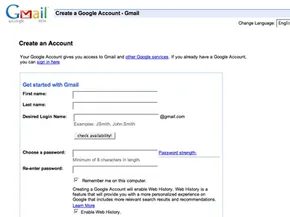
Het maken van een Gmail-account is de toegangspoort tot het hele Google-ecosysteem. Het begint met een eenvoudig aanmeldingsproces, maar via de configuratie-opties maakt u de service daadwerkelijk van u. Als u helemaal opnieuw begint, navigeert u naar Google en zoekt u naar de link ‘Aanmelden voor Gmail’ in de rechter benedenhoek.
Als u al een Google-account heeft, begin dan niet opnieuw. Klik op “Hier inloggen” in het volgende scherm. Als u helemaal nieuw bent bij Google, moet u uw naam, land en een gekozen gebruikersnaam en wachtwoord opgeven. U moet ook een beveiligingsvraag selecteren. Dit is uw vangnet voor het geval u onvermijdelijk uw wachtwoord vergeet. Zodra u de servicevoorwaarden en het privacybeleid accepteert, is uw account live.
Inloggen is eenvoudig. Ga vanuit uw browser naar Google om naar de inlogpagina te gaan. Voer uw gebruikersnaam (inclusief het achtervoegsel ‘@gmail.com’) en uw wachtwoord in aan de rechterkant en klik vervolgens op ‘Aanmelden’. U komt direct op de startpagina van uw e-mail terecht.
Er staat een selectievakje onder het inloggedeelte om ‘ingelogd te blijven’. Gebruik het op uw persoonlijke apparaten. Controleer het niet op gedeelde of openbare computers. Beveiliging is belangrijk.
Het komt voor dat u de toegang tot uw account verliest. Als u uw ID of wachtwoord bent vergeten, klikt u op “Ik heb geen toegang tot mijn account” onder de knop Aanmelden. Beantwoord de verificatievragen en Google stuurt u per e-mail instructies om weer toegang te krijgen.
Wanneer u klaar bent, zoekt u ‘Afmelden’ helemaal rechtsboven in het scherm. Eenvoudig.
Je Gmail-ervaring personaliseren
Zodra u bent ingelogd, begint het echte maatwerk. Klik op ‘Instellingen’ in de rechterbovenhoek en selecteer vervolgens ‘Algemeen’. Hier pas je de interface aan.
U kunt de taal aanpassen aan uw voorkeur. Je kunt ook een persoonlijk tintje toevoegen door een profielfoto te uploaden. Maar het meest praktische kenmerk hier is de handtekening. U kunt een tekstblok maken dat onderaan elke e-mail die u verzendt, verschijnt. Vermeld uw naam, adres en telefoonnummer, zodat ontvangers altijd uw contactgegevens hebben.
Een ander essentieel hulpmiddel is de vakantiehulpverlener. Stel het in om automatisch een antwoord te sturen naar iedereen die u een e-mail stuurt terwijl u weg bent. Het bespaart u de moeite om uw afwezigheid steeds opnieuw uit te leggen.
Nadat u wijzigingen heeft aangebracht, moet u op ‘Wijzigingen opslaan’ klikken. De instellingen worden pas bijgewerkt als u dat doet.
Nu uw account is geconfigureerd, bent u klaar om de kernworkflow af te handelen. De volgende stap is het beheersen van de basisbeginselen van het verzenden en ontvangen van e-mails.
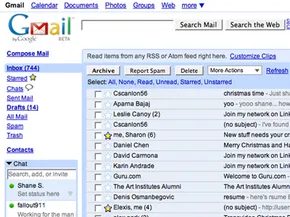
E-mail voelt eenvoudig totdat u er daadwerkelijk iets mee moet doen. Een bericht sturen is het voor de hand liggende begin. Het ontvangen ervan volgt vanzelf. Maar als je dat eenmaal onder de knie hebt, wordt het interessant. U wilt bestanden bijvoegen. U wilt rommel archiveren. U zult de zoekmachine van Google willen gebruiken om door jarenlange correspondentie te bladeren.
Een bericht verzenden
Begin met de grote blauwe knop in de linkerbovenhoek met het label ‘E-mail opstellen’. Er wordt een nieuw venster geopend. Typ het adres van de ontvanger in het veld ‘Aan’. Als je contacten hebt opgeslagen, helpt Gmail. Typ de eerste paar letters. De lijst met automatisch aanvullen wordt naar beneden geklapt. Kies de naam. Klaar.
Soms moet je anderen erbij betrekken. Klik op ‘Cc toevoegen’ voor mensen die de thread zouden moeten zien, maar niet hoeven te reageren. Gebruik “Bcc” als u de identiteit van de ontvangers volledig wilt verbergen. Hun namen blijven buiten het zicht van iedereen.
Het volgende is de onderwerpregel. Houd het kort. Schrijf vervolgens de hoofdtekst in het grote tekstvak. De werkbalk boven het vak regelt de opmaak. Verander lettertypen. Pas kleuren aan. Controleer de spelling voordat u op verzenden drukt. Je kunt ook links plaatsen. Of voeg bestanden toe.
Gmail is proactief als het gaat om het opslaan van uw werk. Terwijl u typt, wordt er elke paar minuten een concept gemaakt. Als het bericht succesvol wordt verzonden, krijgt u een bevestigingsbanner. Als u van gedachten verandert en het concept uit de map verwijdert, is het verdwenen. Geen spoor achtergelaten.
Een bericht ontvangen en reageren
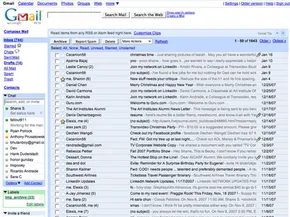
Kijk naar het nummer naast het label Inbox. Dat is jouw telling. Gmail controleert elke twee minuten op nieuwe e-mail. De teller wordt automatisch bijgewerkt.
Gmail groepeert berichten in gesprekken. De originele e-mail staat onderaan. De antwoorden stapelen zich bovenaan op. Het nieuwste bericht is altijd als eerste zichtbaar. Klik op “Alles uitvouwen” als u de hele geschiedenis in één weergave wilt lezen.
Afdrukken is eenvoudig. Klik op de pijl-omlaag naast ‘Beantwoorden’. Selecteer “Afdrukken” voor het enige zichtbare bericht. Of kies ‘Alles afdrukken’ om de hele gespreksreeks vast te leggen.
Doorsturen werkt op dezelfde manier. Open de e-mail. Klik op ‘Doorsturen’ onder de inhoud. Voeg nieuwe adressen toe. Voeg uw eigen aantekeningen toe als u daar zin in heeft. Klik op ‘Verzenden’. Eenvoudig.
Bijlagen gebruiken
Bestanden maken e-mail nuttig. Documenten. Foto’s. Videoclips. Het toevoegen ervan is eenvoudig.
Klik op ‘Een bestand bijvoegen’ onder de onderwerpregel. Blader door uw computer. Zoek het bestand. Klik op ‘Openen’. U kunt meerdere bestanden bijvoegen door op ‘Nog een bestand bijvoegen’ te klikken. Als u het verkeerde bevestigt, klikt u op ‘Verwijderen’.
Het openen van bijlagen verschilt per formaat. Klik op ‘Downloaden’ onderaan het bericht. Kies vervolgens ‘Openen’ of ‘Opslaan’. Wilt u een voorbeeld bekijken zonder te downloaden? Klik op “Weergeven als HTML” nadat u het bericht hebt geopend.
Er is een mooie integratie voor Microsoft-bestanden. Excel-spreadsheets worden geopend als Google Spreadsheets. Word-documenten worden geopend als Google Docs. U kunt ze rechtstreeks in de browser bewerken.
Berichtarchief
Je inbox is een to-do-lijst, geen archiefkast. Door te archiveren worden berichten uit de inbox verplaatst naar ‘Alle berichten’. Hierdoor blijft uw zicht helder.
U kunt gearchiveerde e-mails later nog steeds terugvinden. Gebruik de zoekfunctie. Typ trefwoorden. Filter op afzender of datum. De zoekindex omvat alles, gearchiveerd of niet.
Om een bericht te archiveren, vinkt u het vakje naast de naam van de afzender aan. Klik op de knop “Archiveren” in de werkbalk. Het bericht verdwijnt uit uw primaire weergave. Het wordt niet verwijderd. Het verbergt zich gewoon.
Er is één vangst. Als iemand op een gearchiveerd bericht antwoordt, verschijnt het hele gesprek terug in uw inbox. Er wordt van uitgegaan dat u wilt reageren op het nieuwe antwoord.
Gmail heeft nog veel meer functies dan deze basisprincipes. Beveiligingsfilters. Kennisgevers. E-mail ophalen van andere diensten. Dit zijn de volgende stappen in het beheersen van het platform.
Gmail is niet alleen meer een opslagruimte voor berichten. Het is een hub geworden die probeert te voorspellen wat u nodig heeft voordat u erom vraagt. Naast de basiscyclus voor verzenden en ontvangen, zijn er specifieke hulpmiddelen die zijn ontworpen om wrijving te verminderen. We bekijken hoe functies zoals de desktopmelding, het ophalen van e-mail en het groeperen van contactpersonen de dagelijkse workflow veranderen. En ja, er is de beveiligingslaag die ervoor zorgt dat dingen niet uit elkaar vallen.
Gmail-melding
U wilt niet altijd dat uw browsertabblad geopend is om te weten dat u bent gepingd. De Gmail Notifier lost dat op. Het is een kleine app die in uw systeemvak of dock staat. Er wordt elke twee minuten gecontroleerd op nieuwe e-mail. Standaard stil, maar luid als het moet.
U kunt het waarschuwingsgeluid aanpassen. Wat nog belangrijker is, is dat u een tekstfragment van maximaal 30 inkomende berichten kunt zien zonder daadwerkelijk op de webinterface te klikken. Het is een snelle scan. U ziet de afzender, u ziet het voorbeeld en u beslist.
De vereisten voor het besturingssysteem zijn specifiek, dus controleer eerst die van u. Windows-gebruikers hebben 2000, XP of nieuwer nodig. Het is verrassend ouderwetse compatibiliteit voor een moderne service. Mac-gebruikers gebruiken OS X 10.3.8 of hoger. Het sluit ook aan op Google Agenda, zodat u ook meldingen ontvangt voor aankomende evenementen.
E-mail ophalen
Waarom inloggen op drie verschillende inboxen als je ze allemaal in één kunt samenbrengen? Met Mail Fetcher kunt u berichten van maximaal vijf andere accounts samenvoegen. Yahoo. AOL. Je oude werk-e-mailadres. Ze verschijnen allemaal in Gmail.
Het werkt door deze accounts regelmatig te controleren en de berichten te downloaden. Maar er zit een addertje onder het gras. Voor de externe accounts moet POP (Post Office Protocol) zijn ingeschakeld. POP is een oudere standaard, maar het is hier de sleutel. Hiermee kan Gmail berichten van die servers downloaden. Dit betekent dat u toegang heeft tot gearchiveerde e-mail, zelfs als de bronserver synchronisatieproblemen heeft, waardoor u effectief kunt lezen zonder een actieve verbinding met de oorspronkelijke provider.
Contactgroepen
Voor het verzenden van dezelfde update naar tien mensen hoeven geen tien adressen te worden getypt. Contactgroepen lossen die wrijving op. Je bouwt ze op in het tabblad ‘Contacten’ aan de linkerkant. Klik op ‘Nieuwe groep’ in de linkerbovenhoek. Noem het. Druk op OK.
Dan vul je het in. Selecteer de contacten uit uw lijst, open het menu Groepen en kies onder ‘Toevoegen aan…’ de groep die u zojuist hebt gemaakt. Als u later iemand mist, kunt u de naam of het e-mailadres typen in het vak ‘Toevoegen aan groep’ onder de hoofdcontactlijst.
Als het tijd is om te schrijven, ga je naar Componeren. Begin in het veld ‘Aan:’ de naam van de groep te typen. Automatisch aanvullen regelt de rest. Je klikte op verzenden. Klaar.
Beveiliging en spam
Gmail gaat ervan uit dat het internet vijandig is. Elke bijlage die u verzendt, krijgt een virusscan. Elke bijlage die u ontvangt, wordt twee keer gescand. Eén keer wanneer het op de server landt. Opnieuw wanneer u het bericht opent. Het is overbodig, maar het is ook geruststellend.
Twijfelachtige e-mails worden niet zomaar gemarkeerd; ze worden verplaatst. Ze gaan rechtstreeks naar de spammap. Als u een false positive vindt, of als u gewoon uw inbox wilt opruimen, selecteert u het bericht en klikt u op ‘Spam melden’.
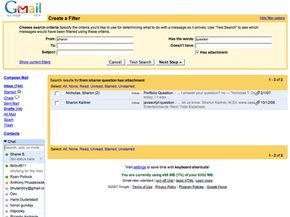
Voor recidivisten zijn filters het favoriete wapen. Klik op ‘Een filter maken’ onder de zoekbalk. Voer de criteria in (meestal het adres of domein van de afzender). Klik op ‘Volgende stap’. Vink het vakje aan met de tekst ‘Verwijder het’ of ‘Markeer als gelezen’. Maak het filter. Nu verdwijnt die e-mail automatisch voordat je hem zelfs maar ziet.
Ouderlijk toezicht
Kinderen onder de 13 jaar kunnen zich niet zomaar aanmelden. Ze hebben toestemming van hun ouders nodig. Het is een wettelijke grens, niet slechts een suggestie. Maar ouders kunnen meer doen dan alleen ja of nee zeggen. U kunt e-mailfilters instellen om te voorkomen dat ongewenste inhoud de inbox van uw kind volledig bereikt.
Het advies van Gmail over digitale hygiëne voor jongere gebruikers is vrij standaard, maar het is de moeite waard om te volgen:
- Bewaar de computer in een openbare ruimte van het huis. Zichtbaarheid is belangrijk.
- Gebruik software voor ouderlijk toezicht of browserinstellingen om ongepaste sites te blokkeren.
- Praat met hen over e-mailetiquette. Het gaat niet alleen om spam; het gaat over gedrag.
- Waarschuw ze voor het downloaden van bijlagen van onbekende afzenders. Als ze het niet zeker weten, moeten ze het aan een volwassene vragen.
- Vertel ze dat ze nooit identificeerbare foto’s of persoonlijke informatie via e-mail of chat mogen sturen, vooral niet naar vreemden.
Dit is slechts het oppervlak. Het platform verandert voortdurend en zoekt naar nieuwe manieren om voicemail, mobiele synchronisatie en zelfs instant messaging met AIM-gebruikers af te handelen.
Spraak- en mobiele integratie
Gmail is niet alleen meer een desktop-inbox. Het evolueerde naar een hub voor realtime communicatie. U kunt rechtstreeks vanuit de interface chatten met vrienden, deelnemen aan groepsgesprekken of zelfs chatten met AIM-contacten. De service ondersteunt ook spraakoproepen en mobiele toegang op apparaten zoals BlackBerry en iPhone.
Hoe de voicemail van Google Talk werkt
Als u naast uw chatfuncties ook Google Talk heeft aangemeld, worden spraakoproepen beschikbaar. Er verschijnt een knop ‘Bellen’ naast de profielen van uw contacten. Als de knop grijs is, zijn ze offline. Als deze actief is, is de persoon beschikbaar om te praten.
Contacten kunnen ook spraakberichten voor u achterlaten. Deze komen als speciale items in uw inbox. De onderwerpregel luidt ‘Voicemail van [naam contactpersoon] (x seconden)’. Een telefoonpictogram markeert ze. Om te luisteren, klikt u op “Afspelen” in de gespreksweergave.
Gmail-chatinstellingen en beperkingen
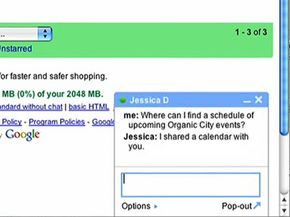
Gmail-chat weerspiegelt Google Talk. U kunt één-op-één chats of groepssessies starten. Zoek naar een gekleurde bal naast de naam van een contactpersoon. Dat geeft aan dat ze online zijn. Ga naar ‘Chat’ in de zijbalk. Klik op een naam om het venster te openen. Typ uw bericht en druk op ‘Enter’.
Bovenaan het chatvenster kunt u op naam naar een contactpersoon zoeken. U kunt ze ook zoeken in uw lijst met contactpersonen en op de link ‘Chat’ klikken. Sluit het venster met de “x” in de rechterbovenhoek.
Houd er rekening mee dat de chatfunctionaliteit specifieke browserversies vereist: Internet Explorer 6.0+ of Firefox 1.0+. Het werkt niet in Safari of andere browsers.
Chats worden opgeslagen. Je kunt ze later doorzoeken.
Groepschats opzetten
Met groepschat kunt u met een onbeperkt aantal contacten tegelijk praten. De installatie is eenvoudig.
- Start een chat met één persoon uit uw lijst met contactpersonen.
- Klik op “Opties” linksonder in het chatvenster.
- Selecteer ‘Groepschat’.
- Voer de namen in van de mensen die u wilt toevoegen in het veld ‘Een persoon toevoegen aan deze chat’.
Om de sessie te beëindigen, klikt u op de “x” in de hoek. De chat gaat door totdat iedereen het venster heeft verlaten.
Verbinding maken met AIM-accounts
Gmail-chat integreert met AIM. U kunt rechtstreeks vanuit Gmail inloggen op uw AIM-account. Uw AIM-vrienden verschijnen in uw contactenlijst. Je kunt ze net als ieder ander zoeken.
Klik op een naam in uw chatlijst. Typ een bericht. Stuur het. Het proces is identiek aan chatten met een andere Gmail-gebruiker.
Gmail openen op mobiele apparaten
Gmail voor mobiel biedt toegang via de webbrowser van een smartphone of een downloadbare applicatie. Beide methoden worden automatisch gesynchroniseerd. Elke actie die u op uw telefoon onderneemt, wordt onmiddellijk weergegeven in uw gewone Gmail-account.
De browserversie bootst de desktopinterface na. Het werkt op de meeste smartphones. Het gebruikt echter meer gegevens en kan langzamer zijn.
De downloadbare app is sneller. Het verbruikt minder gegevens. Om dit te verkrijgen, wijst u de browser van uw telefoon naar Gmail-applicaties. De app houdt uw acties gesynchroniseerd met uw hoofdaccount.
Beide versies bieden kernfuncties zoals zoeken en gespreksweergave.
Wat is het verschil tussen e-mail en Gmail?
E-mail is het middel voor elektronische communicatie. Gmail is de dienst van Google. U gebruikt Gmail om e-mail te verzenden en te ontvangen.
Hoe gebruik ik Gmail voor de eerste keer?
U moet een account aanmaken. Ga naar de Gmail-website. Klik op ‘Een account aanmaken’. Voer uw naam in. Kies een gebruikersnaam. Maak een wachtwoord aan. Voer uw geboortedatum en geslacht in. Vervolgens kunt u Gmail gaan gebruiken.
Hoe gebruik je Gmail?
Gmail is een gratis e-mailservice. U krijgt toegang door in te loggen met een Google-account op de website. Of je gebruikt de Gmail-app voor Android of iOS. De service biedt opslag, etikettering en archivering. Het ondersteunt ook meerdere e-mailaccounts.
Gerelateerde bronnen
- Hoe e-mail werkt
- Hoe smartphones werken
- Hoe een BlackBerry werkt
- Hoe Yahoo Mail werkt
- Hoe AOL Mail werkt
- Hoe Windows Live E-mail werkt
Nog meer geweldige links
- Gmail-hulp
- Gmail-blog
- Gmail voor mobiel
- Googlen