Es begann mit einem Gigabyte Speicherplatz. Im Jahr 2004 erschien diese Zahl absurd. Die meisten Anbieter gaben Ihnen ein paar Megabyte, bevor Sie Ihre Anhänge verschluckten. Google hat nicht nur ein Gigabyte angeboten; Sie boten eine Revolution an. Sie haben es mit Volltextsuche und Nachrichtengruppierung gebündelt.
Plötzlich war E-Mail nicht mehr nur ein digitales Postfach. Es war eine Datenbank, die man abfragen konnte.
Im Oktober 2007 lügten die Zahlen nicht. Laut comScore Media Metrix war Gmail mit 87 Millionen Nutzern zum drittgrößten kostenlosen E-Mail-Dienst weltweit aufgestiegen. Es lag noch nicht an der Spitze. Yahoo Mail war mit rund 262 Millionen Nutzern immer noch der Spitzenreiter. MSN Hotmail (später Windows Live Mail) lag mit rund 256 Millionen Benutzern bequem auf dem zweiten Platz. Aber die Dynamik änderte sich.
Die Ursprünge von Open Access
Folgendes ist den meisten Menschen nicht bewusst: Gmail wurde nicht als öffentliches Produkt gestartet. Es begann als internes Tool bei Google Inc. Der Suchriese nutzte es, um mit sich selbst zu kommunizieren. Im April 2004 war der Zugang ausschließlich auf Einladung möglich. Man musste jemanden kennen, der jemanden kannte. Es schuf Knappheit. Es hat einen Hype ausgelöst.
Diese Strategie hielt drei Jahre lang an. Dann, im Februar 2007, öffnete Google die Türen. Jeder konnte mitmachen.
Der Wechsel von der exklusiven Betaversion zum öffentlichen Dienst hat das Spiel verändert. AOL und Yahoo bieten seit den 1990er Jahren webbasierte E-Mails an. Sie waren die alte Garde. Gmail war der Neuling mit größeren Taschen und schnelleren Servern.
Funktionen, die die Plattform aufgebaut haben
Nach dem Börsengang gab Google keine Ruhe. Sie investierten technische Ressourcen in die Erweiterung des Funktionsumfangs. Das Ziel bestand nicht nur darin, Nachrichten zu senden. Es ging darum, das Chaos der digitalen Kommunikation zu bewältigen.
Zu den wichtigsten Innovationen gehörten:
– AIM-Integration : Benutzer können Gruppenchats direkt mit AOL Instant Messenger-Kontakten durchführen.
– Mobiler Zugriff : Gmail für mobile Geräte, damals eine Seltenheit.
– POP3/IMAP-Unterstützung : Die Möglichkeit, E-Mails von anderen Diensten wie AOL oder Yahoo Mail in einen Posteingang zu ziehen.
– Sicherheit : Integrierter Virenscan und aggressive Spam-Kontrolle.
– Benutzerfreundlichkeit : Tastaturkürzel und andere Effizienzverbesserungen.
Auch die technischen Daten spielten eine Rolle. Der Dienst unterstützte Nachrichten in 40 Sprachen und erlaubte Anhänge mit einer Größe von bis zu 20 Megabyte. Für einen kostenlosen Service war das großzügig. Für einen Unternehmenskonkurrenten war es eine Bedrohung.
Wir werden genau aufschlüsseln, wie diese Funktionen funktionieren. Schauen wir uns zunächst die Eintrittsbarriere an. Wie einfach ist es, ein Konto einzurichten und sich tatsächlich anzumelden?
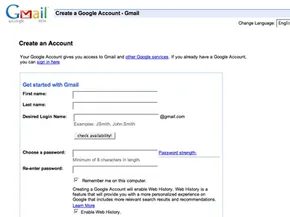
Das Erstellen eines Gmail-Kontos ist das Tor zum gesamten Google-Ökosystem. Es beginnt mit einem einfachen Anmeldevorgang, aber über die Konfigurationsoptionen machen Sie den Dienst tatsächlich zu Ihrem. Wenn Sie bei Null anfangen, navigieren Sie zu Google und suchen Sie in der unteren rechten Ecke nach dem Link „Für Gmail anmelden“.
Wenn Sie bereits über ein Google-Konto verfügen, beginnen Sie nicht von vorne. Klicken Sie im nächsten Bildschirm auf „Hier anmelden“. Wenn Sie neu bei Google sind, müssen Sie Ihren Namen, Ihr Land sowie einen ausgewählten Benutzernamen und ein Passwort angeben. Sie müssen außerdem eine Sicherheitsfrage auswählen. Dies ist Ihr Sicherheitsnetz für den Fall, dass Sie Ihr Passwort unweigerlich vergessen. Sobald Sie die Nutzungsbedingungen und Datenschutzrichtlinien akzeptieren, ist Ihr Konto aktiv.
Die Anmeldung ist unkompliziert. Gehen Sie in Ihrem Browser zu Google, um die Anmeldeseite aufzurufen. Geben Sie auf der rechten Seite Ihren Benutzernamen (einschließlich der Endung „@gmail.com“) und Ihr Passwort ein und klicken Sie dann auf „Anmelden“. Sie landen direkt auf Ihrer E-Mail-Startseite.
Unterhalb des Anmeldebereichs befindet sich ein Kontrollkästchen zum „Angemeldet bleiben“. Verwenden Sie es auf Ihren persönlichen Geräten. Überprüfen Sie es nicht auf gemeinsam genutzten oder öffentlichen Computern. Sicherheit ist wichtig.
Es kommt zum Verlust des Zugriffs auf Ihr Konto. Wenn Sie Ihre ID oder Ihr Passwort vergessen haben, klicken Sie unter der Schaltfläche „Anmelden“ auf „Ich kann nicht auf mein Konto zugreifen“. Beantworten Sie die Bestätigungsfragen und Google sendet Ihnen per E-Mail Anweisungen, wie Sie wieder Zugriff erhalten.
Wenn Sie fertig sind, suchen Sie ganz oben rechts auf dem Bildschirm nach „Abmelden“. Einfach.
Personalisierung Ihres Gmail-Erlebnisses
Sobald Sie angemeldet sind, beginnt die eigentliche Anpassung. Klicken Sie oben rechts auf „Einstellungen“ und wählen Sie dann „Allgemein“ aus. Hier passen Sie die Schnittstelle an.
Sie können die Sprache entsprechend Ihren Wünschen ändern. Sie können auch eine persönliche Note hinzufügen, indem Sie ein Profilbild hochladen. Aber das praktischste Feature ist hier die Signatur. Sie können einen Textblock erstellen, der am Ende jeder von Ihnen gesendeten E-Mail angezeigt wird. Geben Sie Ihren Namen, Ihre Adresse und Ihre Telefonnummer an, damit die Empfänger immer Ihre Kontaktinformationen haben.
Ein weiteres wichtiges Tool ist der Urlaubsmelder. Richten Sie es so ein, dass jedem, der Ihnen eine E-Mail sendet, während Ihrer Abwesenheit automatisch eine Antwort gesendet wird. Es erspart Ihnen, Ihre Abwesenheit immer wieder zu erklären.
Nachdem Sie Änderungen vorgenommen haben, müssen Sie auf „Änderungen speichern“ klicken. Die Einstellungen werden erst aktualisiert, wenn Sie dies tun.
Wenn Ihr Konto konfiguriert ist, können Sie mit dem Kernarbeitsablauf beginnen. Der nächste Schritt besteht darin, die Grundlagen des Sendens und Empfangens von E-Mails zu beherrschen.
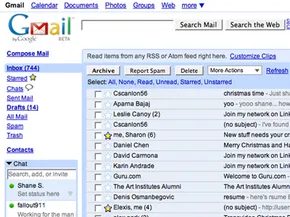
E-Mail fühlt sich einfach an, bis Sie tatsächlich etwas damit tun müssen. Das Versenden einer Nachricht ist der offensichtliche Anfang. Eines zu erhalten, ist eine Selbstverständlichkeit. Aber sobald man den Dreh raus hat, wird es interessant. Sie möchten Dateien anhängen. Sie möchten Unordnung archivieren. Sie möchten die Suchmaschine von Google nutzen, um jahrelange Korrespondenz zu durchsuchen.
Senden einer Nachricht
Beginnen Sie mit der großen blauen Schaltfläche in der oberen linken Ecke mit der Bezeichnung „Mail verfassen“. Es öffnet sich ein neues Fenster. Geben Sie die Adresse des Empfängers in das Feld „An“ ein. Wenn Sie Kontakte gespeichert haben, hilft Gmail. Geben Sie die ersten paar Buchstaben ein. Die Autovervollständigungsliste wird angezeigt. Wählen Sie den Namen. Erledigt.
Manchmal müssen Sie andere einbinden. Klicken Sie auf „Cc hinzufügen“ für Personen, die den Thread sehen sollen, aber nicht antworten müssen. Verwenden Sie „Bcc“, wenn Sie die Identität der Empfänger vollständig verbergen möchten. Ihre Namen bleiben für alle anderen verborgen.
Als nächstes folgt die Betreffzeile. Halten Sie es kurz. Schreiben Sie dann den Text in das große Textfeld. Die Symbolleiste über dem Feld übernimmt die Formatierung. Schriftarten ändern. Farben anpassen. Überprüfen Sie die Rechtschreibung, bevor Sie auf „Senden“ klicken. Sie können auch Links einfügen. Oder Dateien anhängen.
Gmail speichert Ihre Arbeit proaktiv. Während Sie tippen, wird alle paar Minuten ein Entwurf erstellt. Wenn die Nachricht erfolgreich versendet wird, erhalten Sie ein Bestätigungsbanner. Wenn Sie Ihre Meinung ändern und den Entwurf aus dem Ordner löschen, ist er verschwunden. Es bleiben keine Spuren zurück.
Eine Nachricht empfangen und antworten
Sehen Sie sich die Nummer neben Ihrem Posteingangsetikett an. Das ist Ihre Bilanz. Gmail sucht alle zwei Minuten nach neuen E-Mails. Der Zähler aktualisiert sich automatisch.
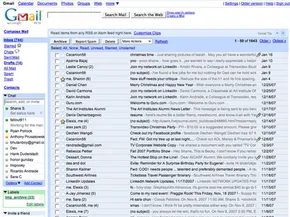
Gmail gruppiert Nachrichten in Konversationen. Die Original-E-Mail befindet sich unten. Die Antworten werden oben gestapelt. Die neueste Nachricht ist immer zuerst sichtbar. Klicken Sie auf „Alle erweitern“, wenn Sie den gesamten Verlauf in einer Ansicht lesen möchten.
Das Drucken ist unkompliziert. Klicken Sie auf den Abwärtspfeil neben „Antworten“. Wählen Sie „Drucken“ für die einzelne sichtbare Nachricht. Oder wählen Sie „Alles drucken“, um den gesamten Konversationsthread aufzuzeichnen.
Die Weiterleitung funktioniert ähnlich. Öffnen Sie die E-Mail. Klicken Sie unterhalb des Inhalts auf „Weiterleiten“. Fügen Sie neue Adressen hinzu. Fügen Sie Ihre eigenen Notizen hinzu, wenn Sie Lust dazu haben. Klicken Sie auf „Senden“. Einfach.
Anhänge verwenden
Dateien machen E-Mails nützlich. Unterlagen. Fotos. Videoclips. Das Hinzufügen ist einfach.
Klicken Sie unter der Betreffzeile auf „Datei anhängen“. Durchsuchen Sie Ihren Computer. Finden Sie die Datei. Klicken Sie auf „Öffnen“. Sie können mehrere Dateien anhängen, indem Sie auf „Weitere Datei anhängen“ klicken. Wenn Sie das Falsche anhängen, klicken Sie auf „Entfernen“.
Das Öffnen von Anhängen variiert je nach Format. Klicken Sie unten in der Nachricht auf „Herunterladen“. Wählen Sie dann „Öffnen“ oder „Speichern“. Möchten Sie eine Vorschau ohne Download anzeigen? Klicken Sie nach dem Öffnen der Nachricht auf „Als HTML anzeigen“.
Es gibt eine schöne Integration für Microsoft-Dateien. Excel-Tabellen werden als Google Sheets geöffnet. Word-Dokumente werden als Google Docs geöffnet. Sie können diese direkt im Browser bearbeiten.
Nachrichtenarchive
Ihr Posteingang ist eine To-Do-Liste, kein Aktenschrank. Durch die Archivierung werden Nachrichten aus dem Posteingang in „Alle E-Mails“ verschoben. So bleibt Ihre Sicht sauber.
Sie können archivierte E-Mails auch später noch finden. Benutzen Sie die Suchfunktion. Geben Sie Schlüsselwörter ein. Filtern Sie nach Absender oder Datum. Der Suchindex deckt alles ab, ob archiviert oder nicht.
Um eine Nachricht zu archivieren, aktivieren Sie das Kontrollkästchen neben dem Namen des Absenders. Klicken Sie in der Symbolleiste auf die Schaltfläche „Archivieren“. Die Nachricht verschwindet aus Ihrer Primäransicht. Es wird nicht gelöscht. Es versteckt sich einfach.
Es gibt einen Haken. Wenn jemand auf eine archivierte Nachricht antwortet, wird die gesamte Konversation wieder in Ihrem Posteingang angezeigt. Es wird davon ausgegangen, dass Sie sich mit der neuen Antwort beschäftigen möchten.
Gmail verfügt über zahlreiche Funktionen, die über diese Grundlagen hinausgehen. Sicherheitsfilter. Benachrichtiger. Abrufen von E-Mails von anderen Diensten. Dies sind die nächsten Schritte zur Beherrschung der Plattform.
Gmail ist nicht mehr nur ein Ablagefach für Nachrichten. Es ist zu einer Drehscheibe geworden, die versucht, vorherzusagen, was Sie brauchen, bevor Sie danach fragen. Über die grundlegende Sende- und Empfangsschleife hinaus gibt es spezielle Tools zur Reduzierung von Reibungsverlusten. Wir untersuchen, wie Funktionen wie der Desktop-Benachrichtigung, E-Mail-Abruf und die Kontaktgruppierung den täglichen Arbeitsablauf verändern. Und ja, es gibt die Sicherheitsschicht, die verhindert, dass die Dinge auseinanderfallen.
Gmail-Benachrichtigung
Sie möchten nicht, dass Ihr geöffneter Browser-Tab immer weiß, dass Sie gepingt wurden. Der Gmail Notifier löst dieses Problem. Es handelt sich um eine kleine App, die sich in Ihrer Taskleiste oder Ihrem Dock befindet. Es prüft alle zwei Minuten, ob neue E-Mails vorliegen. Standardmäßig lautlos, aber laut, wenn es sein muss.
Sie können den Alarmton anpassen. Noch wichtiger ist, dass Sie einen Textausschnitt von bis zu 30 eingehenden Nachrichten sehen können, ohne tatsächlich in die Weboberfläche klicken zu müssen. Es ist ein schneller Scan. Sie sehen den Absender, sehen die Vorschau und entscheiden.
Die Anforderungen an das Betriebssystem sind spezifisch, also überprüfen Sie zuerst Ihre Anforderungen. Windows-Benutzer benötigen 2000, XP oder neuer. Es ist eine überraschend altmodische Kompatibilität für einen modernen Dienst. Mac-Benutzer verwenden OS X 10.3.8 oder höher. Es lässt sich auch in Google Kalender einbinden, sodass Sie auch Benachrichtigungen über bevorstehende Ereignisse erhalten.
Mail-Abrufer
Warum sich in drei verschiedene Posteingänge einloggen, wenn Sie sie alle in einem zusammenfassen können? Mit Mail Fetcher können Sie Nachrichten von bis zu fünf anderen Konten zusammenfassen. Yahoo. AOL. Ihre alte geschäftliche E-Mail-Adresse. Sie werden alle in Gmail angezeigt.
Dies funktioniert, indem diese Konten regelmäßig überprüft und die Nachrichten heruntergeladen werden. Aber es gibt einen Haken. Für die externen Konten muss POP (Post Office Protocol) aktiviert sein. POP ist ein älterer Standard, aber hier ist er der Schlüssel. Dadurch kann Gmail Nachrichten von diesen Servern herunterladen. Dies bedeutet, dass Sie auch dann auf archivierte E-Mails zugreifen können, wenn auf dem Quellserver Synchronisierungsprobleme auftreten, sodass Sie diese effektiv lesen können, ohne dass eine aktive Verbindung zum ursprünglichen Anbieter besteht.
Kontaktgruppen
Um das gleiche Update an zehn Personen zu senden, sollte nicht die Eingabe von zehn Adressen erforderlich sein. Kontaktgruppen beseitigen diese Reibung. Sie erstellen sie im Reiter „Kontakte“ auf der linken Seite. Klicken Sie oben links auf „Neue Gruppe“. Nennen Sie es. Klicken Sie auf OK.
Dann füllen Sie es aus. Wählen Sie die Kontakte aus Ihrer Liste aus, öffnen Sie das Gruppenmenü und wählen Sie unter „Hinzufügen zu …“ die Gruppe aus, die Sie gerade erstellt haben. Wenn Sie später jemanden vermissen, können Sie seinen Namen oder seine E-Mail-Adresse in das Feld „Zur Gruppe hinzufügen“ unter der Hauptkontaktliste eingeben.
Wenn es Zeit zum Schreiben ist, gehen Sie zu „Verfassen“. Beginnen Sie im Feld „An:“ mit der Eingabe des Gruppennamens. Die automatische Vervollständigung erledigt den Rest. Sie klicken auf „Senden“. Erledigt.
Sicherheit und Spam
Gmail geht davon aus, dass das Internet feindselig ist. Jeder von Ihnen gesendete Anhang wird einem Virenscan unterzogen. Jeder Anhang, den Sie erhalten, wird zweimal gescannt. Einmal, wenn es auf dem Server landet. Nochmals, wenn Sie die Nachricht öffnen. Es ist überflüssig, aber es ist auch beruhigend.
Fragwürdige E-Mails werden nicht einfach markiert; sie werden bewegt. Sie landen direkt im Spam-Ordner. Wenn Sie ein falsch positives Ergebnis finden oder einfach nur Ihren Posteingang bereinigen möchten, wählen Sie die Nachricht aus und klicken Sie auf „Spam melden“.
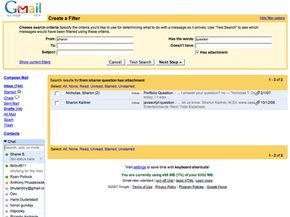
Für Wiederholungstäter sind Filter die Waffe der Wahl. Klicken Sie unter der Suchleiste auf „Filter erstellen“. Geben Sie die Kriterien ein – normalerweise die Adresse oder Domain des Absenders. Klicken Sie auf „Nächster Schritt“. Aktivieren Sie das Kontrollkästchen „Löschen“ oder „Als gelesen markieren“. Erstellen Sie den Filter. Jetzt verschwindet diese E-Mail automatisch, bevor Sie sie überhaupt sehen.
Kindersicherung
Kinder unter 13 Jahren können sich nicht einfach anmelden. Sie benötigen die Erlaubnis der Eltern. Es handelt sich um eine gesetzliche Grenze, nicht nur um einen Vorschlag. Aber Eltern können mehr tun, als nur Ja oder Nein zu sagen. Sie können E-Mail-Filter einrichten, um zu verhindern, dass unerwünschte Inhalte vollständig in den Posteingang Ihres Kindes gelangen.
Die Ratschläge von Gmail zur digitalen Hygiene für jüngere Nutzer sind ziemlich normal, aber es lohnt sich, sie zu befolgen:
- Bewahren Sie den Computer in einem öffentlichen Bereich des Hauses auf. Sichtbarkeit ist wichtig.
- Verwenden Sie Kindersicherungssoftware oder Browsereinstellungen, um unangemessene Websites zu blockieren.
- Sprechen Sie mit ihnen über die E-Mail-Etikette. Es geht nicht nur um Spam; es geht um Verhalten.
- Warnen Sie sie davor, Anhänge von unbekannten Absendern herunterzuladen. Wenn sie unsicher sind, sollten sie einen Erwachsenen fragen.
- Weisen Sie sie an, niemals identifizierbare Fotos oder persönliche Daten per E-Mail oder Chat zu senden, insbesondere nicht an Fremde.
Das ist nur die Oberfläche. Die Plattform verändert sich ständig und sucht nach neuen Möglichkeiten für den Umgang mit Voicemail, mobiler Synchronisierung und sogar Instant Messaging mit AIM-Benutzern.
Sprach- und Mobilintegration
Gmail ist nicht mehr nur ein Desktop-Posteingang. Es entwickelte sich zu einer Drehscheibe für Echtzeitkommunikation. Sie können direkt über die Benutzeroberfläche mit Freunden chatten, an Gruppengesprächen teilnehmen oder AIM-Kontakten sogar Sofortnachrichten senden. Der Dienst unterstützt auch Sprachanrufe und mobilen Zugriff über Geräte wie BlackBerry und iPhone.
So funktioniert die Google Talk-Voicemail
Wenn Sie neben Ihren Chat-Funktionen auch Google Talk angemeldet haben, sind Sprachanrufe verfügbar. Neben den Profilen Ihrer Kontakte erscheint die Schaltfläche „Anrufen“. Wenn die Schaltfläche grau ist, sind sie offline. Wenn es aktiv ist, steht die Person zum Gespräch zur Verfügung.
Kontakte können Ihnen auch Sprachnachrichten hinterlassen. Diese kommen als Sonderposten in Ihrem Posteingang an. Die Betreffzeile lautet „Voicemail von [Kontaktname] (x Sekunden).“ Ein Telefonsymbol markiert sie. Klicken Sie zum Anhören in der Konversationsansicht auf „Abspielen“.
Einrichtung und Einschränkungen des Gmail-Chats
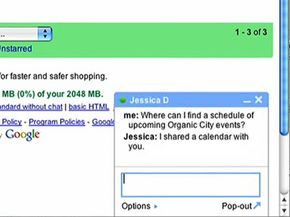
Der Gmail-Chat spiegelt Google Talk wider. Sie können Einzelchats oder Gruppensitzungen starten. Suchen Sie nach einem farbigen Ball neben dem Namen eines Kontakts. Das zeigt an, dass sie online sind. Gehen Sie in der Seitenleiste auf „Chat“. Klicken Sie auf einen Namen, um das Fenster zu öffnen. Geben Sie Ihre Nachricht ein und drücken Sie die Eingabetaste.
Sie können oben im Chat-Bereich anhand des Namens nach einem Kontakt suchen. Alternativ können Sie sie auch in Ihrer Kontaktliste suchen und auf den Link „Chat“ klicken. Schließen Sie das Fenster mit dem „x“ in der oberen rechten Ecke.
Beachten Sie, dass für die Chat-Funktion bestimmte Browserversionen erforderlich sind: Internet Explorer 6.0+ oder Firefox 1.0+. Es funktioniert nicht in Safari oder anderen Browsern.
Chats werden gespeichert. Sie können sie später durchsuchen.
Gruppenchats einrichten
Mit dem Gruppenchat können Sie mit einer unbegrenzten Anzahl von Kontakten gleichzeitig sprechen. Die Einrichtung ist unkompliziert.
- Starten Sie einen Chat mit einer Person aus Ihrer Kontaktliste.
- Klicken Sie unten links im Chatfenster auf „Optionen“.
- Wählen Sie „Gruppenchat“.
- Geben Sie die Namen der Personen, die Sie hinzufügen möchten, in das Feld „Eine Person zu diesem Chat hinzufügen“ ein.
Um die Sitzung zu beenden, klicken Sie auf das „x“ in der Ecke. Der Chat bleibt bestehen, bis alle das Fenster verlassen haben.
Verbindung mit AIM-Konten herstellen
Gmail-Chat lässt sich in AIM integrieren. Sie können sich direkt über Gmail bei Ihrem AIM-Konto anmelden. Ihre AIM-Freunde erscheinen in Ihrer Kontaktliste. Sie können wie jeder andere nach ihnen suchen.
Klicken Sie auf einen Namen in Ihrer Chat-Liste. Geben Sie eine Nachricht ein. Senden Sie es. Der Vorgang ist identisch mit dem Chatten mit einem anderen Gmail-Benutzer.
Zugriff auf Gmail auf Mobilgeräten
Gmail for Mobile ermöglicht den Zugriff über den Webbrowser eines Smartphones oder eine herunterladbare Anwendung. Beide Methoden werden automatisch synchronisiert. Jede Aktion, die Sie auf Ihrem Telefon ausführen, wird sofort in Ihrem regulären Gmail-Konto angezeigt.
Die Browserversion ahmt die Desktop-Oberfläche nach. Es funktioniert auf den meisten Smartphones. Es verbraucht jedoch mehr Daten und kann langsamer sein.
Die herunterladbare App ist schneller. Es verbraucht weniger Daten. Um es zu erhalten, richten Sie den Browser Ihres Telefons auf Gmail-Anwendungen. Die App synchronisiert Ihre Aktionen mit Ihrem Hauptkonto.
Beide Versionen bieten Kernfunktionen wie Suche und Konversationsansicht.
Was ist der Unterschied zwischen E-Mail und Gmail?
E-Mail ist die Methode der elektronischen Kommunikation. Gmail ist der von Google bereitgestellte Dienst. Sie verwenden Gmail zum Senden und Empfangen von E-Mails.
Wie verwende ich Gmail zum ersten Mal?
Sie müssen ein Konto erstellen. Gehen Sie zur Gmail-Website. Klicken Sie auf „Konto erstellen“. Geben Sie Ihren Namen ein. Wählen Sie einen Benutzernamen. Erstellen Sie ein Passwort. Geben Sie Ihren Geburtstag und Ihr Geschlecht ein. Dann können Sie mit der Nutzung von Gmail beginnen.
Wie nutzen Sie Gmail?
Gmail ist ein kostenloser E-Mail-Dienst. Sie greifen darauf zu, indem Sie sich mit einem Google-Konto auf der Website anmelden. Oder Sie nutzen die Gmail-App für Android oder iOS. Der Dienst bietet Speicherung, Etikettierung und Archivierung. Es unterstützt auch mehrere E-Mail-Konten.
Verwandte Ressourcen
- Wie E-Mail funktioniert
- Wie Smartphones funktionieren
- Wie ein BlackBerry funktioniert
- So funktioniert Yahoo Mail
- So funktioniert AOL Mail
- So funktioniert Windows Live E-Mail
Weitere tolle Links
- Gmail-Hilfe
- Gmail-Blog
- Gmail für Mobilgeräte