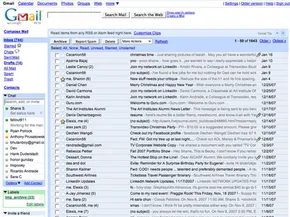
Всё началось с гигабайта свободного места. В 2004 году эта цифра казалась абсурдной. Большинство провайдеров предоставляли всего несколько мегабайт, прежде чем «захлёбывались» от вложений. Google не просто предложил гигабайт; он предложил революцию. Он объединил это с полным текстовым поиском и группировкой сообщений.
Внезапно электронная почта перестала быть просто цифровым почтовым ящиком. Она стала базой данных, которую можно запросить.
К октябрю 2007 года цифры не лгали. Gmail поднялся до третьего места среди крупнейших бесплатных почтовых сервисов в мире, насчитывая 87 миллионов пользователей согласно данным comScore Media Metrix. Он ещё не лидировал. Yahoo Mail по-прежнему царил вверху с примерно 262 миллионами пользователей. MSN Hotmail (позже Windows Live Mail) уверенно занимал второе место с около 256 миллионами пользователей. Но баланс сил начинал меняться.
Начало открытого доступа
Вот что большинство людей не осознаёт: Gmail изначально не был публичным продуктом. Он начинался как внутренний инструмент в компании Google Inc. Поисковый гигант использовал его для общения внутри самой компании. В апреле 2004 года доступ был строго по приглашениям. Нужно было знать кого-то, кто знал кого-то. Это создавало дефицит. Это создавало ажиотаж.
Эта стратегия работала три года. Затем, в феврале 2007 года, Google распахнул двери. Присоединиться мог каждый.
Переход от эксклюзивной бета-версии к публичному сервису изменил правила игры. AOL и Yahoo предлагали веб-почту ещё с 1990-х годов. Они были старым гвардейцем. Gmail был новичком с более глубокими карманами и более быстрыми серверами.
Функции, построившие платформу
После выхода в открытый доступ Google не отдыхал. Он направлял инженерные ресурсы на расширение набора функций. Целью было не просто отправлять сообщения. Целью было управление хаосом цифровой коммуникации.
Ключевые инновации включали:
— Интеграция с AIM : Пользователи могли групповые чаты напрямую с контактами AOL Instant Messenger.
— Мобильный доступ : Gmail для мобильных устройств, что в то время было редкостью.
— Поддержка POP3/IMAP : Возможность получать почту из других сервисов, таких как AOL или Yahoo Mail, в один почтовый ящик.
— Безопасность : Встроенное сканирование на вирусы и агрессивный контроль спама.
— Удобство использования : Горячие клавиши и другие улучшения эффективности.
Технические характеристики также имели значение. Сервис поддерживал сообщения на 40 языках и позволял прикреплять файлы размером до 20 мегабайт. Для бесплатного сервиса это было щедро. Для корпоративного конкурента это было угрозой.
Мы подробно разберём, как именно работают эти функции. Сначала давайте посмотрим на барьер входа. Насколько легко создать аккаунт и фактически войти в систему?
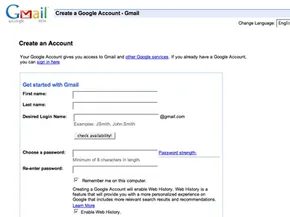
Создание аккаунта Gmail — это ключ к экосистеме Google в целом. Всё начинается с простой процедуры регистрации, но именно параметры конфигурации позволяют сделать сервис по-настоящему вашим. Если вы создаёте аккаунт с нуля, перейдите на сайт Google и найдите ссылку «Создать аккаунт Gmail» в правом нижнем углу.
Если у вас уже есть аккаунт Google, не создавайте новый. На следующем экране нажмите «Войти здесь». Если вы только начинаете пользоваться Google, вам потребуется указать ваше имя, страну, а также придумать имя пользователя и пароль. Вам также нужно будет выбрать контрольный вопрос. Это ваша страховка на случай, если вы забудете пароль. После принятия условий использования и политики конфиденциальности ваш аккаунт будет активирован.
Вход в систему прост. Перейдите на сайт Google через браузер, чтобы попасть на страницу входа. Введите имя пользователя (включая суффикс «@gmail.com») и пароль в правой части экрана, затем нажмите «Войти». Вы сразу попадёте на главную страницу почты.
Под областью входа есть флажок «Оставаться в системе». Используйте его на личных устройствах. Не отмечайте его на общих или общественных компьютерах. Безопасность имеет значение.
Потеря доступа к аккаунту может произойти. Если вы забыли логин или пароль, нажмите «Я не могу получить доступ к своему аккаунту» под кнопкой «Войти». Ответьте на проверочные вопросы, и Google отправит вам по электронной почте инструкции по восстановлению доступа.
Когда вы закончите, найдите кнопку «Выйти» в самом верхнем правом углу экрана. Просто.
Персонализация вашего опыта работы с Gmail
После входа в систему начинается настоящая настройка. Нажмите «Настройки» в правом верхнем углу, затем выберите «Основные». Здесь вы можете настроить интерфейс.
Вы можете изменить язык в соответствии с вашими предпочтениями. Также можно добавить личный штрих, загрузив фотографию профиля. Но самая практичная функция здесь — это подпись. Вы можете создать блок текста, который будет появляться в конце каждого отправляемого вами письма. Укажите ваше имя, адрес и номер телефона, чтобы получатели всегда имели вашу контактную информацию.
Ещё один важный инструмент — это автоответчик для отпуска. Настройте его, чтобы автоматически отправлять ответ всем, кто напишет вам, пока вас нет. Это избавит вас от необходимости многократно объяснять своё отсутствие.
После внесения любых изменений необходимо нажать «Сохранить изменения». Настройки не обновятся, пока вы не сделаете этого.
После настройки аккаунта вы готовы к основной работе. Следующий шаг — освоение основ отправки и получения электронной почты.
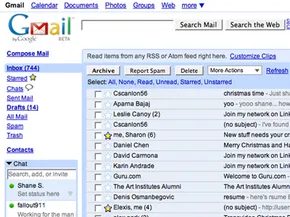
Электронная почта кажется простой, пока вам действительно не нужно что-то с ней сделать. Отправка сообщения — это очевидное начало. Получение письма следует естественным образом. Но как только вы освоитесь, всё становится интереснее. Вы захотите прикреплять файлы. Вам захочется архивировать беспорядок. Вы захотите использовать поисковую систему Google, чтобы просматривать переписку за многие годы.
Отправка сообщения
Начните с большой синей кнопки в левом верхнем углу с надписью «Создать письмо». Она открывает новое окно. Введите адрес получателя в поле «Кому». Если у вас сохранены контакты, Gmail поможет. Введите первые несколько букв. Выпадет список автозаполнения. Выберите имя. Готово.
Иногда нужно подключить других людей. Нажмите «Добавить Копию», чтобы добавить людей, которые должны видеть ветку обсуждения, но не должны отвечать. Используйте «Скрытая копия (Bcc)», если хотите полностью скрыть адреса получателей. Их имена остаются невидимыми для всех остальных.
Далее идёт строка темы. Держите её краткой. Затем напишите текст в большом текстовом поле. Панель инструментов над полем отвечает за форматирование. Меняйте шрифты. Настраивайте цвета. Проверяйте орфографию перед отправкой. Вы также можете вставлять ссылки. Или прикреплять файлы.
Gmail активно сохраняет вашу работу. Она создаёт черновик каждые несколько минут, пока вы печатаете. Если сообщение успешно отправлено, вы увидите подтверждающую панель. Если вы передумаете и удалите черновик из папки, он исчезнет. Никаких следов не останется.
Получение сообщения и ответ
Посмотрите на число рядом с меткой «Входящие». Это ваш счётчик. Gmail проверяет новую почту каждые две минуты. Счётчик обновляется автоматически.
Gmail группирует сообщения в беседы. Оригинальное письмо находится внизу. Ответы выстраиваются сверху. Новейшее сообщение всегда отображается первым. Нажмите «Развернуть всё», если хотите прочитать всю историю в одном представлении.
Печать проста. Нажмите стрелку вниз рядом с «Ответить». Выберите «Печать» для одного видимого сообщения. Или выберите «Печать всех», чтобы захватить всю ветку обсуждения.
Пересылка работает аналогично. Откройте письмо. Нажмите «Переслать» под содержимым. Добавьте новые адреса. Добавьте свои заметки, если хотите. Нажмите «Отправить». Просто.
Использование вложений
Файлы делают электронную почту полезной. Документы. Фотографии. Видеоклипы. Добавлять их легко.
Нажмите «Прикрепить файл» под строкой темы. Просмотрите свой компьютер. Найдите файл. Нажмите «Открыть». Вы можете прикрепить несколько файлов, нажав «Прикрепить ещё один файл». Если вы прикрепили не то, нажмите «Удалить».
Открытие вложений зависит от формата. Нажмите «Скачать» внизу сообщения. Затем выберите «Открыть» или «Сохранить». Хотите просмотреть без скачивания? Нажмите «Просмотреть как HTML» после открытия сообщения.
Существует удобная интеграция для файлов Microsoft. Электронные таблицы Excel открываются как Google Таблицы. Документы Word открываются как Google Документы. Вы можете редактировать их прямо в браузере.
Архивы сообщений
Ваша папка «Входящие» — это список дел, а не картотека. Архивирование перемещает сообщения из папки «Входящие» в «Всю почту». Это делает ваш вид чистым.
Вы всё ещё можете найти архивированные письма позже. Используйте инструмент поиска. Введите ключевые слова. Фильтруйте по отправителю или дате. Индекс поиска охватывает всё, архивированное или нет.
Чтобы архивировать сообщение, отметьте квадратик рядом с именем отправителя. Нажмите кнопку «Архивировать» на панели инструментов. Сообщение исчезает из вашего основного вида. Оно не удаляется. Оно просто скрывается.
Есть один нюанс. Если кто-то ответит на архивированное сообщение, вся беседа снова появится в вашей папке «Входящие». Система предполагает, что вы хотите взаимодействовать с новым ответом.
У Gmail есть множество функций, выходящих за рамки этих основ. Фильтры безопасности. Уведомления. Получение почты из других сервисов. Это следующие шаги в освоении платформы.
Gmail больше не просто хранилище для сообщений. Это центр, который пытается предугадать ваши потребности еще до того, как вы их озвучите. Помимо базового цикла отправки и получения, существуют специальные инструменты, предназначенные для снижения трения в работе. Мы рассмотрим, как такие функции, как десктопное уведомление, получение почты и группировка контактов, меняют повседневный рабочий процесс. И да, есть слой безопасности, который предотвращает хаос.
Уведомления Gmail (Gmail Notifier)
Вы не всегда хотите держать открытой вкладку браузера, чтобы знать о новых сообщениях. Gmail Notifier решает эту проблему. Это маленькое приложение, которое находится в системном трее или доке. Оно проверяет наличие новой почты каждые две минуты. По умолчанию оно работает бесшумно, но издает звук, когда это необходимо.
Вы можете настроить звук оповещения. Что более важно, вы можете видеть фрагмент текста до 30 входящих сообщений, не заходя непосредственно в веб-интерфейс. Это быстрый просмотр. Вы видите отправителя, видите превью и принимаете решение.
Требования к операционной системе специфичны, поэтому сначала проверьте свою. Пользователям Windows нужны версии 2000, XP или новее. Это удивительно старая школа для современного сервиса. Пользователям Mac требуются OS X 10.3.8 или более поздние версии. Оно также интегрируется с Google Календарем, поэтому вы получаете уведомления о предстоящих событиях.
Получение почты (Mail Fetcher)
Зачем заходить в три разных почтовых ящика, если можно собрать их все в одном? Mail Fetcher позволяет агрегировать сообщения из до пяти других учетных записей. Yahoo. AOL. Ваша старая рабочая почта. Все они отображаются в Gmail.
Это работает за счет регулярной проверки этих учетных записей и загрузки сообщений. Но есть нюанс. Во внешних учетных записях должен быть включен протокол POP (Post Office Protocol). POP — это старый стандарт, но именно он здесь ключевой. Он позволяет Gmail загружать сообщения с этих серверов. Это означает, что вы можете получить доступ к архивным письмам даже в случае проблем с синхронизацией исходного сервера, что фактически позволяет читать почту без активного соединения с оригинальным провайдером.
Группы контактов
Отправка одного и того же обновления десяти людям не должна требовать ввода десяти адресов. Группы контактов устраняют это неудобство. Вы создаете их во вкладке «Контакты» слева. Нажмите «Создать группу» в левом верхнем углу. Дайте ей имя. Нажмите ОК.
Затем заполните ее. Выберите контакты из своего списка, откройте меню «Группы» и в разделе «Добавить в…» выберите только что созданную группу. Если позже вы пропустите кого-то, вы можете ввести его имя или адрес электронной почты в поле «Добавить это в группу» под основным списком контактов.
Когда пришло время писать письмо, нажмите «Создать». В поле «Кому:» начните вводить название группы. Автозаполнение сделает все остальное. Нажмите «Отправить». Готово.
Безопасность и спам
Gmail исходит из того, что интернет враждебен. Каждое отправляемое вами вложение проверяется на вирусы. Каждое полученное вложение сканируется дважды. Один раз при поступлении на сервер. Второй раз при открытии сообщения. Это избыточно, но также успокаивает.
Подозрительные письма не просто помечаются; они перемещаются. Они сразу попадают в папку «Спам». Если вы обнаружите ложное срабатывание или просто хотите навести порядок в почтовом ящике, выберите сообщение и нажмите «Сообщить о спаме».
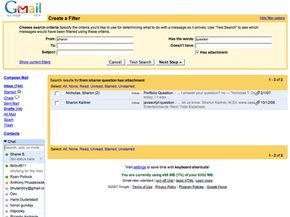
Для злостных нарушителей фильтры — ваше оружие выбора. Нажмите «Создать фильтр» под строкой поиска. Введите критерии — обычно это адрес или домен отправителя. Нажмите «Следующий шаг». Поставьте галочку напротив «Удалить его» или «Отметить как прочитанное». Создайте фильтр. Теперь это письмо исчезает автоматически, еще до того, как вы его увидите.
Родительский контроль
Дети младше 13 лет не могут просто зарегистрироваться. Им нужно разрешение родителей. Это юридическое ограничение, а не просто рекомендация. Но родители могут сделать больше, чем просто сказать «да» или «нет». Вы можете настроить фильтры электронной почты, чтобы блокировать нежелательный контент, полностью не допуская его в почтовый ящик вашего ребенка.
Советы Gmail по цифровой гигиене для молодых пользователей довольно стандартны, но их стоит соблюдать:
- Держите компьютер в общественном месте дома. Видимость имеет значение.
- Используйте программное обеспечение для родительского контроля или настройки браузера для блокировки неприемлемых сайтов.
- Обсуждайте с ними правила поведения в электронной почте. Речь идет не только о спаме; это вопрос поведения.
- Предупреждайте их о скачивании вложений от неизвестных отправителей. Если они сомневаются, они должны спросить взрослого.
- Скажите им никогда не отправлять личные фотографии или персональную информацию по электронной почте или в чате, особенно незнакомцам.
Это только верхушка айсберга. Платформа постоянно меняется, изучая новые способы обработки голосовой почты, синхронизации с мобильными устройствами и даже мгновенного обмена сообщениями с пользователями AIM.
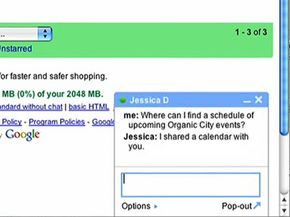
Интеграция голоса и мобильных устройств
Gmail — это уже не просто почтовый ящик для настольных компьютеров. Он превратился в центр коммуникаций в реальном времени. Вы можете общаться с друзьями в чате, участвовать в групповых беседах или даже мгновенно обмениваться сообщениями с контактами AIM прямо из интерфейса. Сервис также поддерживает голосовые вызовы и доступ с мобильных устройств, таких как BlackBerry и iPhone.
Как работает голосовая почта Google Talk
Если вы вошли в Google Talk вместе с функциями чата, становится доступна голосовая связь. Рядом с профилями контактов появляется кнопка «Вызов» (Call). Если кнопка серая, контакт находится не в сети. Если она активна, человек доступен для разговора.
Контакты также могут оставлять вам голосовые сообщения. Они поступают в виде специальных элементов в ваш почтовый ящик. В теме письма будет написано: «Голосовое сообщение от [Имя контакта] (x секунд).» Они отмечены значком телефона. Чтобы прослушать сообщение, нажмите «Воспроизвести» (Play) в окне беседы.
Настройка чата в Gmail и ограничения
Чат в Gmail дублирует функционал Google Talk. Вы можете начать одностраничный чат или групповую сессию. Цветной шарик рядом с именем контакта указывает на то, что он в сети. Перейдите в раздел «Чат» (Chat) на боковой панели. Нажмите на имя, чтобы открыть окно. Введите сообщение и нажмите «Enter».
Вы можете найти контакт по имени в верхней части панели чата. Либо найдите его в списке контактов и нажмите ссылку «Чат» (Chat). Закройте окно, нажав на крестик в правом верхнем углу.
Обратите внимание, что функциональность чата требует определенных версий браузеров: Internet Explorer 6.0+ или Firefox 1.0+. Она не работает в Safari или других браузерах.
Чаты сохраняются. Вы можете искать по ним позже.
Настройка групповых чатов
Групповой чат позволяет общаться с неограниченным количеством контактов одновременно. Настройка проста.
- Начните чат с одним человеком из вашего списка контактов.
- Нажмите «Параметры» (Options) в левом нижнем углу окна чата.
- Выберите «Групповой чат» (Group Chat).
- Введите имена людей, которых нужно добавить, в поле «Добавить человека в этот чат» (Add a person to this chat).
Чтобы завершить сессию, нажмите на крестик в углу. Чат сохраняется до тех пор, пока все участники не покинут окно.
Подключение к учетным записям AIM
Чат в Gmail интегрирован с AIM. Вы можете войти в свою учетную запись AIM прямо из Gmail. Ваши друзья по AIM появятся в списке контактов. Вы можете искать их так же, как и любых других контактов.
Нажмите на имя в списке чата. Введите сообщение. Отправьте его. Процесс идентичен общению с другим пользователем Gmail.
Доступ к Gmail на мобильных устройствах
Gmail for Mobile позволяет получить доступ через веб-браузер смартфона или загруженное приложение. Оба метода синхронизируются автоматически. Любое действие, выполненное на телефоне, мгновенно отражается в вашем обычном аккаунте Gmail.
Версия для браузера имитирует интерфейс настольной версии. Она работает на большинстве смартфонов. Однако она потребляет больше данных и может работать медленнее.
Загружаемое приложение работает быстрее. Оно потребляет меньше данных. Чтобы получить его, перейдите в браузере телефона на страницу приложений Gmail. Приложение синхронизирует ваши действия с основным аккаунтом.
Обе версии предлагают основные функции, такие как поиск и режим беседы.
В чем разница между электронной почтой и Gmail?
Электронная почта (Email) — это метод электронной связи. Gmail — это сервис, предоставляемый компанией Google. Вы используете Gmail для отправки и получения электронной почты.
Как я могу впервые использовать Gmail?
Вам нужно создать учетную запись. Перейдите на сайт Gmail. Нажмите «Создать учетную запись» (Create an account). Введите свое имя. Выберите имя пользователя. Создайте пароль. Введите дату рождения и пол. Затем вы можете начать использовать Gmail.
Как пользоваться Gmail?
Gmail — это бесплатная служба электронной почты. Вы получаете к ней доступ, войдя в систему с учетной записью Google на веб-сайте. Или вы используете приложение Gmail для Android или iOS. Сервис предлагает хранилище, метки и архивирование. Он также поддерживает несколько учетных записей электронной почты.
Дополнительные ресурсы
- Как работает электронная почта
- Как работают смартфоны
- Как работает BlackBerry
- Как работает Yahoo Mail
- Как работает AOL Mail
- Как работает Windows Live E-mail
Другие полезные ссылки
- Справка Gmail
- Блог Gmail
- Gmail для мобильных устройств