




















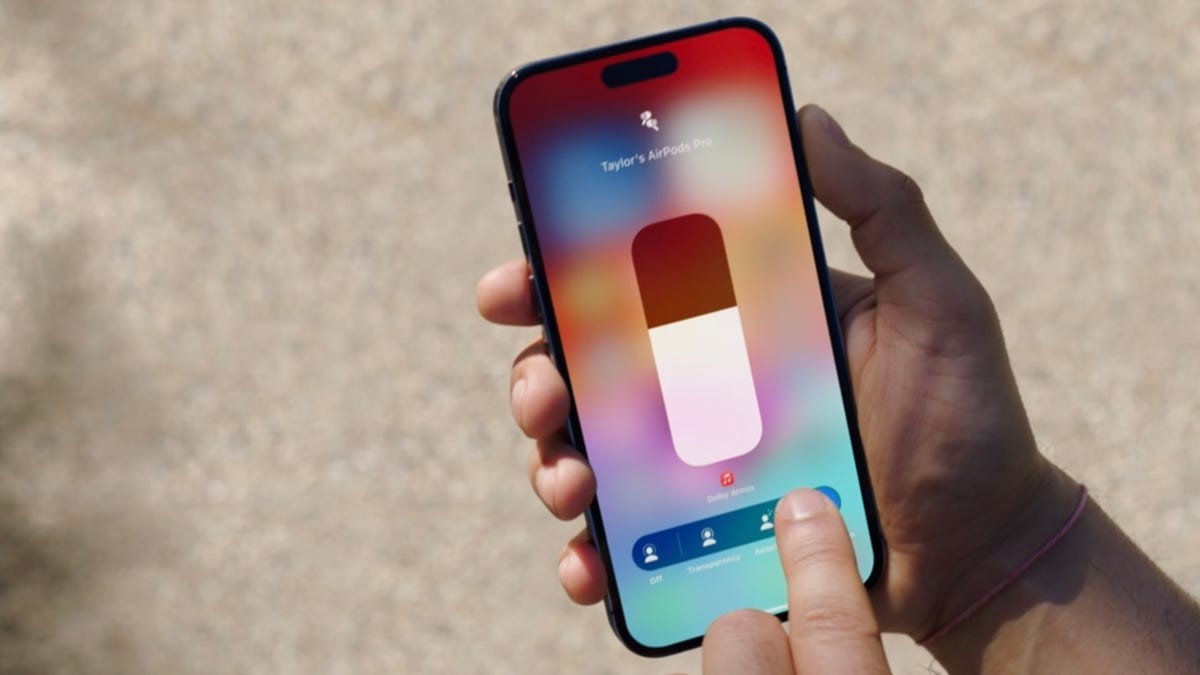
Многие пользователи довольствуются стандартными звуковыми настройками AirPods, не зная, что незначительные корректировки могут существенно улучшить четкость, комфорт и общее качество звука. Хотя «железо» от Apple является премиальным, программные настройки часто остаются по умолчанию, что приводит к распространенным жалобам на глухие голоса во время звонков или утомительное воспроизведение музыки.
Используя функцию «Адаптация наушников» (Headphone Accommodations) в iOS и понимая принципы работы режимов шумоподавления, вы можете радикально изменить свой слуховой опыт. Речь идет не только о громкости, но и о подстройке частотной характеристики под ваш конкретный слуховой профиль и окружающую среду. Ниже приведены инструкции по оптимизации настроек как для потребления медиа, так и для общения.
Требования: совместимость и подготовка
Прежде чем приступить к настройке, убедитесь, что ваша экосистема устройств поддерживает эти функции. Набор «Адаптация наушников» — основной инструмент Apple для персонализации звука — доступен на устройствах с iOS 14 и новее (iPadOS 14+).
Совместимые устройства:
* AirPods: Pro (все версии), Max (все версии) и стандартные AirPods (2-го поколения и новее).
* Beats: Powerbeats, Powerbeats Pro, Powerbeats Fit, Beats Solo Pro и Beats Fit Pro.
* EarPods: Apple EarPods (проводные или с разъемом Lightning).
Чек-лист перед настройкой:
1. Обновите ОС: Убедитесь, что на вашем iPhone установлена последняя версия iOS (например, iOS 17.4), чтобы получить доступ ко всем функциям.
2. Отключите эквалайзер: Перейдите в Настройки > Музыка > Эквалайзер и выберите Выкл. Это предотвратит конфликт аудиообработки.
3. Найдите тихое место: Для прохождения теста настройки требуется минимальный фоновый шум для получения точных результатов.
Пошаговая инструкция: настройка индивидуального звука
Самый эффективный способ улучшить качество звука — использовать «Индивидуальную настройку звука» (Custom Audio Setup) от Apple. Это пошаговое тестирование, которое корректирует частоты на основе ваших слуховых предпочтений.
- Включите адаптацию наушников:
Перейдите в Настройки > Специльные возможности > Аудио и визуальные > Адаптация наушников и включите соответствующий переключатель. - Выберите контекст применения:
В нижней части страницы укажите, где вы хотите применить эти настройки:- Телефон: Влияет на телефонные звонки, FaceTime и видеочаты сторонних приложений.
- Медиа: Влияет на музыку, фильмы, подкасты, аудиокниги, работу Siri и голосовые сообщения.
- Запустите тест:
При подключенных AirPods нажмите «Индивидуальная настройка звука». - Пройдите слуховой тест:
- Проверка слуха: Система воспроизводит тихие образцы речи. Подтвердите, что вы их слышите, чтобы установить базовый уровень.
- Настройка предпочтений: Вы услышите пары музыкальных фрагментов с разными профилями настройки (например, усиленные высокие частоты против сбалансированного звука). Выберите вариант, который вам нравится больше. Если они звучат одинаково, выберите первый вариант.
- Примените рекомендации:
По завершении iOS автоматически применит настройки, оптимизированные под ваши выборы. Типичные корректировки включают:- Усиление вокального диапазона: Повышает средние частоты для более четкой речи.
- Усиление яркости: Поднимает высокие частоты для более четкого и детализированного звука.
- Усиление тихих звуков: Увеличивает громкость тихих элементов; степень усиления можно регулировать от слабой до сильной.
Примечание: Если у вас есть профессиональная аудиограмма, вы можете загрузить её в процессе настройки для еще более точной калибровки. Однако субъективного слухового теста достаточно для большинства пользователей.
Управление шумом: шумоподавление, прозрачность и адаптивный звук
Помимо настройки частот, управление окружающим шумом критически важно для четкости звука. Современные AirPods предлагают три различных режима, каждый из которых служит своей цели.
1. Активное шумоподавление (ANC)
ANC использует внутренние микрофоны для захвата внешнего шума и генерации противоположных звуковых волн для его抵消 (компенсации).
* Идеально подходит для: постоянных звуков низких частот, таких как шум двигателей самолета, гул вентилятора или фоновый шум трафика.
* Ограничение: Менее эффективно против внезапных высокочастотных шумов, таких как человеческая речь или хлопки.
2. Режим прозрачности
Этот режим действует противоположно ANC. Он использует микрофоны для усиления внешних звуков, позволяя вам естественным образом слышать окружающую среду, даже когда наушники надеты.
* Идеально подходит для: быстрых разговоров, навигации по оживленным улицам или прослушивания объявлений.
* Преимущество: Снижает ощущение «давления» в ушах, часто возникающее при использовании закрытых наушников.
3. Адаптивный звук (новые модели)
Доступен в последних моделях AirPods Pro и Max, Адаптивный звук представляет собой гибридный подход. Он динамически смешивает ANC и режим прозрачности в зависимости от окружающей обстановки.
* Как это работает: Наушники непрерывно анализируют фоновый шум. В тихих помещениях фокус делается на качестве звука; в шумных кафе усиливается шумоподавление; когда кто-то обращается к вам, система автоматически снижает ослабление звука, чтобы вы могли услышать собеседника, не снимая наушников.
* Зачем это нужно: Это устраняет необходимость вручную переключать режимы, обеспечивая бесшовный баланс между изоляцией и осведомленностью об окружении.
Заключение
Оптимизация AirPods — это не разовое действие, а способ согласования технологий с вашими личными слуховыми потребностями. Пройдя «Индивидуальную настройку звука», вы обеспечите яркость музыки и четкость голосов, а владение режимами «Адаптивный звук» или «Прозрачность» позволит оставаться на связи с окружающей средой без ущерба для качества звука. Эти небольшие корректировки могут превратить ваш ежедневный слуховой опыт из просто функционального в по-настоящему погружающий.