



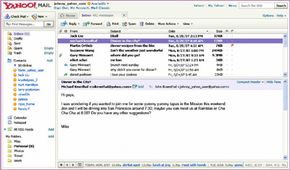
Освоение основ использования Yahoo Mail для ежедневного управления электронной почтой сводится к нескольким основным функциям: отправка, получение, форматирование и организация. Это не сложно. Вы отправляете сообщения, читаете их и не позволяете вашему входящему ящику превратиться в цифровую свалку.
Составление и форматирование первого письма
Чтобы начать, посмотрите в левый верхний угол главной страницы. Нажмите кнопку «Новый», а затем выберите «Сообщение электронной почты». Откроется новое окно. Именно здесь происходит основная работа.
Сначала займитесь получателями.
- Кому (To): Введите адрес контакта здесь. Если вы отправляете письмо группе, разделяйте каждый адрес запятой и пробелом. Не ставьте запятую после последнего адреса.
- Копия (CC): Используйте эту строку для людей, которые должны получить копию, но не являются основными получателями.
- Скрытая копия (BCC): Нажмите на небольшой текст «Показать BCC» в конце строки «Кому». Это позволяет отправить сообщение списку людей, не раскрывая их адреса друг другу. Это вежливый способ рассылки групповых писем.
- Тема: Напишите несколько слов, описывающих тему. Если вы пишете человеку, которого плохо знаете, будьте конкретны. «Повестка дня на собрании HR 21.02» подходит. «Привет» — нет. Конкретные темы помогают избежать впечатления от спама.
Теперь напишите ваше сообщение в большом окне создания. Под строкой темы вы увидите панель форматирования. Вы можете изменить шрифт, размер и цвет. Вы можете добавить ссылки. Вы даже можете вставить эмодзи, те лица, составленные из знаков препинания, которые выражают эмоции.
Прежде чем нажать «Отправить», нажмите «Правописание» на панели над полем «Кому:», чтобы проверить опечатки. Когда вы будете готовы, нажмите «Отправить». Вы получите подтверждение, что сообщение было отправлено. Yahoo Mail автоматически сохраняет копию в папке «Отправленные».
Если вы еще не закончили, нажмите «Сохранить черновик». Это сохранит ненаписанное сообщение в папке «Черновики», чтобы вы могли закончить его позже. Вы также можете нажать «Прикрепить», чтобы добавить файлы, хотя этот процесс заслуживает отдельного подробного рассмотрения.
Управление входящей почтой и настройками входящего ящика
Yahoo Mail автоматически проверяет наличие новых писем каждые 10 минут. Когда приходит новая почта, вы увидите число в скобках рядом с иконкой входящего ящика. Если вы хотите звуковое уведомление, вы можете настроить это в Yahoo Messenger. Это бесплатная услуга, но вам нужно скачать программное обеспечение и зарегистрироваться.
Откройте ваш входящий ящик. Сообщения перечислены справа, самые последние — сверху. Непрочитанные сообщения отображаются жирным шрифтом. Над списком находится панель управления. Она позволяет выполнять действия с каждым письмом, не открывая его сначала.
Вот что вы можете сделать:
- Открыть: Нажмите на тему сообщения или отправителя. Содержимое появится в области чтения под списком.
- Ответить: Ответить только отправителю или всем участникам переписки.
- Переслать: Отправить копию сообщения, включая любые вложения, другому человеку.
- Спам: Переместить сообщение в папку нежелательной почты.
- Переместить: Сохранить сообщение в пользовательской папке, которую вы создали.
- Печать: Отправить сообщение на принтер.
- Удалить: Переместить сообщение в папку «Корзина».
Если вы случайно что-то удалили, вы обычно можете восстановить это из Корзины, при условии, что вы еще не очистили эту папку.
После того как вы освоите основы, следующим шагом будет работа с вложениями, поиск в архивах и доступ к почте удаленно.


