



AOMEI Partition Assistant справляется с «грязной» стороной хранения данных в Windows. Программа позволяет разделять, объединять и уменьшать разделы диска, не трогая ваши файлы. Для большинства домашних пользователей это самый быстрый способ исправить ошибку «недостаточно места на диске» или подготовить диск для установки новой операционной системы.
Утилита работает в системах от Windows XP до Windows 11. Поддерживаются как 32-битные, так и 64-битные системы. Её можно использовать как на ноутбуке десятилетней давности, так и на новом настольном компьютере. Интерфейс простой, что помогает, если вам некомфортно открывать командную строку для управления дисками.
Что именно делает бесплатная Standard Edition?
Бесплатная версия покрывает базовые функции, которые нужны большинству пользователей. Вы можете создавать новые разделы, удалять старые и изменять размер существующих томов. При этом ваши данные не стираются.
- Создание и удаление: Безопасное добавление или удаление разделов.
- Изменение размера: Увеличение или уменьшение размера разделов.
- Форматирование: Быстрое или полное форматирование новых или повторно используемых дисков.
- Объединение и разделение: Объединение небольших разделов или разбиение крупных.
- Проверка целостности: Проверка состояния тома.
Инструмент также копирует разделы и клонирует несистемные диски. Это полезно при замене жестких дисков. Ключевая функция — конвертация FAT32 в NTFS без форматирования. Это позволяет избежать потери данных при обновлении оборудования или операционной системы.
Какие функции требуют платной лицензии?
У бесплатной версии есть ограничения. Если вам нужно клонировать весь системный диск, потребуется платная версия. Это включает перенос операционной системы на SSD без переустановки Windows. Также она открывает возможность преобразования между основными и логическими разделами.
Если ваша главная цель — просто освободить место на диске C: или организовать внешний USB-накопитель, бесплатной версии достаточно. Для системных миграций заложите бюджет на платный тариф.
AOMEI делает ставку на надежность за счет регулярных обновлений. Эти патчи исправляют ошибки и добавляют поддержку нового оборудования.
Как скачать и установить AOMEI Partition Assistant
Скачайте установщик из надежного источника. Программное обеспечение работает только в Windows. Нативных версий для macOS, Linux, Android или iOS нет. Однако разделы, созданные в Windows, будут читаемы другими операционными системами, если подключить диск к ним.
Установка проста. Запустите исполняемый файл и следуйте мастеру настройки. Для начала не нужны технические навыки. Тем не менее, манипуляции с разделами требуют осторожности. Перед началом работы сделайте резервную копию важных данных. Даже с встроенными мерами безопасности сбой питания во время операции изменения размера может вызвать проблемы.
Работает ли AOMEI Partition Assistant на всех типах ПК?
Да. Standard Edition требует очень мало ресурсов. Она работает на системах с 512 МБ ОЗУ и занимает около 100 МБ свободного места на диске. Программа нативно распознает диски SATA, SCSI, IDE, SSD и USB.
Совместимость не является проблемой для систем с UEFI или традиционным BIOS. Независимо от того, есть ли у вас современный игровой ПК или старый офисный ноутбук, инструмент корректно определяет ваше оборудование. Вы можете принудительно обновлять драйверы через встроенное меню управления. Эти обновления не нарушают ваши существующие настройки или структуру разделов.
Почему это важно? Потому что управление дисками редко бывает одноразовой задачей. По мере добавления дисков или замены оборудования вам нужен инструмент, который продолжает работать в разных версиях Windows. AOMEI Partition Assistant остается последовательным в этом отношении.
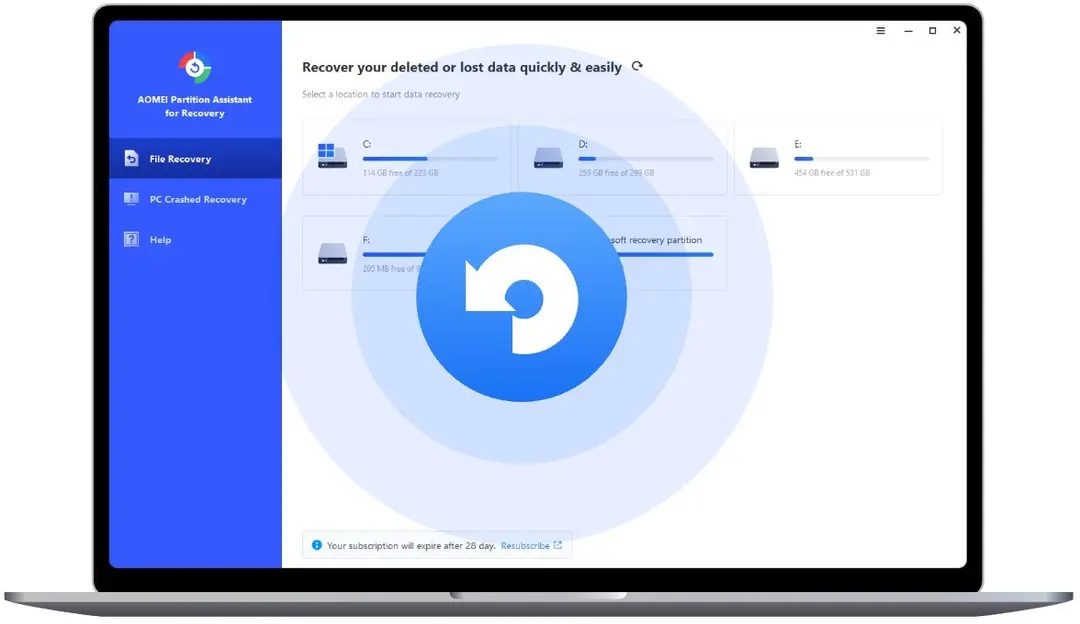

Какое издание AOMEI Partition Assistant подходит вам?
Бесплатная Standard Edition отлично справляется с базовым управлением разделами. Если вам нужно только изменять размер дисков или создавать новые разделы, остановитесь на ней. Это бесплатно, и вы избавите себя от громоздкого программного обеспечения, которым никогда не воспользуетесь.
Но если вам нужно больше, на помощь приходят платные тарифы. Издания Professional, Server, Unlimited и Technician открывают доступ к функциям, которые заблокированы в бесплатной версии. Речь идет о полном клонировании системного диска, преобразовании основных разделов в логические без потери данных или переносе всей операционной системы на новый SSD или NVMe-накопитель.
Выравнивание разделов для оптимизации современных дисков — еще одна премиальная функция. Как и восстановление удаленных разделов. Если вы случайно удалили диск D: и не сделали резервную копию, это ваш спасательный круг.
Ценовая модель сильно зависит от издания и срока действия лицензии. Версия Professional для частных пользователей доступна в двух вариантах: бессрочная лицензия или годовая подписка. Студенты и учреждения высшего образования часто получают здесь скидки. Для бизнеса формулы Server, Unlimited и Technician предлагают более широкие права использования. Вы также получаете доступ к приоритетной горячей линии и обновлениям на всю жизнь.
Цены часто меняются. Перед покупкой проверьте официальный сайт AOMEI или авторизованных дистрибьюторов, таких как Futura. Скорее всего, вы найдете более выгодные предложения, чем стандартный прайс-лист.
Где найти старые версии программы управления разделами
Зачем вам старая версия? Иногда ваше оборудование устарело. Или ваша системная среда специфична таким образом, что новое программное обеспечение просто не поддерживает. Устаревшие системы плохо ладят с последними обновлениями.
Futura хранит архивы предыдущих изданий, доступных легально и периодически. Это полезно для обслуживания или восстановления старых машин. Если вы управляете парком устаревших ПК, наличие правильной версии AOMEI Partition Assistant для конкретного поколения оборудования — практическая необходимость.
Как AOMEI сравнивается с EaseUS, GParted и MiniTool?
Вы не одиноки на рынке. EaseUS Partition Master, GParted и MiniTool Partition Wizard — основные конкуренты. Все они управляют разделами, но делают это по-разному.
AOMEI делает ставку на удобный интерфейс. Он включает подробные руководства непосредственно в программном обеспечении. Техническая поддержка реагирует на запросы, подкрепляясь документацией, FAQ и учебниками. Также есть сообщество на форумах и в социальных сетях. Это важно, когда в 2 часа ночи вы сталкиваетесь с странной ошибкой.
EaseUS и MiniTool делают сильный упор на функциональность и скорость. GParted — бесплатная альтернатива с открытым исходным кодом, популярная среди пользователей Linux и тех, кто не хочет платить за лицензию. Но GParted не так отполирован для нативных рабочих процессов Windows.
Критерии сравнения сводятся к нескольким вещам:
— Эргономика интерфейса
— Поддержка ОС
— Богатство функций
— Уровень безопасности
— Скорость работы
— Стоимость лицензии
AOMEI побеждает в плане доступности. Он не предполагает, что вы системный администратор. Он ведет вас через сложные задачи, такие как управление загрузкой нескольких ОС или восстановление поврежденных разделов.
Есть ли у AOMEI Partition Assistant официальное обучение или сертификация?
Нет. Официального пути сертификации не существует. Но вам не нужно это для овладения инструментом. Технические сайты, вебинары и статьи охватывают продвинутые темы. Подумайте об управлении последовательностью загрузки нескольких ОС или восстановлении поврежденных разделов. Эти ресурсы направляют вас от базовых шагов к экспертным настройкам.
Эта экосистема учебных материалов помогает укрепить репутацию AOMEI в ландшафте утилит для дисков Windows. Будь то домашний пользователь, эпизодический специалист по IT-обслуживанию или профессионал, работающий с интенсивными серверными средами, программное обеспечение масштабируется под ваши потребности.
Частые обновления и широкая совместимость сохраняют его актуальность. Загрузка из надежного источника, такого как Futura, гарантирует, что вы получите безопасную и поддерживаемую версию. Он без проблем работает с жесткими дисками, SSD и старыми или новыми разделами в системах Windows PC.
Инструмент надежный. Он эффективно решает проблемы с разделами. Просто выберите издание, соответствующее вашему допустимому риску и конфигурации оборудования, и все будет в порядке.
Системные требования и то, что программное обеспечение действительно требует от вашего оборудования
AOMEI Partition Assistant не заботится о том, является ли ваш ПК мощной машиной или уставшим офисным компьютером 2012 года. Минимальные требования поразительно низкие. Вам нужен процессор, понимающий инструкции x86, не менее 512 МБ ОЗУ и 100 МБ свободного места на диске. Это всё. У большинства людей в десять раз больше.
Сложность не в оборудовании. Она в правах доступа. Чтобы взаимодействовать с фактической структурой ваших дисков, инструмент работает с правами администратора. Это не подлежит обсуждению. Если вы попытаетесь изменить размер или отформатировать раздел без прав администратора, это просто не сработает. Относитесь к этому как к любой другой системной утилите: вы передаете ей ключи от здания. Будьте осторожны.
Программное обеспечение устанавливается локально. Оно не отправляет запросы на сервер для каждой команды. Вам не требуется активное подключение к Интернету, чтобы разделить диск или клонировать системный диск. Интернет нужен только тогда, когда вы хотите загрузить обновления или прочитать документацию. Если вы находитесь в ограниченной среде или работаете автономно, основные функции остаются полностью доступными.
Какие типы дисков, интерфейсы и схемы разделов поддерживаются
Здесь важны детали, если у вас смешанная среда. AOMEI работает как с устаревшими, так и с современными архитектурами хранения данных.
- Схемы разделов: Полностью поддерживаются MBR (Master Boot Record) для старых систем BIOS и GPT (GUID Partition Table) для современных конфигураций UEFI. Вы можете выполнять конвертацию между ними, если это позволяет оборудование.
- Файловые системы: Нatively управляет NTFS, FAT32, FAT16 и exFAT. Также распознает Ext2/Ext3/Ext4, хотя ваша способность создавать, изменять размер или конвертировать эти файловые системы Linux зависит от используемой вами редакции.
- Средства хранения: Всё, что распознает Windows, распознает и он. Это включает внутренние HDD, SSD и диски NVMe. Также работает с внешними дисками, флеш-накопителями USB и картами памяти.
- Интерфейсы: Инструмент работает через соединения SATA, IDE, SCSI, NVMe и USB.
- RAID: Может взаимодействовать с RAID-томами, при условии, что Windows уже распознала их в Диспетчере устройств.
Одной из заметных функций для продвинутых пользователей является возможность создания загрузочного носителя WinPE. Эта функция не входит в каждый тарифный план, но если у вас есть лицензия Professional, Server, Technician или Unlimited, вы можете создать загрузочный USB-накопитель. Это позволяет запускать AOMEI Partition Assistant полностью вне Windows. Это необходимо, если вы переносите ОС, ремонтируете системный раздел или выполняете любые действия, которые были бы заблокированы, пока Windows работает на этом же диске.
Как оценить правильную лицензию для ваших конкретных потребностей в разделении дисков
Версия «Free» не является игрушкой, но это и не полный набор инструментов. AOMEI Technology предлагает четыре платных тарифных плана: Professional, Server, Unlimited и Technician.
Если вы обычный домашний пользователь или сотрудник малого офиса, редакции Standard (бесплатной), скорее всего, достаточно для ваших нужд. Вы можете создавать, удалять, скрывать и изменять размер разделов. Вы можете менять буквы дисков и форматировать диски.
Становится интересно, когда вам нужно выполнять действия, затрагивающие процесс загрузки или специфические конвертации файловых систем. Платные редакции разблокируют:
— Конвертацию MBR в GPT на системном диске без потери данных.
— Клонирование системных дисков на другое оборудование.
— Продвинутую конвертацию между NTFS и FAT32/exFAT без потери данных.
— Доступ к создателю загрузочных носителей.
Редакция Technician предназначена для ИТ-специалистов, которым необходимо обслуживать несколько машин, часто с приоритетной поддержкой. Редакция Unlimited предназначена для интенсивных пользователей или лабораторий, которым требуется высокая частота использования.
Не скачивайте установщик со случайного стороннего сайта. Получение подлинного установщика от надежного источника, такого как Futura, гарантирует, что вы не будете устанавливать вредоносное ПО вместе с инструментом управления дисками. Это плохое сочетание. Интерфейс многоязычный, включая французский и английский, поэтому языковой барьер не должен вас останавливать. В случае сомнений проверьте


