



AOMEI Partition Assistant maneja el lado desordenado del almacenamiento de Windows. Le permite dividir, fusionar y reducir particiones de disco sin tocar sus archivos. Para la mayoría de los usuarios domésticos, es la forma más rápida de corregir un error de “espacio en disco insuficiente” o preparar una unidad para un nuevo sistema operativo.
Esta utilidad funciona desde Windows XP hasta Windows 11. Es compatible con sistemas de 32 y 64 bits. Puede usarlo en una computadora portátil con una década de antigüedad o en una computadora de escritorio nueva. La interfaz es simple, lo que ayuda si no se siente cómodo abriendo un símbolo del sistema para administrar unidades.
¿Qué hace realmente la edición estándar gratuita?
La versión gratuita cubre los conceptos básicos que la mayoría de la gente necesita. Puede crear nuevas particiones, eliminar las antiguas y cambiar el tamaño de los volúmenes existentes. Maneja esto sin borrar sus datos.
- Creación y eliminación: Agregue o elimine particiones de forma segura.
- Cambiar tamaño: Ampliar o reducir el tamaño de las particiones.
- Formateo: Formato rápido o completo para unidades nuevas o reutilizadas.
- Fusionar y dividir: Combine particiones pequeñas o divida las grandes.
- Comprobaciones de integridad: Verificar el estado de un volumen.
La herramienta también copia particiones y clona unidades que no pertenecen al sistema. Esto es útil cuando intercambias discos duros. Una característica clave es convertir FAT32 a NTFS sin formatear. Esto le evita perder datos cuando actualiza su hardware o sistema operativo.
¿Qué funciones requieren una licencia paga?
La versión gratuita tiene límites. Si necesita clonar toda la unidad del sistema, necesitará la versión paga. Esto incluye migrar su sistema operativo a un SSD sin reinstalar Windows. También desbloquea la capacidad de convertir entre particiones primarias y lógicas.
Si su objetivo principal es simplemente liberar espacio en su unidad C: u organizar una memoria USB externa, la versión gratuita es suficiente. Para migraciones a nivel de sistema, presupuesta el nivel pago.
AOMEI se centra en la confiabilidad a través de actualizaciones periódicas. Estos parches corrigen errores y agregan soporte para hardware nuevo.
Cómo descargar e instalar AOMEI Partition Assistant
Descargue el instalador de una fuente segura. El software es sólo para Windows. No existe una versión nativa para macOS, Linux, Android o iOS. Sin embargo, las particiones que cree en Windows serán legibles para otros sistemas operativos si conecta la unidad a ellos.
La instalación es sencilla. Ejecute el ejecutable y siga el asistente de configuración. No necesitas habilidades técnicas para comenzar. Dicho esto, la manipulación de particiones es delicada. Haga una copia de seguridad de los datos importantes antes de comenzar. Incluso con medidas de seguridad integradas, un corte de energía durante una operación de cambio de tamaño puede causar problemas.
¿AOMEI Partition Assistant funciona en todos los tipos de PC?
Sí. La Edición Estándar requiere muy poco. Se ejecuta en sistemas con 512 MB de RAM y necesita alrededor de 100 MB de espacio libre en disco. Reconoce unidades SATA, SCSI, IDE, SSD y USB de forma nativa.
La compatibilidad no es un problema para los sistemas UEFI o BIOS tradicionales. Ya sea que tenga una PC para juegos reciente o una computadora portátil de oficina más antigua, la herramienta detecta su hardware correctamente. Puede forzar actualizaciones a través del menú de administración integrado. Estas actualizaciones no alteran la configuración ni el diseño de las particiones existentes.
¿Por qué esto importa? Porque la gestión de discos rara vez es una tarea que se realiza una sola vez. A medida que agrega unidades o reemplaza hardware, necesita una herramienta que siga funcionando en diferentes versiones de Windows. AOMEI Partition Assistant se mantiene constante en ese sentido.
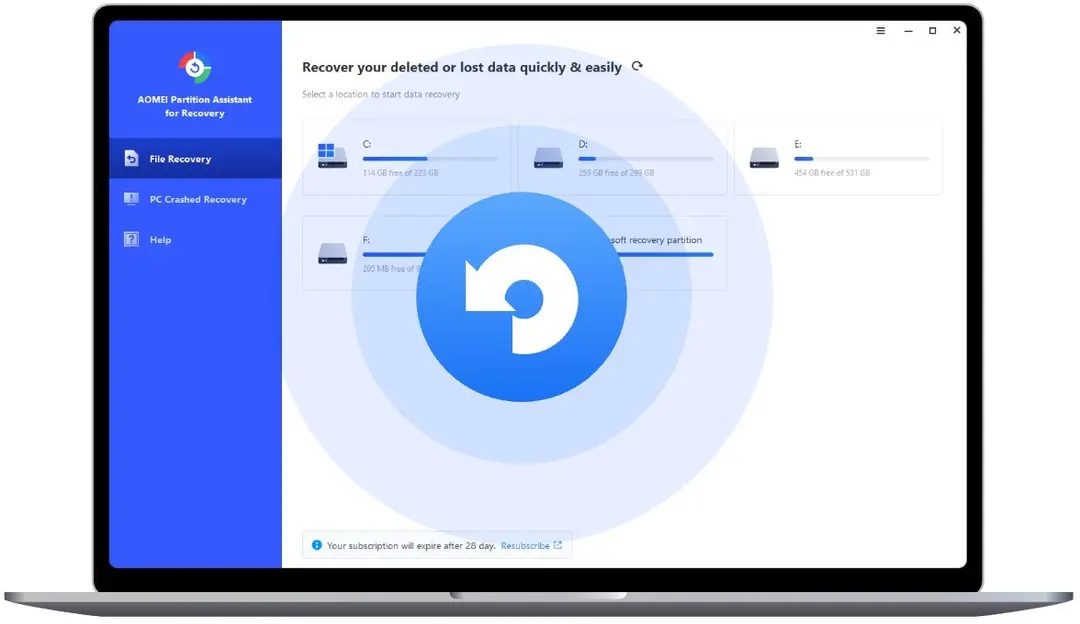

¿Qué edición de AOMEI Partition Assistant se adapta a sus necesidades?
La Edición Estándar gratuita maneja perfectamente la administración básica de particiones. Si solo está cambiando el tamaño de las unidades o creando nuevas particiones, continúe con eso. No cuesta nada y le salva del software inflado que nunca utilizará.
Pero si necesita hacer más, los niveles pagos intervienen. Las ediciones Professional, Server, Ilimited y Technician desbloquean funciones que la versión gratuita bloquea. Hablamos de clonar todo el disco del sistema, convertir particiones primarias en lógicas sin perder datos o migrar todo tu sistema operativo a una nueva unidad SSD o NVMe.
La alineación de particiones para la optimización del disco moderno es otra característica premium. También lo es recuperar particiones eliminadas. Si borraste accidentalmente tu unidad D: y no hiciste una copia de seguridad, este es tu salvavidas.
El modelo de precios depende en gran medida de la edición y la duración de la licencia. La versión Profesional para usuarios individuales viene en dos versiones: una licencia perpetua o una suscripción anual. Los estudiantes y las instituciones de educación superior suelen conseguir ascensos aquí. Para las empresas, las fórmulas Servidor, Ilimitado y Técnico ofrecen derechos de explotación más amplios. También obtiene acceso prioritario a la línea directa y actualizaciones de por vida.
Los precios cambian con frecuencia. Consulta el sitio oficial de AOMEI o distribuidores autorizados como Futura antes de comprar. Probablemente encontrará mejores ofertas que el precio de lista estándar.
Dónde encontrar versiones anteriores del administrador de particiones
¿Por qué querrías una versión antigua? A veces tu hardware es antiguo. O el entorno de su sistema es específico de una manera que el nuevo software simplemente no admite. Los sistemas heredados no funcionan bien con las últimas actualizaciones.
Futura mantiene disponibles, de forma legal y periódica, archivos de ediciones anteriores. Esto es útil para trabajos de mantenimiento o restauración en máquinas más antiguas. Si administra una flota de PC antiguas, tener la versión correcta de AOMEI Partition Assistant para esa era específica de hardware es una necesidad práctica.
¿Cómo se compara AOMEI con EaseUS, GParted y MiniTool?
No estás solo en el mercado. EaseUS Partition Master, GParted y MiniTool Partition Wizard son los principales competidores. Todos gestionan particiones, pero lo hacen de forma diferente.
AOMEI se apoya en una interfaz fácil de usar. Incluye guías detalladas dentro del software. El soporte técnico es reactivo y está respaldado por documentación, preguntas frecuentes y tutoriales. También hay una comunidad en foros y redes sociales. Eso importa cuando se produce un error extraño a las 2 a.m.
EaseUS y MiniTool se centran en gran medida en la funcionalidad y la velocidad. GParted es la alternativa gratuita y de código abierto, popular entre los usuarios de Linux y aquellos que no quieren pagar por una licencia. Pero GParted no está tan pulido para los flujos de trabajo nativos de Windows.
Los criterios de comparación se reducen a algunas cosas:
– Ergonomía de la interfaz
– Cobertura del sistema operativo
– Riqueza de funciones
– Nivel de seguridad
– Velocidad de operación
– Costo de la licencia
AOMEI gana en accesibilidad. No se supone que usted sea un administrador de sistemas. Le guía a través de tareas complejas como la gestión de arranque de múltiples sistemas operativos o la recuperación de particiones dañadas.
¿Tiene AOMEI Partition Assistant capacitación o certificación oficial?
No. No existe una ruta de certificación oficial. Pero no es necesario uno para dominar la herramienta. Los sitios web, seminarios web y artículos de tecnología cubren los temas avanzados. Piense en administrar secuencias de inicio de múltiples sistemas operativos o recuperar particiones dañadas. Estos recursos lo guiarán desde pasos básicos hasta ajustes de nivel experto.
Este ecosistema de materiales de aprendizaje ayuda a solidificar la reputación de AOMEI en el panorama de las utilidades de disco de Windows. Ya sea usted un usuario doméstico, un trabajador ocasional de mantenimiento de TI o un profesional que maneja entornos de servidores intensivos, el software se adapta a sus necesidades.
Las actualizaciones frecuentes y la amplia compatibilidad lo mantienen relevante. La descarga desde una fuente confiable como Futura garantiza que obtendrá una versión segura y mantenida. Maneja discos duros, SSD y particiones nuevas o antiguas en sistemas de PC con Windows sin fricciones.
La herramienta es sólida. Resuelve problemas de partición de forma eficaz. Simplemente elija la edición que coincida con su tolerancia al riesgo y configuración de hardware y estará bien.
Requisitos del sistema y lo que el software realmente necesita de su hardware
A AOMEI Partition Assistant no le importa si su PC es una bestia o una máquina de oficina cansada de 2012. La especificación mínima es sorprendentemente baja. Necesita un procesador que comprenda las instrucciones x86, al menos 512 MB de RAM y 100 MB de espacio libre en disco. Eso es todo. La mayoría de la gente tiene diez veces más.
El problema no es el hardware. Son permisos. Para tocar la estructura real de sus unidades, la herramienta se ejecuta con privilegios de administrador. Esto no es negociable. Si intenta cambiar el tamaño o formatear una partición sin derechos de administrador, simplemente no funcionará. Trate esto como cualquier otra utilidad a nivel de sistema: le está entregando las llaves del edificio. Ten cuidado.
El software es una instalación local. No llama a casa para cada comando. No necesita una conexión a Internet activa para dividir una unidad o clonar un disco del sistema. Sólo necesitas la web cuando quieras descargar actualizaciones o leer la documentación. Si se encuentra en un entorno restringido o sin conexión, la funcionalidad principal sigue siendo totalmente accesible.
Qué tipos de discos, interfaces y esquemas de partición son compatibles
Aquí es donde los detalles importan si tienes un ambiente mixto. AOMEI maneja arquitecturas de almacenamiento tanto heredadas como modernas.
- Esquemas de partición: Es totalmente compatible con MBR (Master Boot Record) para sistemas BIOS más antiguos y GPT (Tabla de particiones GUID) para configuraciones UEFI modernas. Puede realizar conversiones entre ellos cuando el hardware lo permita.
- Sistemas de archivos: Gestiona NTFS, FAT32, FAT16 y exFAT de forma nativa. También reconoce Ext2/Ext3/Ext4, aunque su capacidad para crear, cambiar el tamaño o convertir estos sistemas de archivos Linux depende de la edición que esté utilizando.
- Medios de almacenamiento: Todo lo que Windows reconoce, lo reconoce. Esto incluye unidades HDD, SSD y NVMe internas. También funciona con unidades externas, memorias USB y tarjetas de memoria.
- Interfaces: La herramienta funciona en conexiones SATA, IDE, SCSI, NVMe y USB.
- RAID: Puede interactuar con volúmenes RAID, siempre que Windows ya los haya reconocido en el Administrador de dispositivos.
Una característica notable para usuarios avanzados es la capacidad de generar un dispositivo WinPE de arranque. Esto no está en todos los niveles, pero si tiene la licencia Profesional, Servidor, Técnico o Ilimitada, puede crear una unidad USB de arranque. Esto le permite ejecutar AOMEI Partition Assistant completamente fuera de Windows. Es esencial si está migrando un sistema operativo, reparando una partición del sistema o haciendo cualquier cosa que se bloquearía mientras Windows se ejecuta en ese mismo disco.
Cómo evaluar la licencia adecuada para sus necesidades de partición específicas
La versión “gratuita” no es un juguete, pero tampoco es el conjunto de herramientas completo. AOMEI Technology ofrece cuatro niveles pagos: Profesional, Servidor, Ilimitado y Técnico.
Si usted es un usuario doméstico típico o un trabajador de pequeña oficina, la edición Estándar (gratuita) probablemente cubra sus necesidades. Puede crear, eliminar, ocultar y cambiar el tamaño de particiones. Puede cambiar las letras de las unidades y formatearlas.
Lo interesante es cuando necesitas hacer cosas relacionadas con el proceso de arranque o conversiones específicas del sistema de archivos. Las ediciones pagas desbloquean:
– Convertir MBR a GPT en el disco del sistema sin perder datos.
– Clonación de discos del sistema a diferente hardware.
– Conversión avanzada entre NTFS y FAT32/exFAT sin pérdida de datos.
– Acceso al creador de medios de arranque.
La edición Técnico está dirigida a profesionales de TI que necesitan dar soporte a varias máquinas, a menudo con soporte prioritario. La edición Ilimitada es para usuarios intensivos o laboratorios que necesitan un uso de alta frecuencia.
No descargue el instalador desde un sitio aleatorio de terceros. Obtener el instalador auténtico de una fuente confiable como Futura garantiza que no incluya malware con una herramienta de administración de disco. Esa es una mala combinación. La interfaz es multilingüe, incluidos francés e inglés, por lo que las barreras del idioma no deberían detenerte. En caso de duda, consulte el


