



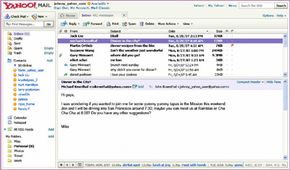
Die Beherrschung der Grundlagen der Verwendung von Yahoo Mail für die tägliche E-Mail-Verwaltung hängt von einigen Kernfunktionen ab: Senden, Empfangen, Formatieren und Organisieren. Es ist nicht kompliziert. Sie senden Nachrichten, Sie lesen sie und verhindern, dass Ihr Posteingang zu einer digitalen Mülldeponie wird.
Verfassen und Formatieren Ihrer ersten E-Mail
Sehen Sie sich zunächst die obere linke Ecke Ihrer Homepage an. Klicken Sie auf die Schaltfläche „Neu“ und wählen Sie dann „E-Mail-Nachricht“. Es öffnet sich ein neues Fenster. Dort findet die Arbeit statt.
Behandeln Sie zunächst die Empfänger.
- An: Geben Sie hier die Adresse des Kontakts ein. Wenn Sie einer Gruppe E-Mails senden, trennen Sie die einzelnen Adressen durch ein Komma und ein Leerzeichen. Setzen Sie nach dem letzten kein Komma.
- CC: Verwenden Sie diese Zeile für Personen, die eine Kopie erhalten sollten, aber nicht die primäre Zielgruppe sind.
- BCC: Klicken Sie auf den kleinen Text „BCC anzeigen“ am Ende der Zeile „An“. Auf diese Weise können Sie eine Nachricht an eine Liste von Personen senden, ohne deren Adressen untereinander preiszugeben. Dies ist die höfliche Art, Gruppensendungen durchzuführen.
- Betreff: Schreiben Sie ein paar Worte, die das Thema beschreiben. Wenn Sie jemandem eine E-Mail senden, den Sie nicht gut kennen, seien Sie konkret. „Agenda für HR-Meeting 2-21“ funktioniert. „Hallo“ nicht. Bestimmte Betreffzeilen tragen dazu bei, den Eindruck von Spam zu vermeiden.
Schreiben Sie nun Ihre Nachricht in das große Fenster „Verfassen“. Unterhalb der Betreffzeile sehen Sie eine Formatierungsleiste. Sie können Schriftart, Größe und Farbe ändern. Sie können Links hinzufügen. Sie können sogar Emoticons einfügen, also Gesichter aus Satzzeichen, die Emotionen zeigen.
Bevor Sie auf „Senden“ klicken, klicken Sie in der Leiste über dem Feld „An:“ auf „Rechtschreibung“, um nach Tippfehlern zu suchen. Wenn Sie fertig sind, klicken Sie auf „Senden“. Sie erhalten eine Bestätigung, dass die Nachricht versendet wurde. Yahoo Mail speichert automatisch eine Kopie in Ihrem Ordner „Gesendet“.
Wenn Sie noch nicht fertig sind, klicken Sie auf „Entwurf speichern“. Dadurch wird die halbgeschriebene Nachricht in Ihrem Entwurfsordner gespeichert, sodass Sie sie später fertigstellen können. Sie können auch auf „Anhängen“ klicken, um Dateien hinzuzufügen. Dieser Vorgang verdient jedoch einen eigenen ausführlichen Einblick.
Verwalten eingehender E-Mails und Posteingangskontrollen
Yahoo Mail sucht automatisch alle 10 Minuten nach neuen E-Mails. Wenn neue E-Mails eingehen, wird neben Ihrem Posteingangssymbol eine Zahl in Klammern angezeigt. Wenn Sie eine akustische Benachrichtigung wünschen, können Sie diese im Yahoo Messenger einrichten. Das ist ein kostenloser Service, Sie müssen jedoch die Software herunterladen und sich registrieren.
Öffnen Sie Ihren Posteingang. Die Nachrichten werden auf der rechten Seite aufgelistet, wobei die aktuellsten ganz oben stehen. Ungelesene Nachrichten werden in Fettschrift angezeigt. Oberhalb der Liste befindet sich eine Steuerleiste. Damit können Sie für jede E-Mail Maßnahmen ergreifen, ohne sie zuerst öffnen zu müssen.
Folgendes können Sie tun:
- Öffnen: Klicken Sie auf den Betreff oder Absender der Nachricht. Der Inhalt wird im Lesebereich unterhalb der Liste angezeigt.
- Antworten: Antworten Sie nur dem Absender oder allen im Thread.
- Weiterleiten: Senden Sie eine Kopie der Nachricht, einschließlich aller Anhänge, an eine andere Person.
- Spam: Verschieben Sie die Nachricht in Ihren unerwünschten E-Mail-Ordner.
- Verschieben: Speichern Sie die Nachricht in einem von Ihnen erstellten benutzerdefinierten Ordner.
- Drucken: Senden Sie die Nachricht an Ihren Drucker.
- Löschen: Verschieben Sie die Nachricht in Ihren Papierkorb.
Wenn Sie etwas versehentlich löschen, können Sie es normalerweise aus dem Papierkorb wiederherstellen, sofern Sie den Ordner noch nicht geleert haben.
Sobald Sie sich mit den Grundlagen vertraut gemacht haben, besteht der nächste Schritt darin, sich Anhänge anzusehen, Ihre Archive zu durchsuchen und aus der Ferne auf Ihre E-Mails zuzugreifen.


