Pomalé nabíjení iPhonu je častým problémem. Ať už po aktualizaci iOS dochází k vybíjení baterie nebo jen chcete své zařízení rychle nabít, existuje několik spolehlivých způsobů, jak tento proces výrazně urychlit. Tato příručka protíná technický žargon a nabízí praktická řešení, abyste se mohli vrátit k tomu, co děláte, aniž byste byli připoutáni k elektrické zásuvce.
1. Upgradujte svou nabíječku: nejrychlejší způsob
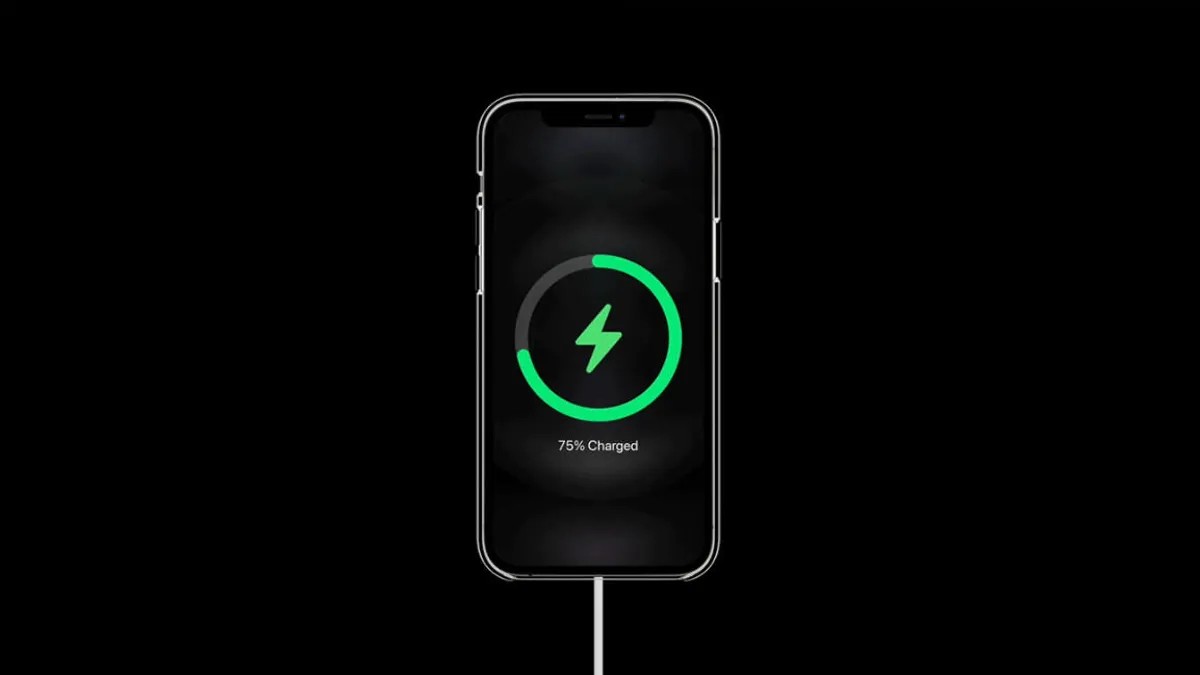
Nejrychlejším způsobem nabíjení je použít rychlonabíječku: 20W (nebo vyšší) zdroj spárovaný s kabelem USB-C na Lightning (nebo USB-C na USB-C u novějších iPhonů). Modely iPhone 8 a novější mohou dosáhnout přibližně 50% nabití za 30 minut s rychlým nabíjením a plného nabití přibližně za hodinu. Apple již tyto adaptéry v krabici neobsahuje, lze je však zakoupit u Apple a Amazonu.
Důležitá poznámka: Pokud používáte nedostatečně napájený adaptér nebo starý kabel, iOS 26 nyní na zamykací obrazovce zobrazuje varování „Pomalé nabíjení“.
2. Bezdrátové nabíjení: MagSafe a Qi2 pro rychlost
Bezdrátové nabíjení, zejména s certifikovanou nabíječkou MagSafe nebo Qi2 od Apple, nabízí druhou nejrychlejší možnost.
Nicméně: Ne všechny bezdrátové nabíječky jsou stejné. Starší nabíječky Qi1 poskytují pouze 7,5 W, což je výrazně pomaleji než 15W standard MagSafe/Qi2. Necertifikované magnetické nabíječky také přecházejí na pomalejší 7,5W rychlost.
3. Vyhněte se nabíjení notebooku: Je to neúčinné
Port USB vašeho počítače, dokonce ani USB-C, nemůže poskytnout stejné napájení jako zásuvka ve zdi. Nabíjení prostřednictvím notebooku bude vždy pomalejší, zvláště pokud je port USB starý nebo nekompatibilní s vaším kabelem.
4. Minimalizujte používání při nabíjení
Používání iPhonu během nabíjení výrazně zpomaluje proces. Sledování videí nebo hraní her spotřebovává energii rychleji, než je možné ji doplnit. Pokud je rychlost kritická, nechte zařízení v klidu.
5. Vypněte iPhone pro maximální rychlost
I když je obrazovka vypnutá, váš iPhone nadále spotřebovává energii na pozadí. K nejrychlejšímu nabíjení dochází při úplném vypnutí zařízení. Zapojte jej a poté jej vypněte – to je nejúčinnější metoda.
6. Režim Letadlo: Rychlá alternativa
Pokud nemůžete úplně vypnout napájení, zapněte režim v letadle. Tím se vypne bezdrátový přenos (mobilní, Wi-Fi, Bluetooth), sníží se spotřeba energie a urychlí nabíjení.
7. Ochlaďte své zařízení pro optimální nabíjení
Extrémní teploty mohou způsobit zastavení nabíjení iOS, aby nedošlo k poškození baterie. Přemístěním iPhonu do chladnějšího prostředí zajistíte stabilní nabíjení. Zkontrolujte Nastavení > Baterie, zda nedošlo k předchozímu vypnutí z důvodu přehřátí.
8. Optimalizujte nastavení pro rychlejší nabíjení
Několik vestavěných nastavení může dále zlepšit rychlost nabíjení:
– Režim úspory energie: Snižuje aktivitu na pozadí a jas.
– Tmavý režim: I když existují kontroverze, může mírně zlepšit výkon.
– Snížení jasu obrazovky: Displeje spotřebovávají značné množství energie.
9. Zakázat optimalizované nabíjení (dočasně)
Optimalizované nabíjení společnosti Apple prodlužuje životnost baterie zpomalením nabíjení po dlouhou dobu (například přes noc). Pro okamžitou rychlost deaktivujte tuto funkci v Nastavení > Baterie > Stav baterie.
10. Zvažte výměnu baterie
Pokud je stav baterie vašeho iPhonu vážně zhoršený (zkontrolujte Nastavení > Baterie ), nabíjení nebude účinné. Nová baterie výrazně zlepší celkový výkon a výdrž baterie. Výměna baterie od společnosti Apple stojí přibližně 99 $ pro iPhone 15 v závislosti na pokrytí záruky.
Závěr: Pomalé nabíjení je často řešitelný problém. Upgradováním nabíječky, optimalizací nastavení a vyhýbáním se operacím náročným na energii při nabíjení můžete výrazně zlepšit rychlost nabíjení svého iPhone. Pokud problémy přetrvávají, může být nejúčinnějším řešením výměna baterie.