







Розбирати речі на частини – хобі для деяких. Ви бачите зовнішню оболонку і уявляєте, як усередині обертаються шестерні. Але тим часом, щоб відкрити пристрій і тим, щоб зберегти його працездатність, існує величезна різниця. Навіть якщо вам вдасться правильно зібрати кожен гвинт та шлейф, машина може не завантажитись. Деякі системи крихкі. Деякі небезпечні при необережному поводженні. Для складної електроніки, такої як комп’ютер, зазвичай розумнішим рішенням залишитиме розбирання сертифікованим фахівцям.
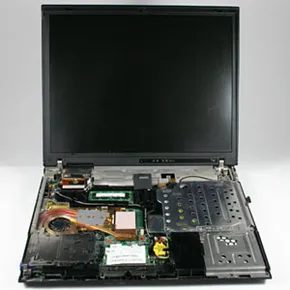
І все ж цікавість важко вбити. Нам хочеться знати, що живить пристрої, якими ми користуємося щодня. Щоб відповісти на це питання, ми взяли стандартний ноутбук IBM і розібрали його частинами. Ця конкретна модель була обрана тому, що вона є галузевим стандартом. У ній містяться всі основні компоненти, які є в більшості персональних комп’ютерів, але реалізовані вони в більш компактній і щільній компонуванні в порівнянні з їх більшими аналогами.
Легко припустити, що ноутбуки та настільні комп’ютери – це принципово різні пристрої. Але це негаразд. Внутрішні компоненти значною мірою ідентичні. Материнська плата настільного комп’ютера виконує таку ж логіку, як і материнська плата ноутбука. Різниця полягає у компонуванні. Настільні ПК мають простір для «дихання». Вони використовують стандартні за розміром плати, які вставляють у слоти розширення. Ноутбуки інтегрують ці функції в менші за розміром, припаяні модулі. Ви рідко можете легко замінити оперативну пам’ять або накопичувач в ноутбуці, як у настільному системному блоці.
Щоб зрозуміти, як працює ПК, потрібно розділити його анатомію на дві чіткі групи. Це “мозки”. Це процесори та контролери, які обробляють дані. Потім є «начинки». Це блоки живлення, накопичувачі та вентилятори охолодження, що підтримують життя системи, але не займаються прямим обчисленням інформації.
Ми починаємо з «мозків». Саме тут стається справжня магія. Приєднуйтесь до нас, коли ми поринаємо в обчислювальне ядро комп’ютера.
Мозок комп’ютера
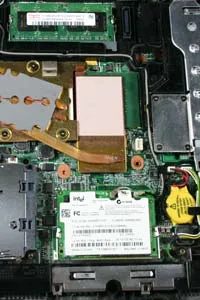

Материнська плата – це не просто плата. Це буквально фундамент. Ця велика друкована плата діє як центральна нервова система, забезпечуючи сокети та з’єднання, які дозволяють різним компонентам взаємодіяти один з одним. Форма тут має значення. Материнська плата ноутбука нічим не нагадує аналогічний компонент настільного комп’ютера. Розмір та компонування диктуються обмеженнями простору.
У самому центрі всього цього знаходиться центральний процесор (ЦП). Уявіть його як мозок. Цей мікропроцесор містить мільйони крихітних транзисторів. Його завдання просте, але відповідальне: виконувати обчислення, необхідних роботи програмного забезпечення. Транзистори маніпулюють даними. Центральний процесор ухвалює рішення. Без нього нічого не відбувається.
Пам’ять не менш критична. Комп’ютери покладаються на два основних типи: постійний запам’ятовуючий пристрій (ПЗУ ) та оперативний запам’ятовуючий пристрій (ОЗУ ). ПЗУ статично. Ви можете читати з нього, але не можете записувати нові дані. ОЗУ влаштовано інакше. Воно дозволяє як читання, і запис. Чому ця відмінність важлива? Тому що без пам’яті кожен обчислювальний процес був би без стану. Немає способу зберегти інформацію від одного моменту до іншого. Кожен процес починався з чистого листа. На чистому аркуші неможливо створити складні програми.
Можливість оновлення дуже різниться. Багато настільних ПК дозволяють підключати додаткові чіпи пам’яті до сокетів материнської плати. Ви відкриваєте корпус. Встановлює пам’ять. Готово. Інші системи герметичні. Їх не передбачається відчиняти. Ви застрягли з тим, що було у коробці.
Потім є Базова система введення-виводу (BIOS ). Це особливий тип ПЗП, що тісно взаємодіє з ЦП. Якщо ЦП – це мозок, то BIOS – це хребет. Він обробляє взаємодію між працюючим програмним забезпеченням та апаратними компонентами. Він усуває розрив.
Материнська плата, ЦП, ПЗУ, ОЗУ та BIOS виконують більшу частину важкої роботи. Вони розподіляють ресурси між програмами. Вони забезпечують безперебійну роботу. Вони приймають введення від клавіатур, мишей та інших аксесуарів. Вони керують потоком даних.
Але на цьому історія не закінчується.
Розвантаження графічних завдань
Відеокарти часто відносять до категорії «нутрощів». Вони заслуговують на окрему увагу. Багато з цих карт мають власні виділені мікропроцесори: графічний процесор (ГП ).
Для чого нам окремий процесор для графіки? Тому що генерація багатих та складних візуальних ефектів потребує великих обчислювальних ресурсів. ДП бере на себе частину цієї обчислювальної потужності. Він знімає навантаження із ЦП. Такий поділ дозволяє основному процесору зосередитись на ігровій логіці, фізиці або коді програм, тоді як ГП малює те, що ви бачите на екрані.
Це розподіл праці. ЦП думає. ДП малює. Материнська плата з’єднує їх. Пам’ять зберігає дані. BIOS завантажує все це.
Інші компоненти чекають на свою чергу. Накопичувачі. Блоки живлення. Системи охолодження. Давайте розберемо внутрішній пристрій комп’ютера у наступному розділі.
Живлення комп’ютера
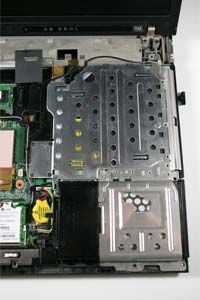
Підключення комп’ютера до розетки робить більше, ніж просто забезпечує освітлення. Електрика по кабелю надходить у екранований блок, що містить блок живлення. Усередині трансформатор знижує вихідну напругу до рівнів, з якими можуть працювати окремі компоненти. Якщо ви використовуєте ноутбук, частина цієї енергії безпосередньо надходить до акумулятора, заряджаючи його для роботи в режимі відключення від мережі. Після цього система працює від накопиченої енергії.
Навіть коли система вимкнена, невелика батарейка CMOS продовжує працювати. Вона підтримує функціонування мікросхеми комплементарного метало-оксидного напівпровідника (CMOS), зберігаючи налаштування обладнання та забезпечуючи точність ходу годинника. Ви можете переконатися в цьому, помітивши, що час не збивається під час завантаження комп’ютера через кілька тижнів.
Де зберігаються дані
Накопичувачі — це пристрої зберігання даних. Основним робочим інструментом є жорсткий диск. У традиційних моделях використовуються тонкі диски (пластини), які за допомогою магнітних полів зберігають ваші файли. У сучасних комп’ютерах їх часто замінюють на твердотільні накопичувачі. У них немає частин, що рухаються, використовується тільки флеш-пам’ять. І ті, й інші дозволяють інсталювати програми та зберігати документи безпосередньо на комп’ютері.
Пам’ятаєте дисководи для дискет? Їх більше нема. Так само, як і більшість дисководів CD-ROM і DVD-ROM. Раніше вони були стандартом для встановлення програмного забезпечення та відтворення медіафайлів, але оптичні накопичувачі практично зникли із сучасних збірок комп’ютерів.
Підключення та виведення даних
Модеми забезпечують зв’язок між вашим ПК та іншими системами. Вони тісно пов’язані з бездротовими картками, які діють як радіопередавачі та приймачі. Ці картки передають та приймають дані на певних радіочастотах, дозволяючи підключатися до Wi-Fi без використання кабелю.
Звукові та відеокарти відповідають за виведення аудіовізуальної інформації. Одна відтворює звук, інша відображає зображення. Вони не взаємозамінні. Характеристики відеокарти визначають, які формати програмного забезпечення може декодувати або відображати. Не всі карти підтримують ті самі кодеки. Якщо вибрати невідповідну, ваш медіаплеєр може працювати з перебоями.
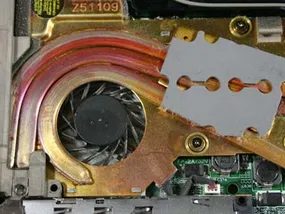

Проблема перегріву та способи її вирішення
Усередині корпусу триває постійна боротьба з ентропією. Системи охолодження є першим рубежем оборони, що зазвичай складається з радіаторів та вентиляторів. Без них перегрів — це не просто незручність, а системний збій, який ось-ось станеться. Спершу деградує продуктивність. Потім система виходить із ладу.
Радіатори є пасивними металевими конструкціями, призначеними для поглинання теплової енергії та відведення її від критично важливих компонентів, таких як процесор (CPU). Вентилятори забезпечують активний механізм для викиду цього накопиченого тепла до приміщення. Це простий обмін: забрати тепло та вивести його назовні.
Для високопродуктивних складання повітряного охолодження не завжди достатньо. Деякі системи вибирають просунуті системи рідинного охолодження. Водяне охолодження використовує трубки з теплоносієм, що циркулює, який поглинає тепло більш ефективно, ніж повітря, відводячи його від чутливих частин, перш ніж скинути в радіатор, розташований в іншому місці корпусу.
Це анатомія пристрою. Тепер у вас є мапа основних елементів усередині звичайного комп’ютера. Вам не потрібно розкривати корпус та розглядати схему, щоб зрозуміти, що відбувається всередині. Таємниця розсіяна.
Тепер виникає напруга: чи працюватиме він після того, як ми зберемо його назад?
Теми для подальшого вивчення
Якщо ви хочете глибше розібратися в архітектурі, що забезпечує ваше повсякденне цифрове життя, варто вивчити такі сфери:
- Основи апаратного забезпечення : Як працюють ПК, Як зібрати комп’ютер, Як працюють материнські плати та Як працюють блоки живлення ПК.
- Основні компоненти : Як працюють мікропроцесори, Як працює пам’ять комп’ютера, Як працюють відеокарти та Як працюють жорсткі диски.
- Інтерфейси та контролери : Як працює AGP, Як працюють контролери IDE, Як працює USB та Як працюють звукові карти.
- Системне програмне забезпечення : Як працює BIOS та Як працюють операційні системи.
Джерела
- “The PC Guide.” 17 квітня 2001 р. (Дата звернення: 9 вересня 2008 р.) http://www.pcguide.com/
- “PC Tech Guide.” (Дата звернення: 10 вересня 2008 р.) http://www.pctechguide.com/
- Розенталь, Морріс. “Створення комп’ютера – An Illustrated Step by Step Guide.” 2008. (Дата звернення: 10 вересня 2008 р.) http://www.daileyint.com/build/
- Уайт, Роне. “How Computers Work.” Видавництво QUE Corporation. Вересень 1999