



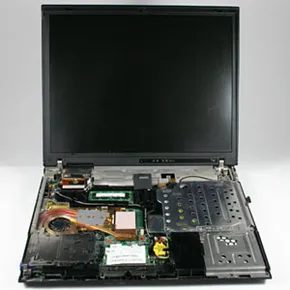
Разбирать вещи на части — хобби для некоторых. Вы видите внешнюю оболочку и представляете, как внутри вращаются шестеренки. Но между тем, чтобы открыть устройство, и тем, чтобы сохранить его работоспособность, существует огромная разница. Даже если вам удастся правильно собрать каждый винт и шлейф, машина может не загрузиться. Некоторые системы хрупки. Некоторые опасны при неосторожном обращении. Для сложной электроники, такой как компьютер, обычно более разумным решением будет оставить разборку сертифицированным специалистам.
И все же любопытство трудно убить. Нам хочется знать, что питает устройства, которыми мы пользуемся каждый день. Чтобы ответить на этот вопрос, мы взяли стандартный ноутбук IBM и разобрали его по частям. Эта конкретная модель была выбрана потому, что она представляет отраслевой стандарт. В ней содержатся все основные компоненты, которые есть в большинстве персональных компьютеров, но реализованы они в гораздо более компактной и плотной компоновке по сравнению с их более крупными аналогами.
Легко предположить, что ноутбуки и настольные компьютеры — это принципиально разные устройства. Но это не так. Внутренние компоненты в значительной степени идентичны. Материнская плата настольного компьютера выполняет ту же логику, что и материнская плата ноутбука. Разница заключается в компоновке. У настольных ПК есть пространство для «дыхания». Они используют стандартные по размеру платы, которые вставляются в слоты расширения. Ноутбуки интегрируют эти же функции в меньшие по размеру, припаянные модули. Вы редко можете так же легко заменить оперативную память или накопитель в ноутбуке, как в настольном системном блоке.
Чтобы понять, как работает ПК, нужно разделить его анатомию на две четкие группы. Это «мозги». Это процессоры и контроллеры, которые обрабатывают данные. Затем есть «внутренности». Это блоки питания, накопители и вентиляторы охлаждения, которые поддерживают жизнь системы, но не занимаются прямым вычислением информации.
Мы начинаем с «мозгов». Именно здесь происходит настоящая магия. Присоединяйтесь к нам, когда мы погружаемся в вычислительное ядро компьютера.
Мозг компьютера
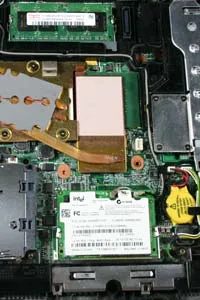

Материнская плата — это не просто плата. Это буквально фундамент. Эта большая печатная плата действует как центральная нервная система, обеспечивая сокеты и соединения, которые позволяют различным компонентам взаимодействовать друг с другом. Форма здесь имеет значение. Материнская плата ноутбука ничем не похожа на аналогичный компонент настольного компьютера. Размер и компоновка диктуются ограничениями пространства.
В самом центре всего этого находится центральный процессор (ЦП ). Представьте его как мозг. Этот микропроцессор содержит миллионы крошечных транзисторов. Его задача проста, но ответственна: выполнять вычисления, необходимые для работы программного обеспечения. Транзисторы манипулируют данными. Центральный процессор принимает решения. Без него ничего не происходит.
Память не менее критична. Компьютеры полагаются на два основных типа: постоянное запоминающее устройство (ПЗУ ) и оперативное запоминающее устройство (ОЗУ ). ПЗУ статично. Вы можете читать из него, но не можете записывать в него новые данные. ОЗУ устроено иначе. Оно позволяет как чтение, так и запись. Почему это различие важно? Потому что без памяти каждый вычислительный процесс был бы без состояния. Нет способа сохранить информацию от одного момента к другому. Каждый процесс начинался бы с чистого листа. На чистом листе невозможно создать сложные программы.
Возможность обновления сильно различается. Многие настольные ПК позволяют подключать дополнительные чипы памяти к сокетам материнской платы. Вы открываете корпус. Устанавливаете память. Готово. Другие системы герметичны. Их не предполагается открывать. Вы застряли с тем, что было в коробке.
Затем есть Базовая система ввода-вывода (BIOS ). Это особый тип ПЗУ, которое тесно взаимодействует с ЦП. Если ЦП — это мозг, то BIOS — это позвоночник. Он обрабатывает взаимодействие между работающим программным обеспечением и аппаратными компонентами. Он устраняет разрыв.
Материнская плата, ЦП, ПЗУ, ОЗУ и BIOS выполняют большую часть тяжелой работы. Они распределяют ресурсы между приложениями. Они обеспечивают бесперебойную работу. Они принимают ввод от клавиатур, мышей и других аксессуаров. Они управляют потоком данных.
Но на этом история не заканчивается.
Разгрузка графических задач
Видеокарты часто относят к категории «внутренностей». Они заслуживают отдельного внимания. Многие из этих карт имеют свои собственные выделенные микропроцессоры: графический процессор (ГП ).
Зачем нам отдельный процессор для графики? Потому что генерация богатых и сложных визуальных эффектов требует больших вычислительных ресурсов. ГП берет на себя часть этой вычислительной мощности. Он снимает нагрузку с ЦП. Такое разделение позволяет основному процессору сосредоточиться на игровой логике, физике или коде приложений, в то время как ГП отрисовывает то, что вы видите на экране.
Это разделение труда. ЦП думает. ГП рисует. Материнская плата соединяет их. Память хранит данные. BIOS загружает всё это.
Другие компоненты ждут своей очереди. Накопители. Блоки питания. Системы охлаждения. Давайте разберем внутреннее устройство компьютера в следующем разделе.
Питание компьютера
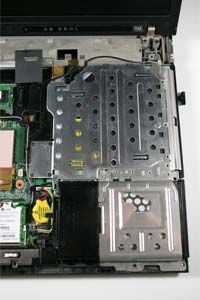
Подключение компьютера к розетке делает больше, чем просто обеспечивает освещение. Электричество по кабелю поступает в экранированный блок, содержащий блок питания. Внутри него трансформатор понижает исходное напряжение до уровней, с которыми могут работать отдельные компоненты. Если вы используете ноутбук, часть этой энергии напрямую поступает в аккумулятор, заряжая его для работы в режиме отключения от сети. После этого система работает от накопленной энергии.
Даже когда система выключена, небольшая батарейка CMOS продолжает работать. Она поддерживает функционирование микросхемы комплементарного металло-оксидного полупроводника (CMOS), сохраняя настройки оборудования и обеспечивая точность хода часов. Вы можете убедиться в этом, заметив, что время не сбивается при загрузке компьютера спустя несколько недель.
Где хранятся данные
Накопители — это устройства хранения данных. Основным рабочим инструментом является жесткий диск. В традиционных моделях используются тонкие диски (пластины), которые с помощью магнитных полей хранят ваши файлы. В современных компьютерах их часто заменяют на твердотельные накопители. В них нет движущихся частей, используется только флеш-память. И те, и другие позволяют устанавливать приложения и сохранять документы непосредственно на компьютере.
Помните дисководы для дискет? Их больше нет. Так же, как и большинство дисководов CD-ROM и DVD-ROM. Раньше они были стандартом для установки программного обеспечения и воспроизведения медиафайлов, но оптические накопители практически исчезли из современных сборок компьютеров.
Подключение и вывод данных
Модемы обеспечивают связь между вашим ПК и другими системами. Они тесно связаны с беспроводными картами, которые действуют как радиопередатчики и приемники. Эти карты передают и принимают данные на определенных радиочастотах, позволяя подключаться к Wi-Fi без использования кабеля.
Звуковые и видеокарты отвечают за вывод аудиовизуальной информации. Одна воспроизводит звук, другая отображает изображения. Они не взаимозаменяемы. Характеристики видеокарты определяют, какие форматы программного обеспечения она может декодировать или отображать. Не все карты поддерживают одни и те же кодеки. Если выбрать неподходящую, ваш медиаплеер может работать с перебоями.

Проблема перегрева и способы её решения
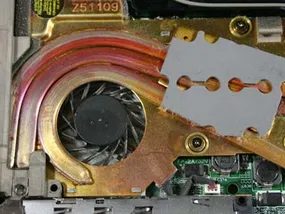
Внутри корпуса идёт постоянная борьба с энтропией. Системы охлаждения являются первым рубежом обороны, обычно состоящим из радиаторов и вентиляторов. Без них перегрев — это не просто неудобство, а системный сбой, который вот-вот произойдет. Сначала деградирует производительность. Затем система выходит из строя.
Радиаторы представляют собой пассивные металлические конструкции, предназначенные для поглощения тепловой энергии и отвода её от критически важных компонентов, таких как процессор (CPU). Вентиляторы обеспечивают активный механизм для выброса этого накопленного тепла в помещение. Это простой обмен: забрать тепло и вывести его наружу.
Для высокопроизводительных сборок воздушного охлаждения не всегда достаточно. Некоторые системы выбирают продвинутые системы жидкостного охлаждения. Водяное охлаждение использует трубки с циркулирующим теплоносителем, который поглощает тепло более эффективно, чем воздух, отводя его от чувствительных частей, прежде чем сбросить в радиатор, расположенный в другом месте корпуса.
Это анатомия устройства. Теперь у вас есть карта основных элементов внутри обычного компьютера. Вам не нужно вскрывать корпус и разглядывать схему, чтобы понять, что происходит внутри. Тайна рассеяна.
Теперь возникает напряжение: будет ли он работать после того, как мы соберём его обратно?
Темы для дальнейшего изучения
Если вы хотите глубже разобраться в архитектуре, обеспечивающей вашу повседневную цифровую жизнь, стоит изучить следующие области:
- Основы аппаратного обеспечения : Как работают ПК, Как собрать компьютер, Как работают материнские платы и Как работают блоки питания ПК.
- Основные компоненты : Как работают микропроцессоры, Как работает память компьютера, Как работают видеокарты и Как работают жесткие диски.
- Интерфейсы и контроллеры : Как работает AGP, Как работают контроллеры IDE, Как работает USB и Как работают звуковые карты.
- Системное программное обеспечение : Как работает BIOS и Как работают операционные системы.
Источники
- «The PC Guide.» 17 апреля 2001 г. (Дата обращения: 9 сентября 2008 г.) http://www.pcguide.com/
- «PC Tech Guide.» (Дата обращения: 10 сентября 2008 г.) http://www.pctechguide.com/
- Розенталь, Моррис. «Building a Computer — An Illustrated Step by Step Guide.» 2008. (Дата обращения: 10 сентября 2008 г.) http://www.daileyint.com/build/
- Уайт, Рон. «How Computers Work.» Издательство QUE Corporation. Сентябрь 1999 г.


