



AOMEI Partition Assistant cuida do lado confuso do armazenamento do Windows. Ele permite dividir, mesclar e reduzir partições de disco sem tocar em seus arquivos. Para a maioria dos usuários domésticos, é a maneira mais rápida de corrigir um erro de “espaço em disco insuficiente” ou preparar uma unidade para um novo sistema operacional.
Este utilitário funciona no Windows XP até o Windows 11. Ele oferece suporte a sistemas de 32 e 64 bits. Você pode usá-lo em um laptop antigo ou em um desktop totalmente novo. A interface é simples, o que ajuda se você não se sentir confortável em abrir um prompt de comando para gerenciar unidades.
O que a Standard Edition gratuita realmente faz?
A versão gratuita cobre o básico que a maioria das pessoas precisa. Você pode criar novas partições, excluir as antigas e redimensionar volumes existentes. Ele lida com isso sem limpar seus dados.
- Criação e exclusão: Adicione ou remova partições com segurança.
- Redimensionamento: Expanda ou reduza os tamanhos das partições.
- Formatação: Formatação rápida ou completa para unidades novas ou reutilizadas.
- Mesclagem e divisão: Combine partições pequenas ou divida partições grandes.
- Verificações de integridade: verifica a integridade de um volume.
A ferramenta também copia partições e clona unidades que não são do sistema. Isso é útil quando você troca discos rígidos. Um recurso importante é a conversão de FAT32 em NTFS sem formatação. Isso evita que você perca dados ao atualizar seu hardware ou sistema operacional.
Quais recursos exigem uma licença paga?
A versão gratuita tem limites. Se precisar clonar toda a unidade do sistema, você precisará da versão paga. Isso inclui migrar seu sistema operacional para um SSD sem reinstalar o Windows. Também desbloqueia a capacidade de conversão entre partições primárias e lógicas.
Se o seu objetivo principal é apenas liberar espaço no seu drive C: ou organizar um pendrive externo, a versão gratuita é suficiente. Para migrações no nível do sistema, faça um orçamento para o nível pago.
AOMEI concentra-se na confiabilidade por meio de atualizações regulares. Esses patches corrigem bugs e adicionam suporte para novo hardware.
Como baixar e instalar o AOMEI Partition Assistant
Baixe o instalador de uma fonte segura. O software é apenas para Windows. Não existe versão nativa para macOS, Linux, Android ou iOS. No entanto, as partições criadas no Windows poderão ser lidas por outros sistemas operacionais se você conectar a unidade a elas.
A instalação é simples. Execute o executável e siga o assistente de configuração. Você não precisa de habilidades técnicas para começar. Dito isto, a manipulação de partições é delicada. Faça backup de dados importantes antes de começar. Mesmo com medidas de segurança incorporadas, uma falha de energia durante uma operação de redimensionamento pode causar problemas.
O AOMEI Partition Assistant funciona em todos os tipos de PC?
Sim. A Standard Edition requer muito pouco. Ele roda em sistemas com 512 MB de RAM e precisa de cerca de 100 MB de espaço livre em disco. Ele reconhece unidades SATA, SCSI, IDE, SSD e USB nativamente.
A compatibilidade não é um problema para sistemas UEFI ou BIOS tradicionais. Quer você tenha um PC para jogos recente ou um laptop de escritório mais antigo, a ferramenta detecta seu hardware corretamente. Você pode forçar atualizações por meio do menu de gerenciamento integrado. Essas atualizações não interferem nas configurações existentes ou nos layouts de partição.
Por que isso importa? Porque o gerenciamento de disco raramente é uma tarefa única. Ao adicionar unidades ou substituir hardware, você precisa de uma ferramenta que continue funcionando em diferentes versões do Windows. O AOMEI Partition Assistant permanece consistente nesse aspecto.

Qual edição do AOMEI Partition Assistant atende às suas necessidades?
A Standard Edition gratuita lida perfeitamente com o gerenciamento básico de partições. Se você estiver apenas redimensionando unidades ou criando novas partições, continue assim. Não custa nada e evita softwares inchados que você nunca usará.
Mas se você precisar fazer mais, os níveis pagos entram em cena. As edições Profissional, Servidor, Ilimitado e Técnico desbloqueiam recursos que a versão gratuita bloqueia. Estamos falando de clonagem completa do disco do sistema, conversão de partições primárias em lógicas sem perda de dados ou migração de todo o seu sistema operacional para um novo SSD ou unidade NVMe.
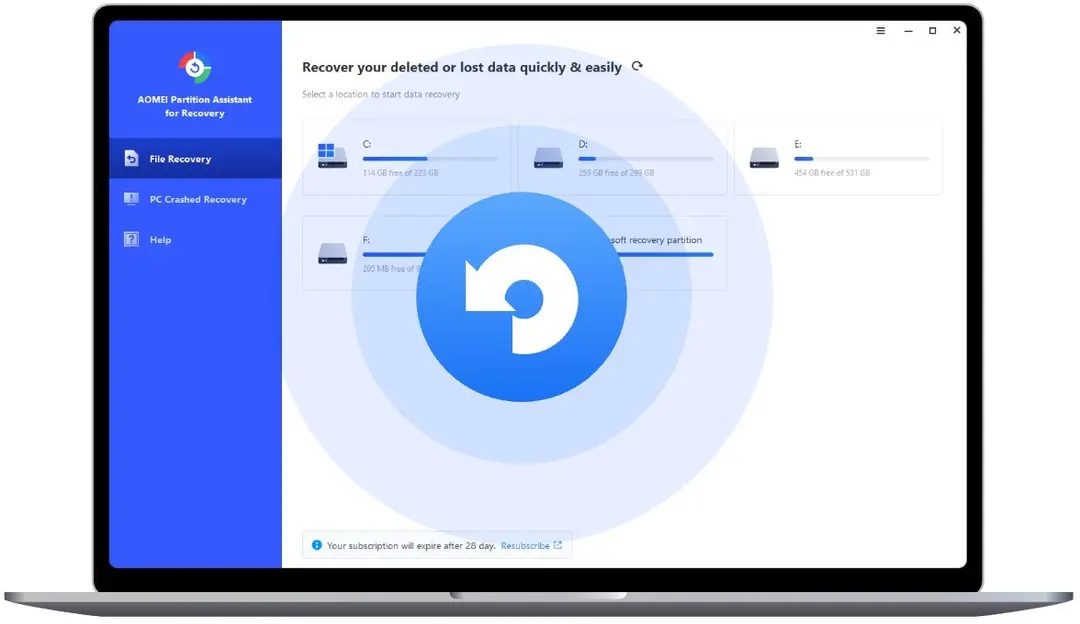
O alinhamento de partições para otimização moderna de disco é outro recurso premium. O mesmo ocorre com a recuperação de partições excluídas. Se você acidentalmente apagou sua unidade D: e não fez backup, esta é a sua salvação.
O modelo de preços depende muito da edição e da duração da licença. A versão Profissional para usuários individuais vem em duas versões: uma licença perpétua ou uma assinatura anual. Estudantes e instituições de ensino superior costumam conseguir promoções aqui. Para empresas, as fórmulas Servidor, Ilimitado e Técnico oferecem direitos de exploração mais amplos. Você também obtém acesso prioritário à linha direta e atualizações vitalícias.
Os preços mudam frequentemente. Verifique o site oficial da AOMEI ou distribuidores autorizados como Futura antes de comprar. Você provavelmente encontrará ofertas melhores do que o preço de tabela padrão.
Onde encontrar versões mais antigas do gerenciador de partições
Por que você iria querer uma versão antiga? Às vezes, seu hardware é antigo. Ou o ambiente do seu sistema é específico de uma forma que o novo software simplesmente não suporta. Os sistemas legados não funcionam bem com as atualizações mais recentes.
A Futura mantém disponíveis arquivos das edições anteriores, de forma legal e periódica. Isto é útil para trabalhos de manutenção ou restauração em máquinas mais antigas. Se você gerencia uma frota de PCs antigos, ter a versão correta do AOMEI Partition Assistant para essa era específica de hardware é uma necessidade prática.
Como o AOMEI se compara ao EaseUS, GParted e MiniTool?
Você não está sozinho no mercado. EaseUS Partition Master, GParted e MiniTool Partition Wizard são os principais concorrentes. Todos eles gerenciam partições, mas fazem isso de maneira diferente.
AOMEI possui uma interface amigável. Inclui guias detalhados dentro do software. O suporte técnico é reativo, apoiado por documentação, perguntas frequentes e tutoriais. Também existe uma comunidade em fóruns e redes sociais. Isso importa quando você encontra um erro estranho às 2 da manhã.
EaseUS e MiniTool concentram-se fortemente em funcionalidade e velocidade. GParted é a alternativa gratuita e de código aberto, popular entre usuários de Linux e aqueles que não querem pagar por uma licença. Mas o GParted não é tão sofisticado para fluxos de trabalho nativos do Windows.
Os critérios de comparação se resumem a algumas coisas:
– Ergonomia da interface
– Cobertura do sistema operacional
– Riqueza de recursos
– Nível de segurança
– Velocidade de operação
– Custo da licença
AOMEI vence em acessibilidade. Isso não pressupõe que você seja um administrador de sistema. Ele orienta você em tarefas complexas, como gerenciamento de inicialização de vários sistemas operacionais ou recuperação de partição corrompida.
O AOMEI Partition Assistant possui treinamento ou certificação oficial?
Não. Não existe um caminho de certificação oficial. Mas você não precisa de um para dominar a ferramenta. Sites de tecnologia, webinars e artigos cobrem tópicos avançados. Pense em gerenciar sequências de inicialização de vários sistemas operacionais ou recuperar partições corrompidas. Esses recursos orientam você desde etapas básicas até ajustes de nível especializado.
Este ecossistema de materiais de aprendizagem ajuda a solidificar a reputação da AOMEI no cenário dos utilitários de disco do Windows. Quer você seja um usuário doméstico, um trabalhador ocasional de manutenção de TI ou um profissional que lida com ambientes de servidor intensivos, o software é dimensionado de acordo com suas necessidades.
Atualizações frequentes e ampla compatibilidade mantêm-no relevante. Baixar de uma fonte confiável como o Futura garante que você obtenha uma versão segura e mantida. Ele lida com discos rígidos, SSDs e partições antigas ou novas em sistemas Windows PC sem atrito.
A ferramenta é sólida. Resolve problemas de partição de forma eficaz. Basta escolher a edição que corresponda à sua tolerância ao risco e configuração de hardware e você ficará bem.
Requisitos do sistema e o que o software realmente precisa do seu hardware
O AOMEI Partition Assistant não se importa se o seu PC é uma fera ou uma máquina de escritório cansada de 2012. As especificações mínimas são surpreendentemente baixas. Você precisa de um processador que entenda instruções x86, pelo menos 512 MB de RAM e 100 MB de espaço livre em disco. É isso. A maioria das pessoas tem dez vezes isso.
O problema não é o hardware. São permissões. Para alterar a estrutura real de suas unidades, a ferramenta é executada com privilégios de administrador. Isso não é negociável. Se você tentar redimensionar ou formatar uma partição sem direitos de administrador, isso simplesmente não funcionará. Trate isso como qualquer outro utilitário de nível de sistema: você está entregando a ele as chaves do prédio. Tome cuidado.
O software é uma instalação local. Ele não liga para casa para todos os comandos. Você não precisa de uma conexão ativa com a Internet para dividir uma unidade ou clonar um disco do sistema. Você só precisa da web quando quiser baixar atualizações ou ler a documentação. Se você estiver em um ambiente restrito ou off-line, a funcionalidade principal permanecerá totalmente acessível.
Quais tipos de disco, interfaces e esquemas de partição são suportados
É aqui que os detalhes são importantes se você tiver um ambiente misto. AOMEI lida com arquiteturas de armazenamento legadas e modernas.
- Esquemas de partição: Suporta totalmente MBR (Master Boot Record) para sistemas BIOS mais antigos e GPT (GUID Partition Table) para configurações UEFI modernas. Você pode converter entre eles onde o hardware permitir.
- Sistemas de arquivos: Gerencia NTFS, FAT32, FAT16 e exFAT nativamente. Ele também reconhece Ext2/Ext3/Ext4, embora sua capacidade de criar, redimensionar ou converter esses sistemas de arquivos Linux dependa de qual edição você está usando.
- Mídia de armazenamento: Qualquer coisa que o Windows reconheça, ele reconhece. Isso inclui HDDs, SSDs e unidades NVMe internas. Ele também funciona com unidades externas, dispositivos USB e cartões de memória.
- Interfaces: a ferramenta funciona em conexões SATA, IDE, SCSI, NVMe e USB.
- RAID: Pode interagir com volumes RAID, desde que o Windows já os tenha reconhecido no Gerenciador de Dispositivos.
Um recurso notável para usuários avançados é a capacidade de gerar uma mídia WinPE inicializável. Isso não está em todos os níveis, mas se você tiver a licença Professional, Server, Technician ou Unlimited, poderá criar uma unidade USB inicializável. Isso permite que você execute o AOMEI Partition Assistant completamente fora do Windows. É essencial se você estiver migrando um sistema operacional, reparando uma partição do sistema ou fazendo qualquer coisa que possa ser bloqueada enquanto o Windows estiver sendo executado no mesmo disco.
Como avaliar a licença certa para suas necessidades específicas de particionamento
A versão “Gratuita” não é um brinquedo, mas também não é o kit de ferramentas completo. A AOMEI Technology oferece quatro níveis pagos: Profissional, Servidor, Ilimitado e Técnico.
Se você é um usuário doméstico típico ou trabalha em um pequeno escritório, a edição Standard (gratuita) provavelmente atende às suas necessidades. Você pode criar, excluir, ocultar e redimensionar partições. Você pode alterar as letras das unidades e formatar as unidades.
O que fica interessante é quando você precisa fazer coisas que afetam o processo de inicialização ou conversões específicas do sistema de arquivos. As edições pagas desbloqueiam:
– Converter MBR em GPT no disco do sistema sem perder dados.
– Clonando discos do sistema para hardware diferente.
– Conversão avançada entre NTFS e FAT32/exFAT sem perda de dados.
– Acesso ao criador de mídia inicializável.
A edição Technician destina-se a profissionais de TI que precisam oferecer suporte a diversas máquinas, geralmente com suporte prioritário. A edição Ilimitada é para usuários intensos ou laboratórios que precisam de uso de alta frequência.
Não baixe o instalador de um site aleatório de terceiros. Obter o instalador autêntico de uma fonte confiável como o Futura garante que você não agrupe malware com uma ferramenta de gerenciamento de disco. Essa é uma combinação ruim. A interface é multilíngue, incluindo francês e inglês, portanto as barreiras linguísticas não devem impedi-lo. Na dúvida, verifique o


