



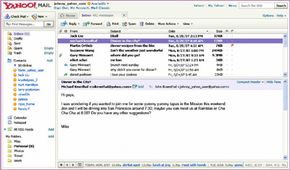
Освоєння основ використання Yahoo Mail для щоденного керування електронною поштою зводиться до кількох основних функцій: відправлення, отримання, форматування та організація. Це не складно. Ви надсилаєте повідомлення, читаєте їх і не дозволяєте вашій вхідній скриньці перетворитися на цифрове звалище.
Складання та форматування першого листа
Щоб почати, перегляньте лівий верхній кут головної сторінки. Натисніть кнопку «Новий» та виберіть «Повідомлення електронної пошти». Відкриється нове вікно. Саме тут відбувається основна робота.
Спочатку займіться одержувачами.
- Кому (To): Введіть адресу контакту тут. Якщо ви надсилаєте лист групі, розділяйте кожну адресу комою та пропуском. Не ставте кому після останньої адреси.
- Копія (CC): Використовуйте цей рядок для людей, які мають отримати копію, але не є основними одержувачами.
- Прихована копія (BCC): Натисніть на невеликий текст “Показати BCC” в кінці рядка “Кому”. Це дозволяє надіслати повідомлення списку людей, не розкриваючи їх адреси один одному. Це ввічливий спосіб розсилки групових листів.
- Тема: Напишіть кілька слів, які описують тему. Якщо ви пишете людині, яку погано знаєте, будьте конкретні. «Порядок денний на зборах HR 21.02» підходить. “Привіт” – ні. Конкретні теми допомагають уникнути враження спаму.
Тепер напишіть ваше повідомлення у великому вікні створення. Під рядком теми ви побачите панель форматування. Ви можете змінити шрифт, розмір та колір. Ви можете додати посилання. Ви навіть можете вставити емодзі, ті особи, складені з розділових знаків, які виражають емоції.
Перш ніж натиснути “Надіслати”, натисніть “Правопис” на панелі над полем “Кому:”, щоб перевірити помилки. Коли ви будете готові, натисніть «Надіслати». Ви отримаєте підтвердження, що повідомлення було надіслано. Yahoo Mail автоматично зберігає копію в папці «Надіслані».
Якщо ви ще не закінчили, натисніть «Зберегти чернетку». Це збереже ненаписане повідомлення у папці Чернетки, щоб ви могли закінчити його пізніше. Ви також можете натиснути «Прикріпити», щоб додати файли, хоча цей процес заслуговує на окремий детальний розгляд.
Управління вхідною поштою та налаштуваннями вхідної скриньки
Yahoo Mail автоматично перевіряє наявність нових листів кожні 10 хвилин. Коли надходить нова пошта, ви побачите число в дужках поруч із іконкою вхідної скриньки. Якщо ви хочете звукове повідомлення, ви можете налаштувати його в Yahoo Messenger. Це безкоштовна послуга, але вам потрібно завантажити програмне забезпечення та зареєструватися.
Відкрийте вашу вхідну скриньку. Повідомлення перераховані праворуч, останні — зверху. Непрочитані повідомлення відображаються жирним шрифтом. Над списком знаходиться панель керування. Вона дозволяє виконувати події з кожним листом, не відкриваючи його спочатку.
Ось що ви можете зробити:
- Відкрити: Натисніть на тему повідомлення або відправника. Вміст з’явиться в області читання під списком.
- Відповісти: Відповісти тільки відправнику або всім учасникам листування.
- Переслати: Надіслати копію повідомлення, включаючи будь-які вкладення, іншій людині.
- Спам: Перемістити повідомлення до папки небажаної пошти.
- Перемістити: Зберегти повідомлення в папці користувача, яку ви створили.
- Друк: Надіслати повідомлення на принтер.
- Видалити: Перемістити повідомлення до папки «Кошик».
Якщо ви випадково щось видалили, ви зазвичай можете відновити це з Кошика за умови, що ви ще не очистили цю папку.
Після того, як ви освоїте основи, наступним кроком буде робота з вкладеннями, пошук в архівах та доступ до пошти віддалено.


