
Le « parchemin infini » n’est pas un accident ; il s’agit d’une boucle soigneusement conçue pour transformer chaque moment libre en heures perdues. Ce qui commence par une vérification rapide d’une notification se transforme souvent en une heure de défilement inconsidéré, entraîné par un réflexe automatique d’atteindre l’appareil chaque fois que l’ennui survient.
Ce cycle devient un phénomène psychologique répandu. Selon une enquête Pew Research de 2024, l’impact est flagrant : 72 % des adolescents américains déclarent se sentir « paisibles » lorsqu’ils n’ont pas leur smartphone, tandis que 44 % ressentent de l’anxiété lorsqu’ils sont séparés d’eux.
Pour beaucoup, la solution – passer à un « téléphone stupide » de base – n’est pas pratique. La vie moderne nécessite un smartphone pour les opérations bancaires, la navigation et les communications essentielles. Cependant, vous n’avez pas nécessairement besoin d’un nouvel appareil pour vous concentrer. Vous pouvez utiliser les fonctionnalités existantes de votre iPhone pour « alléger » son interface, supprimant ainsi les distractions tout en conservant son utilité.
🛠 Stratégie 1 : tirer parti des fonctionnalités iOS intégrées
Si l’utilisation de votre téléphone est gérable mais distrayante, vous pouvez utiliser les paramètres natifs d’Apple pour créer des limites numériques sans perdre de fonctionnalités.
1. Personnalisation des modes de mise au point
La norme « Ne pas déranger » est souvent trop brutale et bloque tout d’un coup. Le Mode Focus permet d’apporter des nuances. Vous pouvez créer des profils spécifiques, tels que « Travail » ou « Voyage », qui autorisent uniquement les notifications des personnes et applications essentielles.
* Conseil de pro : Vous pouvez associer des écrans d’accueil spécifiques à ces modes. Par exemple, votre Focus « Travail » peut masquer entièrement toutes les icônes des réseaux sociaux, affichant uniquement les outils de productivité.
* Comment configurer : Accédez à Paramètres > Focus pour créer des profils personnalisés et gérer les contacts/applications autorisés.
2. Implémentation de limites de temps d’écran
La volonté est souvent insuffisante pour lutter contre les algorithmes des applications. Screen Time agit comme une barrière numérique dure.
* Limites des applications : Vous pouvez définir des quotas quotidiens stricts (par exemple, 45 minutes pour Instagram). Une fois atteinte, l’application se verrouille.
* Temps d’arrêt : Cela vous permet de programmer des « périodes d’interdiction » (comme les week-ends ou tard le soir) pendant lesquelles seuls les appels téléphoniques et les applications essentielles sont accessibles.
* Comment configurer : Accédez à Paramètres > Temps d’écran pour configurer les limites et les horaires.
3. Utiliser l’accès d’assistance
Conçu à l’origine comme un outil d’accessibilité pour les utilisateurs ayant des déficiences cognitives, Assistive Access peut être reconverti en mode minimaliste « radical ». Il remplace l’interface iOS complexe par une grille simplifiée et à contraste élevé de grandes icônes et de texte.
* Le compromis : Ce mode limite considérablement les fonctionnalités, transformant votre iPhone en un appareil très basique. C’est mieux pour ceux qui recherchent une désintoxication numérique totale.
* Comment configurer : Accédez à Paramètres > Accessibilité > Accès assisté.
📱 Stratégie 2 : L’approche de l’application “Dumb Phone”
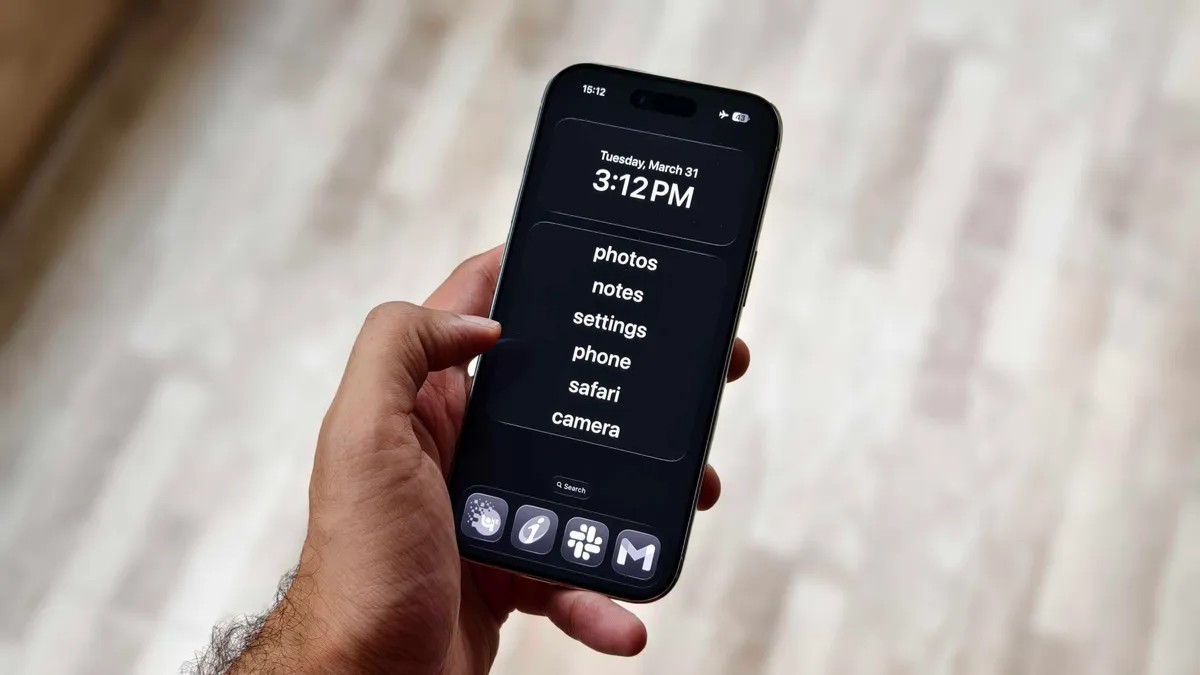
Pour ceux qui souhaitent une expérience plus esthétique et minimaliste sans les limitations extrêmes de l’accès assisté, des outils tiers comme l’application Dumb Phone offrent un terrain d’entente.
Cette application crée un menu de lancement minimaliste basé sur du texte, masquant les icônes colorées déclenchant la dopamine qui invitent à des tapotements inconsidérés.
Le processus de configuration :
Pour obtenir un véritable look minimaliste, l’application propose une configuration spécifique :
1. Papier peint minimaliste : Utilisez un fond noir uni pour réduire la stimulation visuelle.
2. Mode sombre : Réglez votre écran en mode sombre via Paramètres > Affichage et luminosité.
3. Mouvement réduit : activez « Réduire le mouvement » dans Accessibilité pour éliminer les animations flashy qui rendent le défilement « gratifiant ».
4. Mode Détox : Utilisez le « Mode Détox » de l’application pour établir un lien avec iOS Screen Time, créant ainsi une barrière unifiée contre les applications non essentielles.
Remarque : Bien qu’efficace, cette approche nécessite de petits frais mensuels ou uniques, et elle nécessite toujours de la discipline pour ne pas simplement s’éloigner de vos paramètres personnalisés.
Résumé : Trouver votre équilibre numérique
Rompre avec la dépendance aux smartphones ne nécessite pas de se débarrasser de votre outil le plus important ; cela nécessite reprendre le contrôle de son interface. Que ce soit via les paramètres iOS natifs ou des applications tierces minimalistes, l’objectif est de briser la mémoire musculaire du défilement insensé.
Ce qu’il faut retenir : En simplifiant intentionnellement votre écran d’accueil et en fixant des limites strictes aux notifications, vous pouvez transformer votre iPhone d’une source de distraction constante en un outil utile.