



AOMEI Partition Assistant gère le côté compliqué du stockage Windows. Il vous permet de diviser, fusionner et réduire les partitions de disque sans toucher à vos fichiers. Pour la plupart des utilisateurs à domicile, il s’agit du moyen le plus rapide de corriger une erreur « espace disque insuffisant » ou de préparer un lecteur pour un nouveau système d’exploitation.
Cet utilitaire fonctionne sous Windows XP jusqu’à Windows 11. Il prend en charge les systèmes 32 bits et 64 bits. Vous pouvez l’utiliser sur un ordinateur portable vieux de dix ans ou sur un tout nouvel ordinateur de bureau. L’interface est simple, ce qui est utile si vous n’êtes pas à l’aise avec l’ouverture d’une invite de commande pour gérer les lecteurs.
Que fait réellement l’édition Standard gratuite ?
La version gratuite couvre les bases dont la plupart des gens ont besoin. Vous pouvez créer de nouvelles partitions, supprimer les anciennes et redimensionner les volumes existants. Il gère cela sans effacer vos données.
- Création et suppression : Ajoutez ou supprimez des partitions en toute sécurité.
- Redimensionnement : Augmente ou réduit la taille des partitions.
- Formatage : Formatage rapide ou complet pour les disques neufs ou réutilisés.
- Fusion et fractionnement : Combinez de petites partitions ou brisez de grandes.
- Contrôles d’intégrité : Vérifiez l’état d’un volume.
L’outil copie également les partitions et clone les lecteurs non système. Ceci est utile lorsque vous échangez des disques durs. Une fonctionnalité clé consiste à convertir FAT32 en NTFS sans formatage. Cela vous évite de perdre des données lorsque vous mettez à niveau votre matériel ou votre système d’exploitation.
Quelles fonctionnalités nécessitent une licence payante ?
La version gratuite a des limites. Si vous devez cloner l’intégralité de votre lecteur système, vous aurez besoin de la version payante. Cela inclut la migration de votre système d’exploitation vers un SSD sans réinstaller Windows. Il déverrouille également la possibilité de convertir entre les partitions principales et logiques.
Si votre objectif principal est simplement de libérer de l’espace sur votre lecteur C: ou d’organiser une clé USB externe, la version gratuite suffit. Pour les migrations au niveau du système, budgétisez le niveau payant.
AOMEI se concentre sur la fiabilité grâce à des mises à jour régulières. Ces correctifs corrigent des bugs et ajoutent la prise en charge du nouveau matériel.
Comment télécharger et installer AOMEI Partition Assistant
Téléchargez le programme d’installation à partir d’une source sécurisée. Le logiciel est uniquement Windows. Il n’existe pas de version native pour macOS, Linux, Android ou iOS. Cependant, les partitions que vous créez sous Windows seront lisibles par d’autres systèmes d’exploitation si vous y branchez le lecteur.
L’installation est simple. Exécutez l’exécutable et suivez l’assistant d’installation. Vous n’avez pas besoin de compétences techniques pour commencer. Cela dit, la manipulation des partitions est délicate. Sauvegardez les données importantes avant de commencer. Même avec des mesures de sécurité intégrées, une panne de courant lors d’une opération de redimensionnement peut entraîner des problèmes.
AOMEI Partition Assistant fonctionne-t-il sur tous les types de PC ?
Oui. L’édition standard nécessite très peu de choses. Il fonctionne sur des systèmes dotés de 512 Mo de RAM et nécessite environ 100 Mo d’espace disque libre. Il reconnaît nativement les disques SATA, SCSI, IDE, SSD et USB.
La compatibilité n’est pas un problème pour les systèmes UEFI ou BIOS traditionnels. Que vous possédiez un PC de jeu récent ou un ordinateur portable de bureau plus ancien, l’outil détecte correctement votre matériel. Vous pouvez forcer les mises à jour via le menu de gestion intégré. Ces mises à jour ne modifient pas vos paramètres existants ni la disposition des partitions.
Pourquoi est-ce important ? Parce que la gestion des disques est rarement une tâche ponctuelle. Lorsque vous ajoutez des lecteurs ou remplacez du matériel, vous avez besoin d’un outil qui continue de fonctionner sur différentes versions de Windows. AOMEI Partition Assistant reste cohérent à cet égard.

Quelle édition d’AOMEI Partition Assistant correspond à vos besoins ?
L’Standard Edition gratuite gère très bien la gestion de base des partitions. Si vous redimensionnez uniquement des disques ou créez de nouvelles partitions, respectez-le. Cela ne coûte rien et vous évite des logiciels volumineux que vous n’utiliserez jamais.
Mais si vous avez besoin d’en faire plus, les niveaux payants interviennent. Les éditions Professional, Server, Unlimited et Technician débloquent des fonctionnalités que la version gratuite verrouille. Nous parlons de clonage complet du disque système, de conversion des partitions principales en partitions logiques sans perte de données ou de migration de l’intégralité de votre système d’exploitation vers un nouveau lecteur SSD ou NVMe.
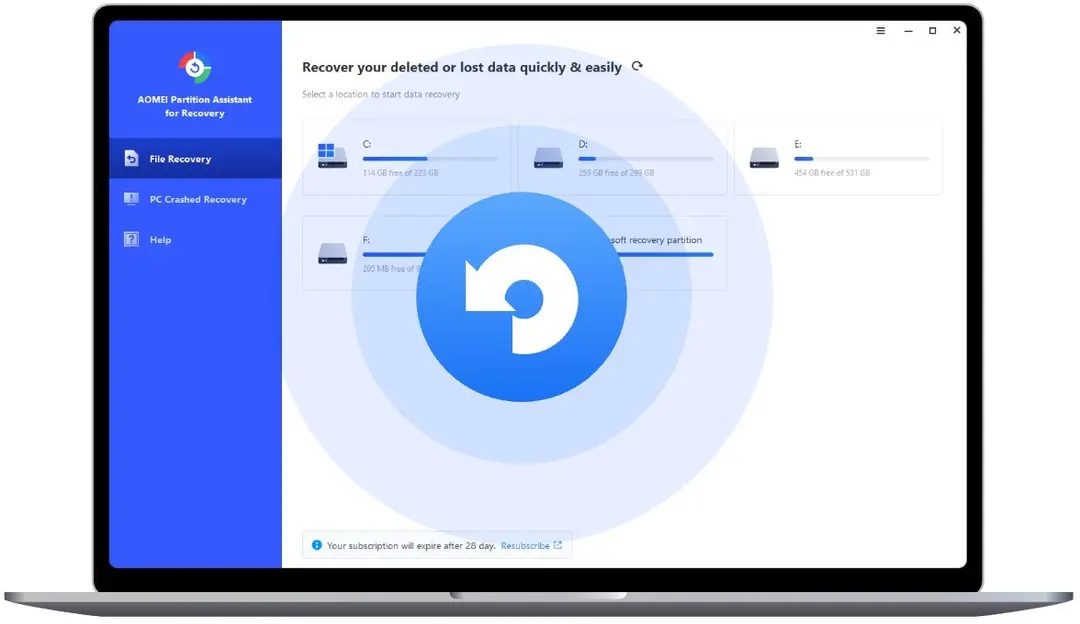
L’alignement des partitions pour une optimisation moderne du disque est une autre fonctionnalité premium. Il en va de même pour la récupération des partitions supprimées. Si vous avez accidentellement effacé votre disque D: et n’avez pas sauvegardé, c’est votre bouée de sauvetage.
Le modèle de tarification dépend fortement de l’édition et de la durée de la licence. La version Professionnelle pour les utilisateurs individuels est disponible en deux versions : une licence perpétuelle ou un abonnement annuel. Les étudiants et les établissements d’enseignement supérieur obtiennent souvent des promotions ici. Pour les entreprises, les formules Serveur, Illimité et Technicien offrent des droits d’exploitation plus larges. Vous bénéficiez également d’un accès prioritaire à une hotline et de mises à jour à vie.
Les prix changent souvent. Consultez le site officiel AOMEI ou les distributeurs agréés comme Futura avant d’acheter. Vous trouverez probablement de meilleures offres que le prix catalogue standard.
Où trouver les anciennes versions du gestionnaire de partition
Pourquoi voudriez-vous une ancienne version ? Parfois, votre matériel est ancien. Ou bien votre environnement système est spécifique d’une manière que les nouveaux logiciels ne prennent tout simplement pas en charge. Les systèmes existants ne fonctionnent pas bien avec les dernières mises à jour.
Futura tient à disposition, légalement et périodiquement, les archives des éditions précédentes. Ceci est utile pour les travaux de maintenance ou de restauration sur des machines plus anciennes. Si vous gérez une flotte de PC vieillissants, disposer de la bonne version d’AOMEI Partition Assistant pour cette époque spécifique du matériel est une nécessité pratique.
Comment AOMEI se compare-t-il à EaseUS, GParted et MiniTool ?
Vous n’êtes pas seul sur le marché. EaseUS Partition Master, GParted et MiniTool Partition Wizard sont les principaux concurrents. Ils gèrent tous les partitions, mais ils le font différemment.
AOMEI s’appuie sur une interface conviviale. Il comprend des guides détaillés directement dans le logiciel. Le support technique est réactif, soutenu par de la documentation, des FAQ et des tutoriels. Il existe également une communauté sur les forums et les réseaux sociaux. Cela compte lorsque vous rencontrez une erreur étrange à 2 heures du matin.
EaseUS et MiniTool se concentrent fortement sur la fonctionnalité et la vitesse. GParted est l’alternative gratuite et open source, populaire parmi les utilisateurs de Linux et ceux qui ne veulent pas payer pour une licence. Mais GParted n’est pas aussi perfectionné pour les flux de travail natifs de Windows.
Les critères de comparaison se résument à quelques éléments :
– Ergonomie des interfaces
– Couverture du système d’exploitation
– Richesse des fonctionnalités
– Niveau de sécurité
– Vitesse de fonctionnement
– Coût de la licence
AOMEI gagne en termes d’accessibilité. Cela ne suppose pas que vous êtes un administrateur système. Il vous guide à travers des tâches complexes telles que la gestion du démarrage multi-OS ou la récupération de partition corrompue.
AOMEI Partition Assistant a-t-il une formation ou une certification officielle ?
Non. Il n’existe pas de parcours de certification officiel. Mais vous n’en avez pas besoin pour maîtriser l’outil. Les sites Web techniques, les webinaires et les articles couvrent les sujets avancés. Pensez à gérer des séquences de démarrage multi-OS ou à récupérer des partitions corrompues. Ces ressources vous guident depuis les étapes de base jusqu’aux ajustements de niveau expert.
Cet écosystème de supports d’apprentissage contribue à solidifier la réputation d’AOMEI dans le paysage des utilitaires de disque Windows. Que vous soyez un utilisateur particulier, un agent de maintenance informatique occasionnel ou un professionnel gérant des environnements de serveurs intensifs, le logiciel s’adapte à vos besoins.
Des mises à jour fréquentes et une large compatibilité le maintiennent pertinent. Le téléchargement à partir d’une source fiable comme Futura vous garantit d’obtenir une version sécurisée et maintenue. Il gère les disques durs, les SSD et les anciennes ou nouvelles partitions sur les systèmes PC Windows sans friction.
L’outil est solide. Il résout efficacement les problèmes de partition. Choisissez simplement l’édition qui correspond à votre tolérance au risque et à votre configuration matérielle, et tout ira bien.
Configuration système requise et ce dont le logiciel a réellement besoin de votre matériel
AOMEI Partition Assistant ne se soucie pas de savoir si votre PC est une bête ou une machine de bureau fatiguée de 2012. La spécification minimale est incroyablement basse. Vous avez besoin d’un processeur qui comprend les instructions x86, d’au moins 512 Mo de RAM et de 100 Mo d’espace disque libre. C’est ça. La plupart des gens en ont dix fois plus.
Le problème n’est pas le matériel. Ce sont des autorisations. Pour toucher la structure réelle de vos lecteurs, l’outil s’exécute avec des privilèges d’administrateur. Ce n’est pas négociable. Si vous essayez de redimensionner ou de formater une partition sans droits d’administrateur, cela ne fonctionnera tout simplement pas. Traitez-le comme n’importe quel autre utilitaire au niveau du système : vous lui remettez les clés du bâtiment. Sois prudent.
Le logiciel est une installation locale. Il ne téléphone pas à la maison pour chaque commande. Vous n’avez pas besoin d’une connexion Internet active pour diviser un lecteur ou cloner un disque système. Vous n’avez besoin du Web que lorsque vous souhaitez télécharger des mises à jour ou lire la documentation. Si vous êtes dans un environnement restreint ou hors ligne, les fonctionnalités principales restent entièrement accessibles.
Quels types de disques, interfaces et schémas de partition sont pris en charge
C’est là que les spécificités comptent si vous avez un environnement mixte. AOMEI gère les architectures de stockage anciennes et modernes.
- Schémas de partition : Il prend entièrement en charge le MBR (Master Boot Record) pour les anciens systèmes BIOS et le GPT (GUID Partition Table) pour les configurations UEFI modernes. Vous pouvez convertir entre eux lorsque le matériel le permet.
- Systèmes de fichiers : Il gère NTFS, FAT32, FAT16 et exFAT de manière native. Il reconnaît également Ext2/Ext3/Ext4, bien que votre capacité à créer, redimensionner ou convertir ces systèmes de fichiers Linux dépende de l’édition que vous utilisez.
- Supports de stockage : Tout ce que Windows reconnaît, il le reconnaît. Cela inclut les HDD, SSD et NVMe internes. Il fonctionne également avec les disques externes, les clés USB et les cartes mémoire.
- Interfaces : L’outil fonctionne sur les connexions SATA, IDE, SCSI, NVMe et USB.
- RAID : Il peut interagir avec les volumes RAID, à condition que Windows les ait déjà reconnus dans le Gestionnaire de périphériques.
Une fonctionnalité notable pour les utilisateurs avancés est la possibilité de générer un support WinPE amorçable. Ce n’est pas le cas à tous les niveaux, mais si vous disposez d’une licence Professionnelle, Serveur, Technicien ou Illimitée, vous pouvez créer une clé USB amorçable. Cela vous permet d’exécuter AOMEI Partition Assistant complètement en dehors de Windows. C’est essentiel si vous migrez un système d’exploitation, réparez une partition système ou faites quoi que ce soit qui serait bloqué pendant que Windows s’exécute sur ce même disque.
Comment évaluer la licence adaptée à vos besoins de partitionnement spécifiques
La version « gratuite » n’est pas un jouet, mais ce n’est pas non plus une boîte à outils complète. AOMEI Technology propose quatre niveaux payants : Professionnel, Serveur, Illimité et Technicien.
Si vous êtes un utilisateur domestique type ou un employé d’un petit bureau, l’édition Standard (gratuite) répond probablement à vos besoins. Vous pouvez créer, supprimer, masquer et redimensionner des partitions. Vous pouvez modifier les lettres de lecteur et formater les lecteurs.
Là où cela devient intéressant, c’est lorsque vous devez faire des choses qui touchent au processus de démarrage ou à des conversions spécifiques du système de fichiers. Les éditions payantes se débloquent :
– Conversion de MBR en GPT sur le disque système sans perte de données.
– Clonage de disques système sur différents matériels.
– Conversion avancée entre NTFS et FAT32/exFAT sans perte de données.
– Accès au créateur de support de démarrage.
L’édition Technician est destinée aux professionnels de l’informatique qui ont besoin de prendre en charge plusieurs machines, souvent avec une assistance prioritaire. L’édition Illimitée est destinée aux utilisateurs intensifs ou aux laboratoires qui ont besoin d’une utilisation à haute fréquence.
Ne téléchargez pas le programme d’installation à partir d’un site tiers aléatoire. Obtenir le programme d’installation authentique auprès d’une source réputée comme Futura garantit que vous ne regroupez pas de logiciels malveillants avec un outil de gestion de disque. C’est une mauvaise combinaison. L’interface est multilingue, dont le français et l’anglais, donc les barrières linguistiques ne devraient pas vous arrêter. En cas de doute, vérifiez le


