Perder un iPhone es común, pero localizarlo, incluso con la batería agotada, ahora es más sencillo que nunca gracias a las herramientas integradas de Apple. La función Buscar mi, impulsada por Buscar mi red, puede identificar la ubicación de tu teléfono incluso después de que esté apagado. Esto no es magia; Es un sistema inteligente que aprovecha datos de ubicación de colaboración colectiva y medidas de seguridad como Protección de dispositivos robados, que protege datos confidenciales como tarjetas de crédito.
Comprensión de Buscar mi y Buscar mi red
Muchos usuarios confunden Find My (la aplicación) con Find My Network (el sistema detrás de escena). Si bien la aplicación es la forma en que usted busca, la red es lo que realmente encuentra su dispositivo sin conexión. Es la misma tecnología que permite a los AirTags actualizar su ubicación, incluso cuando se pierden en el equipaje. Ambos son esenciales para la recuperación.
Configuración para el éxito: habilitar Buscar mi
Para garantizar que puedas localizar tu iPhone incluso cuando esté apagado, debes habilitar la configuración correcta antes de que se pierda. He aquí cómo:
- Abre Configuración y toca tu nombre.
- Navegue hasta Buscar mi > Buscar mi iPhone y asegúrese de que la opción esté activada.
- Lo más importante es activar Buscar mi red y Enviar última ubicación a continuación. Estos garantizan que el teléfono transmita su ubicación a iCloud incluso cuando la batería se agota.
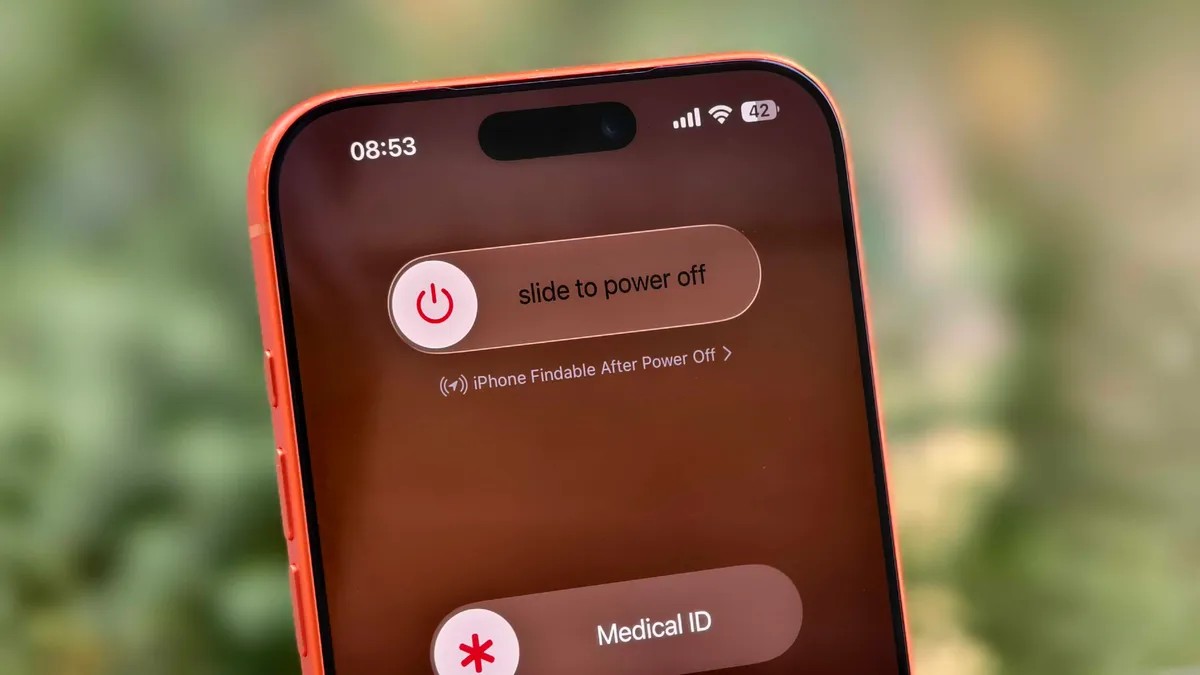
Los iPhones más nuevos (iPhone 11 y posteriores, excepto algunos modelos SE) tienen chips de banda ultra ancha que mejoran las capacidades de búsqueda sin conexión. Puede verificar si su teléfono es reconocible marcando “iPhone localizable después de apagarlo” al iniciar un apagado.
Encontrar tu iPhone perdido: paso a paso
Una vez configurado, localizar su iPhone perdido es sencillo.
Usando otro dispositivo Apple:
- Abra la aplicación Find My en un Apple Watch, iPad o MacBook.
- Ubique su iPhone en la pestaña Dispositivos. Incluso si está desactivado, debería aparecer si Buscar mi estaba habilitado.
- Toque el nombre del dispositivo para ver las opciones: Reproducir sonido (si está cerca), Indicaciones (hasta la última ubicación conocida) o Activar (para bloquear el dispositivo y mostrar un mensaje en caso de robo).
Sin otro dispositivo Apple:
- Inicie sesión con su ID de Apple en icloud.com/find en un navegador web.
- Navegue hasta la lista Dispositivos y use las mismas opciones que la aplicación.
Importante: Si tu iPhone no ha informado su ubicación en los últimos siete días, es posible que veas “No se encontró ninguna ubicación”. Esto puede suceder si los servicios de ubicación estaban desactivados.
Medidas de seguridad adicionales
Para viajar, considere desactivar el acceso al Centro de control en la pantalla de bloqueo (Configuración > Face ID y contraseña ). Esto evita que los ladrones apaguen los datos o activen el modo Avión, lo que dificulta la recuperación. Si bien resulta inconveniente para el uso diario, añade otra capa de protección en entornos de alto riesgo.
En conclusión: El sistema Find My de Apple es notablemente eficaz para localizar iPhones perdidos, incluso sin conexión. La configuración adecuada es clave. Al habilitar las funciones necesarias antes de una pérdida, aumenta drásticamente sus posibilidades de recuperación, ya sea a través de datos de ubicación de fuentes colaborativas o capacidades de bloqueo/borrado remoto.